

恐竜がいる大自然な環境でサバイバル生活が送れるゲーム「ARK: Survival Evolved(アーク)」。
マルチプレイでは、協力して拠点を開拓したりテイムした恐竜を共有できるので、効率よく楽しめます。
とはいえ、マルチプレイがしたいけどサーバーとか難しそうでよくわからないという人も多いはず。
そこで本記事では、ARKでマルチプレイをする方法・サーバーの立て方について徹底解説します。


目次(気になる項目をクリック)
ARKシリーズの種類と対応プラットフォーム
現在、ARKには3つのバージョンが存在します。サーバーの立て方はバージョンによって異なるため、まず違いを把握しておきましょう。
- ARK: Survival Evolved(ASE):初代作品。PC(Steam)・PS4・Xbox・Switch・旧モバイル版に対応。本記事のサーバー構築手順はこのバージョンがベース
- ARK: Survival Ascended(ASA):Unreal Engine 5でリメイクされた最新PC/コンソール版。グラフィックが大幅に向上し、PS5・Xbox Series X/Sにも対応。ConoHa for GAMEではASAのテンプレートも用意されている
- ARK: Ultimate Mobile Edition(ARKモバイル2):2024年12月リリースの新モバイル版。iOS・Androidに対応し、Islandマップのほか拡張マップもプレイ可能。マルチプレイはゲーム内のMMOサーバーかフレンドとの非公式サーバーで遊べる
本記事では主にASE(Survival Evolved)のPC版でConoHa for GAMEを使ったサーバーの立て方を解説しますが、ASAでも基本的な流れは同じです。
ARKでマルチプレイをする方法
ARKでマルチプレイをする方法を紹介します。
公式サーバーを利用する
- もっとも手軽にマルチプレイができる
- 24時間稼働している
- バグが少なめ
- 他のプレイヤーもいるので、自分の拠点が荒らされる可能性がある
もっとも手軽なのが、ARKから提供されている公式サーバーを利用する方法です。
公式サーバーは24時間動いているので、いつでも好きな時間にプレイできます。
ただし、他のプレイヤーもいるため、対人戦が起きたり拠点が荒らされたりする可能性も否定できません。
一番ラクに遊べる方法ではあるものの、初心者にはかなり厳しい環境です。
なお、公式サーバーにはPvE(プレイヤー同士の戦闘なし)とPvP(対人戦あり)の2種類があります。
まったりプレイしたいならPvEサーバーがおすすめです。拠点を荒らされる心配がなく、恐竜のテイムや建築に集中できます。
公式サーバーで遊ぶなら、まずはPvEから始めるのが安心!
個人サーバーを立てる(ARK Server Managerなどの利用)
- サーバー自体の費用がかからない
- 設定をより自由にいじれる
- 構築が少し難しい
- 長時間遊ぶなら電気代が気になる
PCやゲーム機などをサーバーとして利用できるのが個人サーバーです。
個人のPCをサーバーにする場合、ARK Server ManagerやSteamのDedicated Serverを利用する方法があります。
費用がかからないものの、専門知識がないと自力で構築するのは難しく、関連するソフトウェアの導入も必要です。
長い時間を費やして設定したのに、期待どおり動作しないことも…!
また、ARKのサーバーは負荷が大きいため、かなりの高スペックPCじゃないと、そもそも起動し続けるのが困難といえます。
さまざまな面でハードルが高く、以下の条件に合う人以外にはおすすめできません。
- 最低限のPCやネットワークの知識がある
- 高スペックなPCを持っている
- 無料でまったり遊びたい
レンタルサーバーを利用する
- 誰かがサーバーを開き続ける必要がない
- 初心者でも簡単に構築できる
- ラグもなくストレスフリー
- 月に数千円の費用がかかる
もっとも安全で快適に遊べるのが、レンタルサーバーを借りる方法です。
PCへの負荷もかかりませんし、誰かがサーバーを開かなくても24時間自由に遊べます。
構築する際も手順に沿って行うだけなので、初心者でもかなり簡単に利用可能。
大人数で快適にマルチプレイがしたいなら、レンタルサーバーを強くおすすめします。
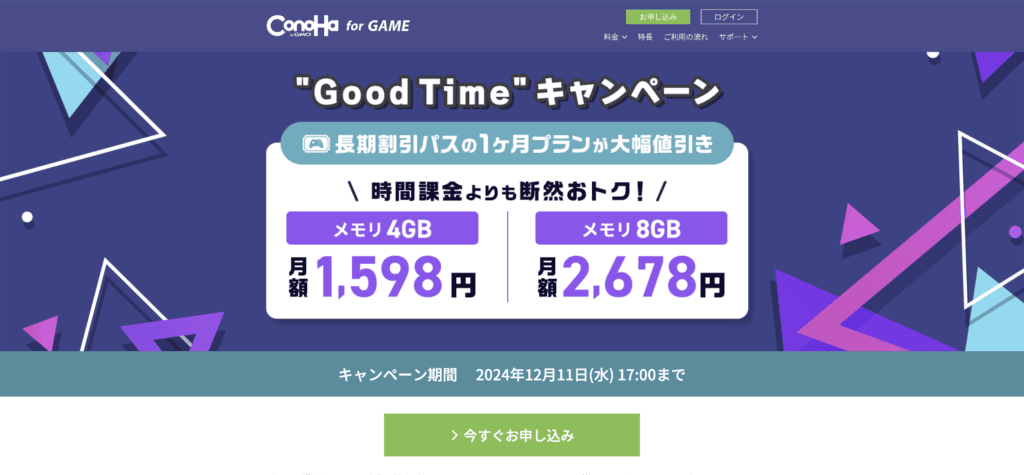
なかでもConoHa for GAMEであれば、ARKやRust、マイクラ・パルワールドといった人気ゲームの「テンプレート」を用意しています。
必要項目をポチポチ選んでいくだけで、サーバーの立ち上げが可能です。
月に数千円程度のコストがかかるものの、費用以上にメリットが多い!
なお、ARKにおすすめのサーバーは、こちらの記事で比較しているので参考ください。
レンタルサーバーを利用してARKのマルチサーバーを立てる方法
レンタルサーバー「ConoHa for GAME」を利用して、マルチサーバーを立てる方法を解説します。
ConoHa for GAMEのアカウントを作成する
「ConoHa for GAME」にアクセスし「お申し込み」をクリックします。

ゲームタイトルを選びます。今回はARKです。
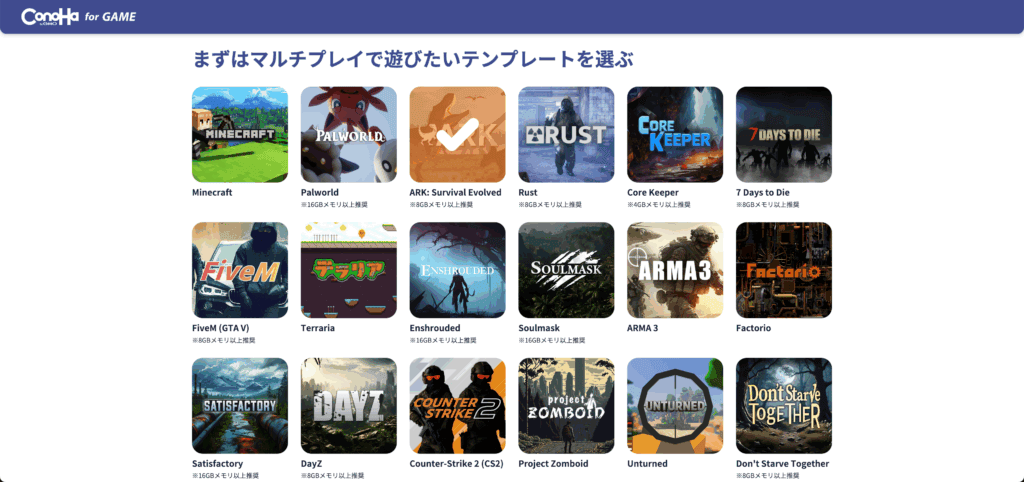
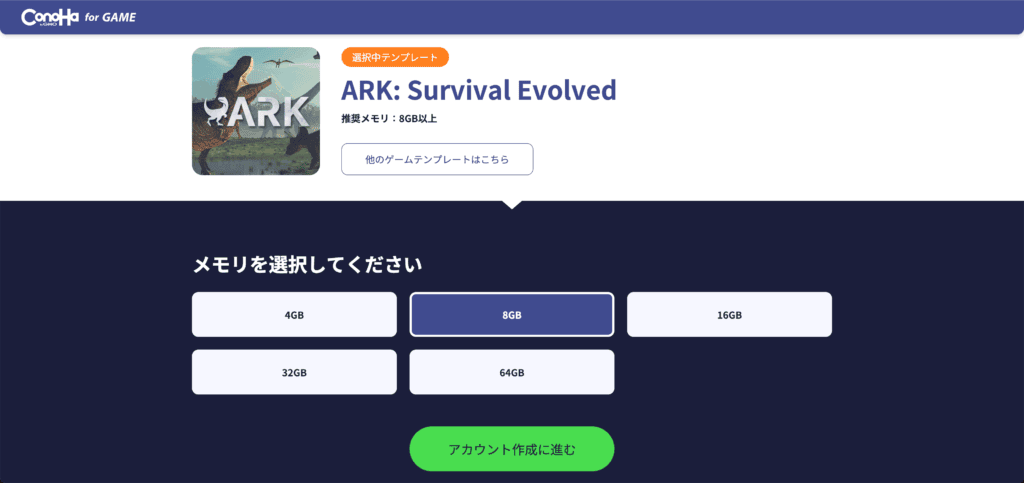
メモリ容量を選択します。あとで再度選べるので、暫定の容量で問題ありません。
ConoHa for GAMEを初めて利用する人は、まずメールアドレスとパスワードを入力し、アカウントを作成しましょう。
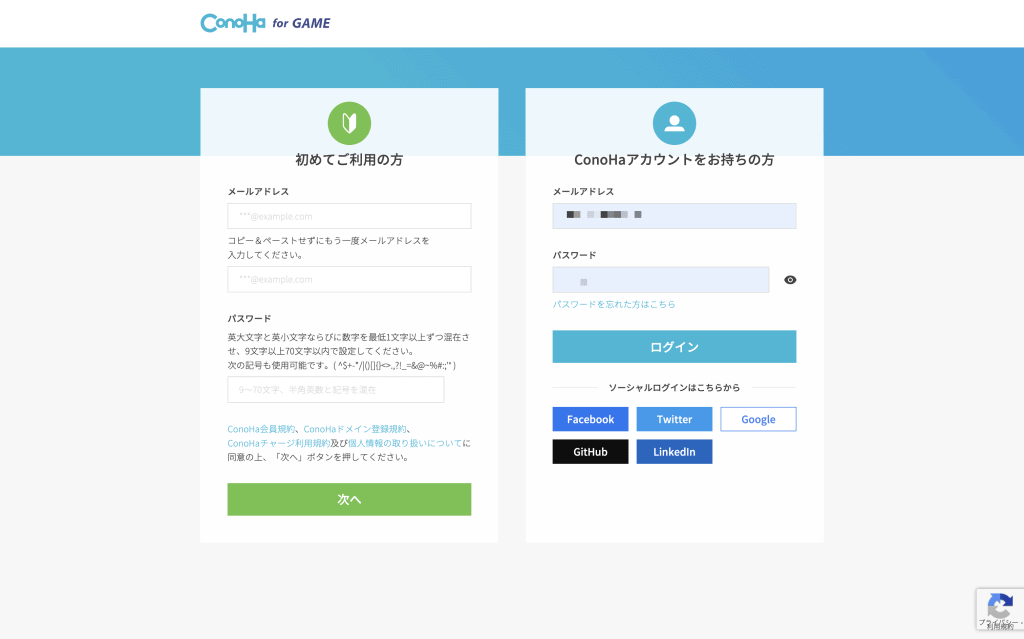
アカウントをすでに持っている人は「ConoHaアカウントをお持ちの方」にメールアドレスとパスワードを入力後、ログインしてください。
アカウントの作成に成功すると、このようなメールが届きます。

プランを選択する
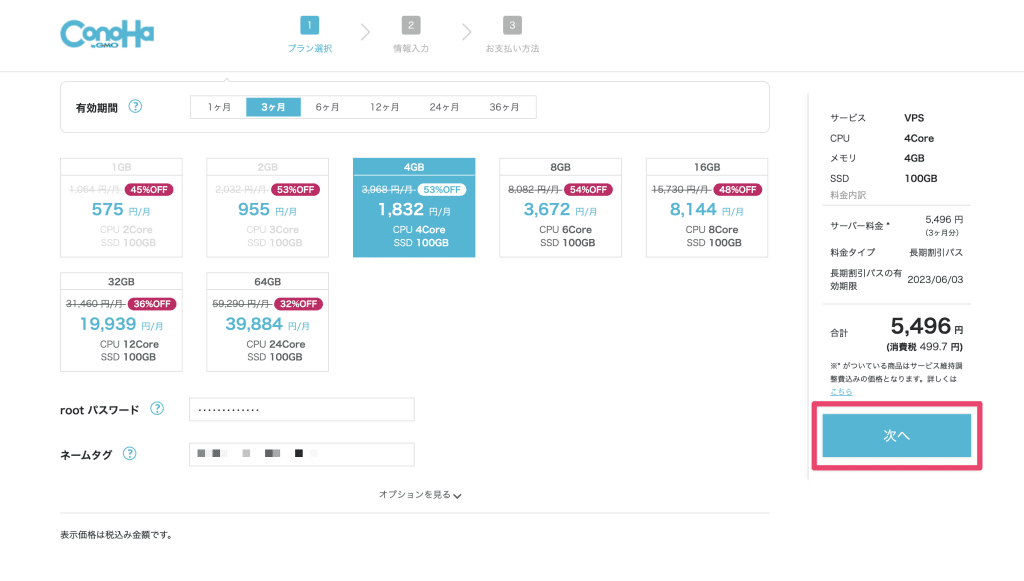
アカウント作成が完了すると画面が遷移するので、次の画面でサーバーのプランを選択します。
イメージタイプのゲームから「ARK: Survival Evolved」のテンプレートを選択してください。
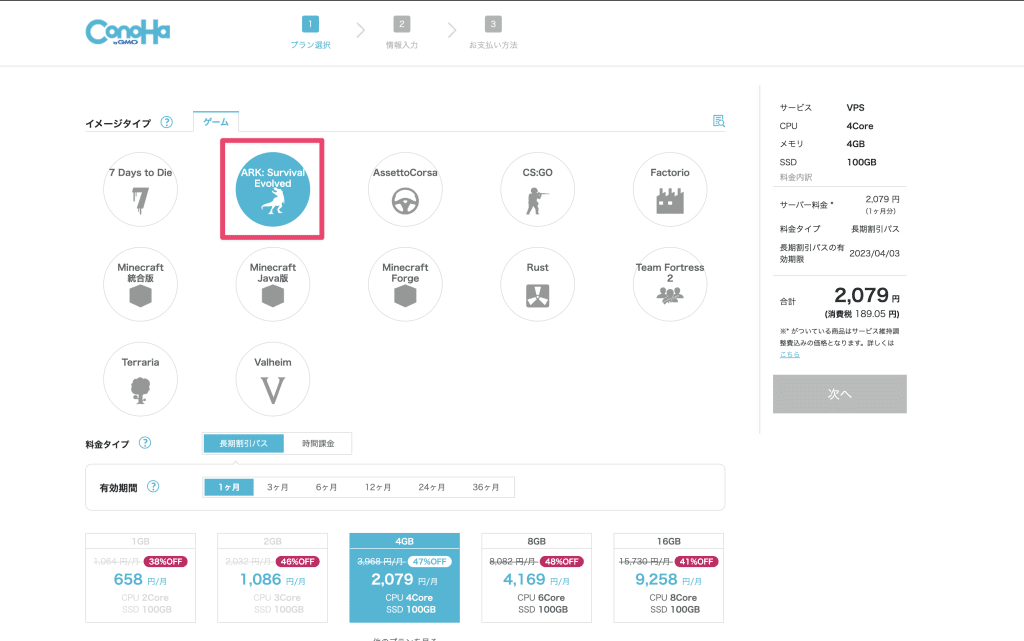
ゲームを選んだら下のほうに移動し、料金タイプを選びます。
「長期割引パス」と「時間課金」が選択できますが、1ヶ月だけの利用であっても長期割引パスのほうが断然オトクです。
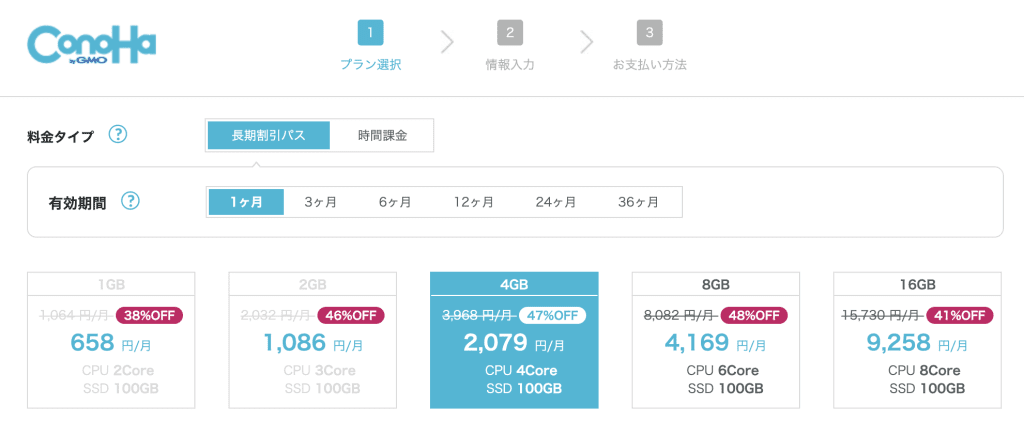
おすすめは、50%以上割引される3ヶ月以上のプランです。
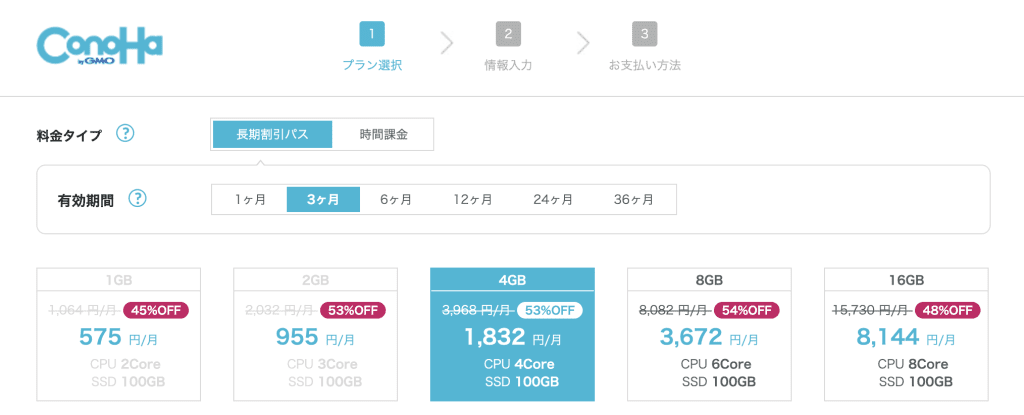
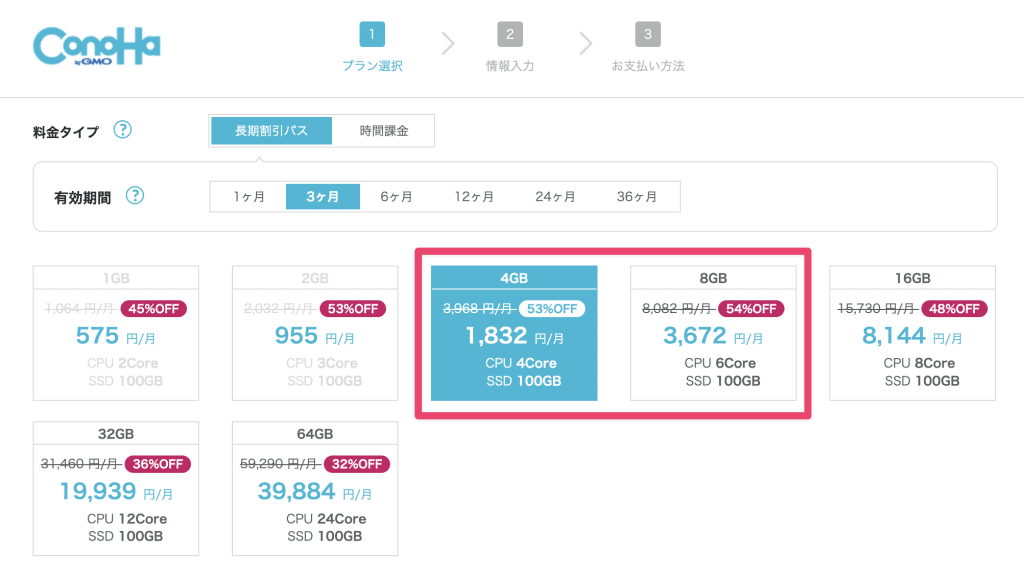
また、ARKは512MB〜2GBのプランには対応していないので、4GB以上のプランを選択しましょう。
プレイ人数が10人までなら4GB、11人以上の大人数で遊ぶ予定であれば8GB以上のプランがおすすめです。
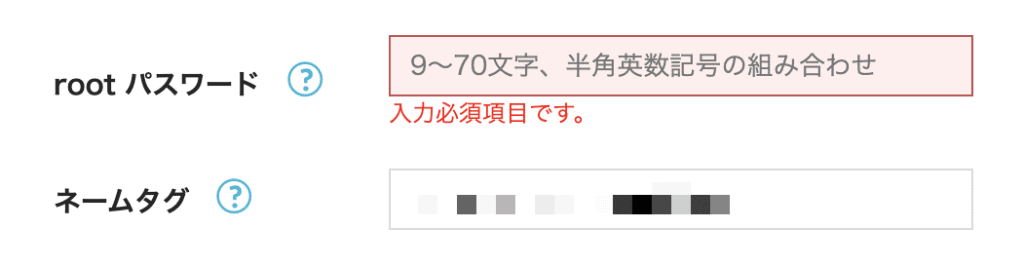
つづいて、rootパスワードとネームタグを設定します。
rootパスワードはサーバーにログインする際に必要となるため、必ずメモしておきましょう。
ネームタグはサーバーの名前になるので、分かりやすい名前で大丈夫です。
入力ができたら、画面右側にある「次へ」をクリックし、プラン選択を完了しましょう。
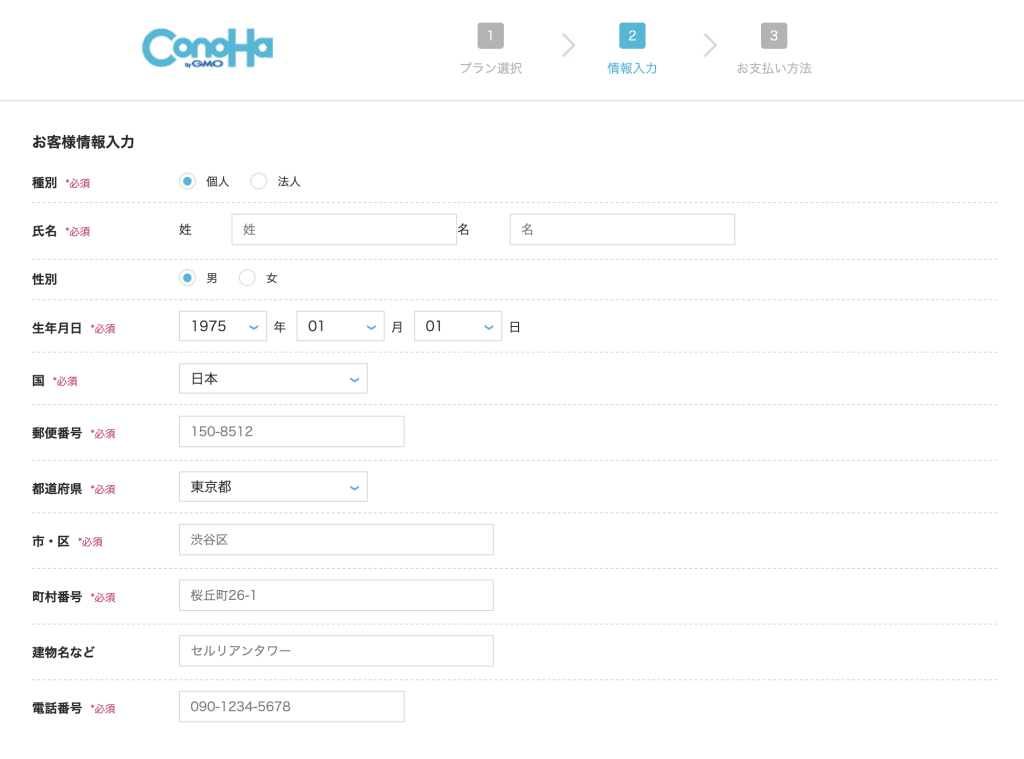
お客様情報を入力する
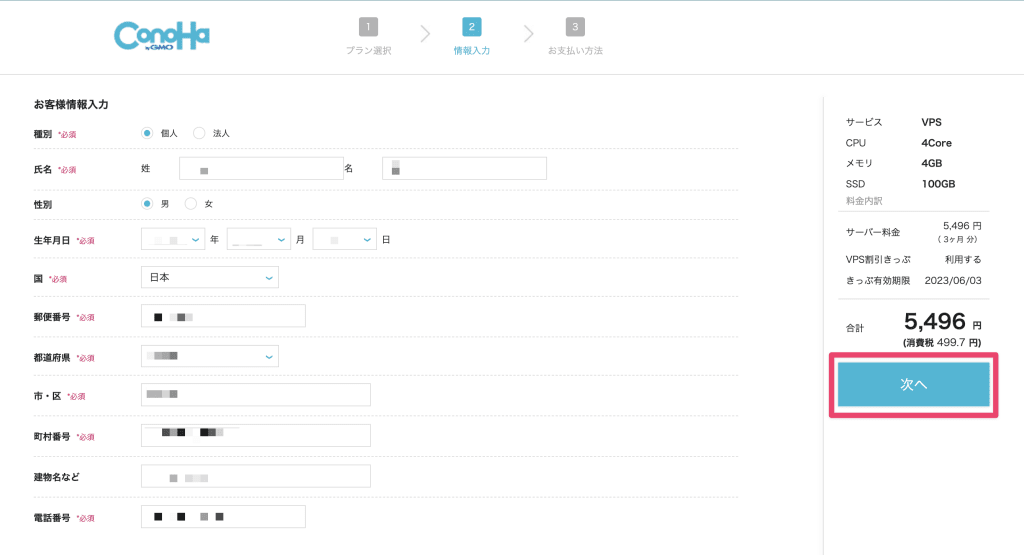
プラン選択後はお客様情報を入力します。
全項目を入力し終えたら「次へ」を押します。
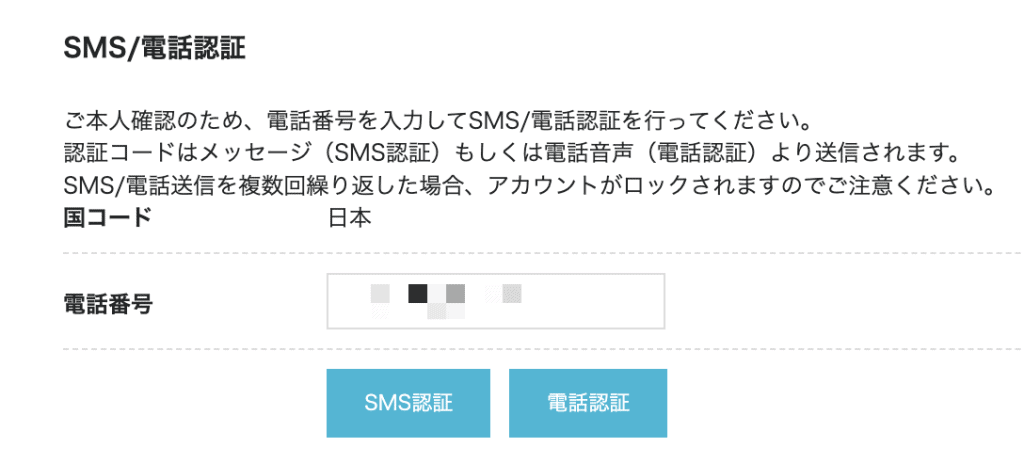
すると本人確認が求められるので、電話番号を入力して認証を行います。
SMS認証か電話認証のどちらかを選択します。
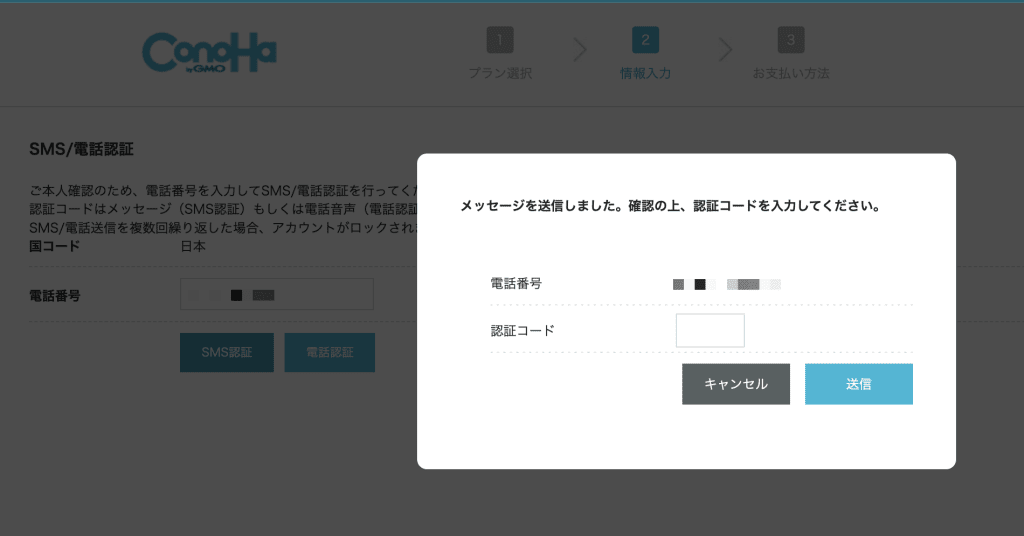
SMS認証の場合、送信されたコードを入力しましょう。
お支払い方法を登録する
お支払方法を以下の中から選択しましょう。
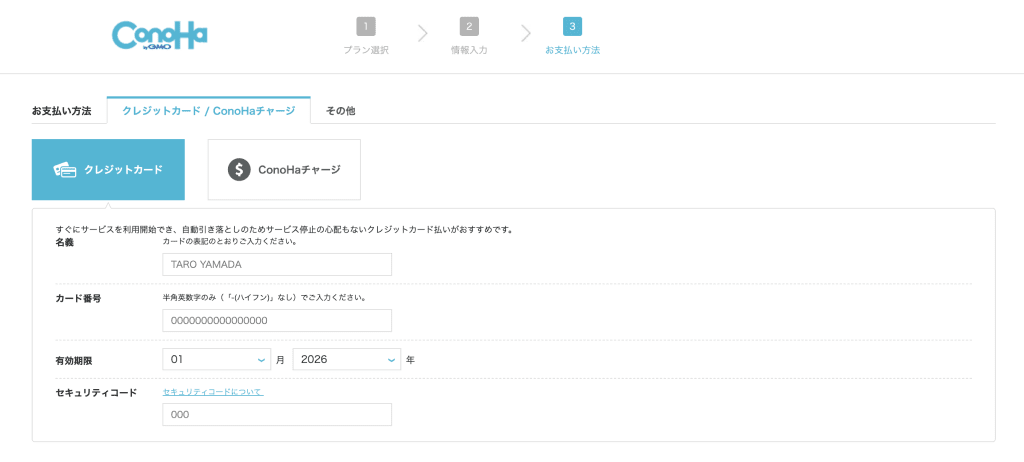
残金不足などでサーバーの稼働が停止する恐れがないクレジットカードが基本おすすめです。
学生でクレカを持っていない場合などは、コンビニ決済や銀行決済ができるConoHaチャージを利用しましょう。
支払い情報を入力したら「お申し込み」を押します。
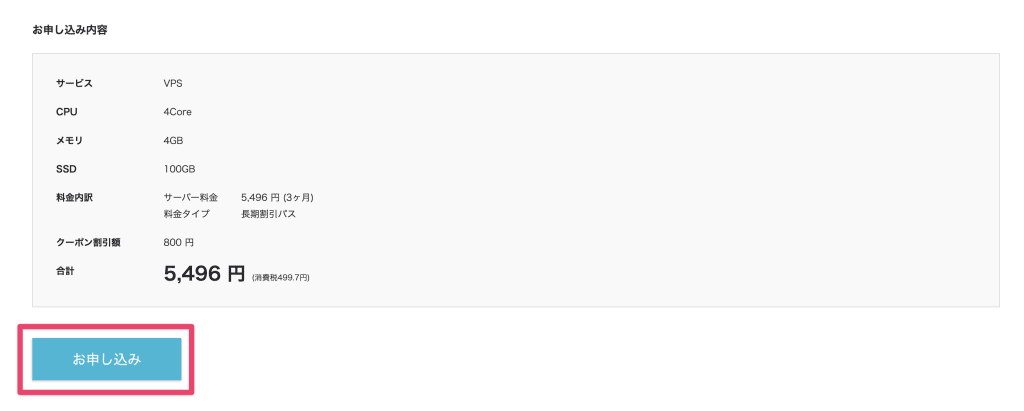
そうすると、自動的にサーバーの構築が開始されるので少し待機します。
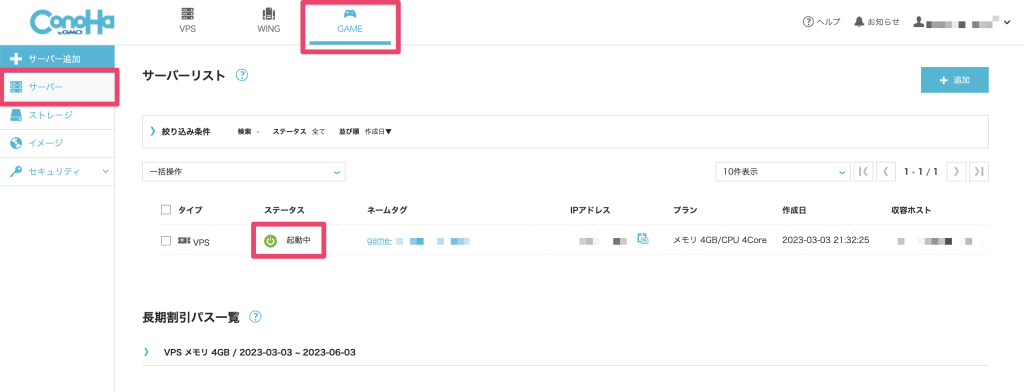
GAMEタブで左メニュー「サーバー」を押し、サーバーリスト内のステータスが「起動中」になっていれば構築は完了です。
IPアドレスを確認する
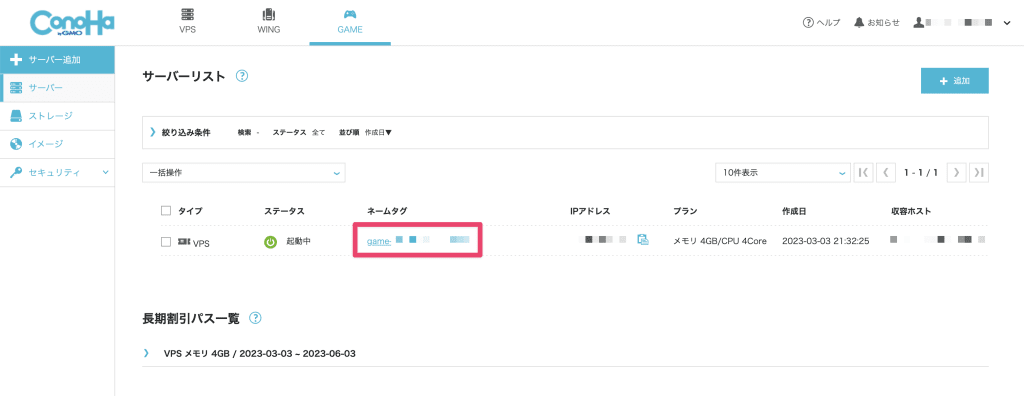
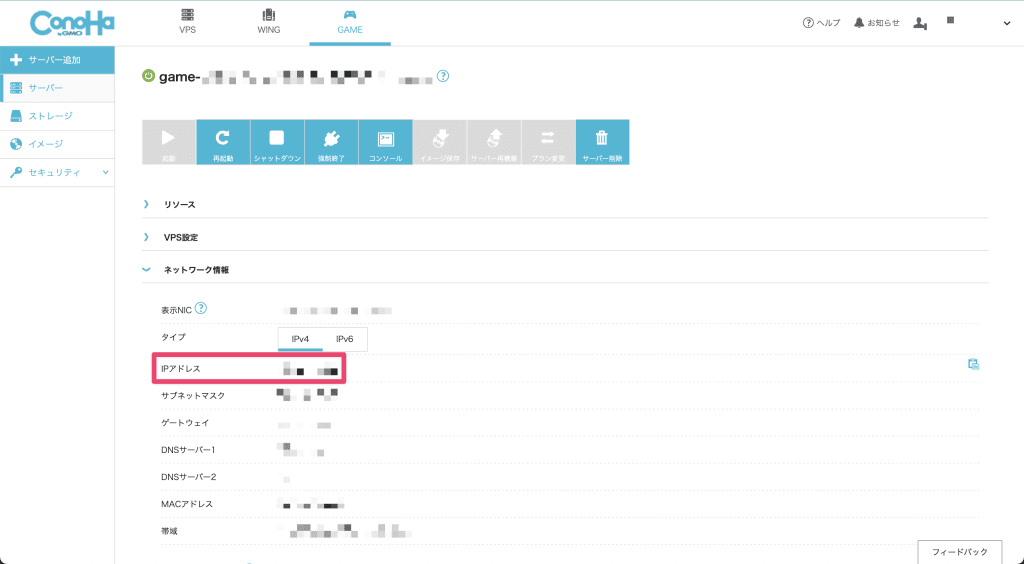
サーバーリストのネームタグをクリックすると、ネットワーク情報が表示されます。
その画面にある「IPアドレス」を確認し、メモしておきましょう(サーバーに接続する際、必要になります)。
サーバー接続用のパスワードを確認する
サーバー詳細画面から「コンソール」をクリックします。
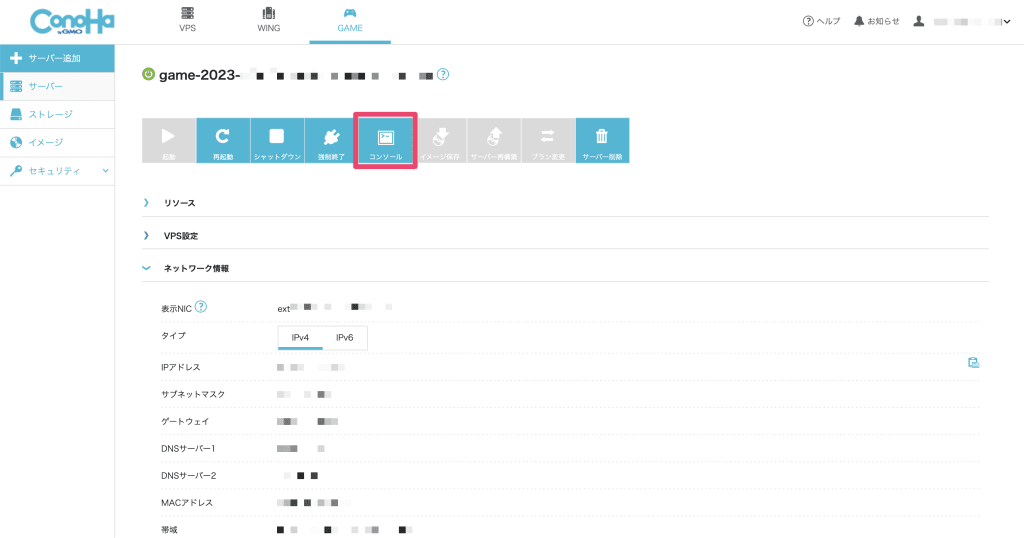
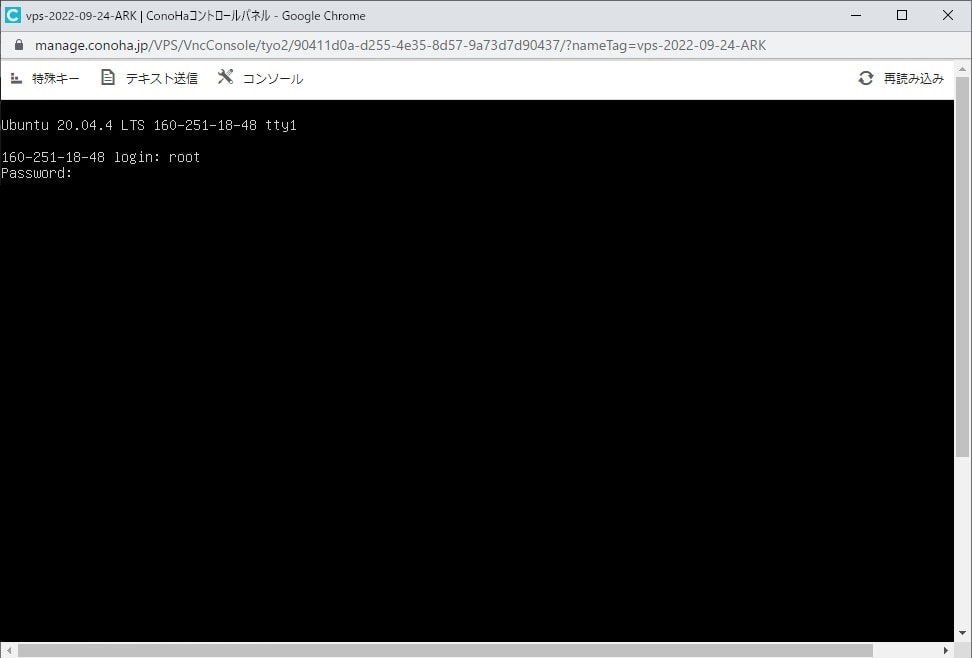
コマンドを入力する画面が出てくるので「login:」の後に「root」を入力し、Enterを押します。
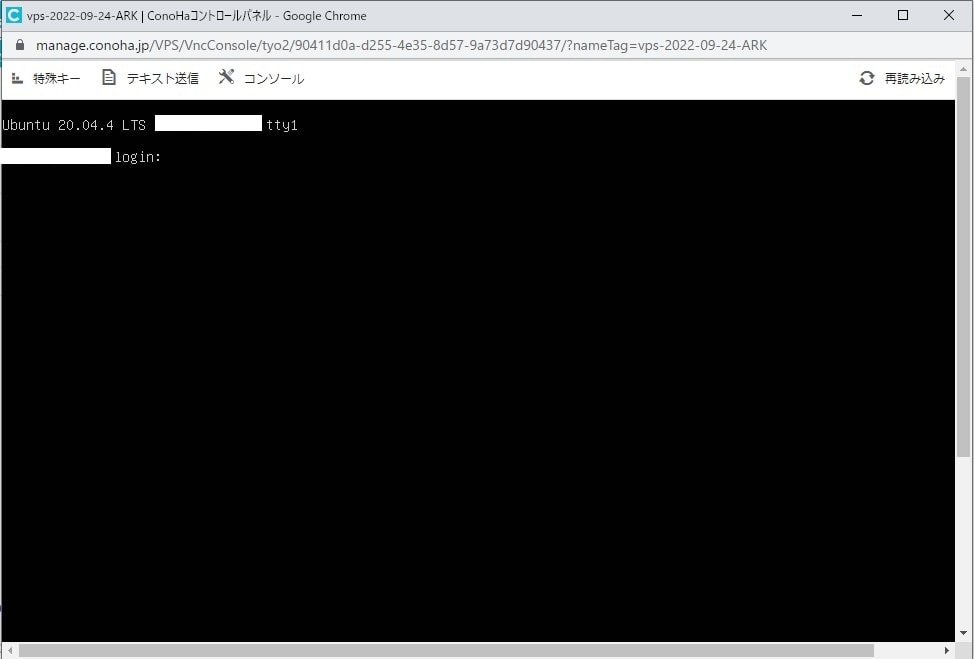
「Password:」の後に、申し込み時に設定したrootパスワードを入力しましょう。
たくさん文章が表示されますが、下のほうにサーバーIPアドレスとARKのログインパワードがあるので探しましょう。
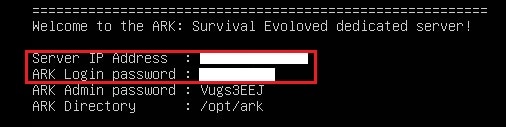
IPアドレスが先ほどConoHa for GAMEの管理画面で確認したものと同じかどうかチェックしてください。
ARKのログインパスワードは、サーバー接続時に必要となるので必ずメモしておきましょう。
ARKを起動してサーバーに接続する方法
契約したレンタルサーバーに接続する手順を解説します。
Steamにサーバーを追加する
Steamを起動し、画面左上部にある「表示」から「サーバー」をクリックします。
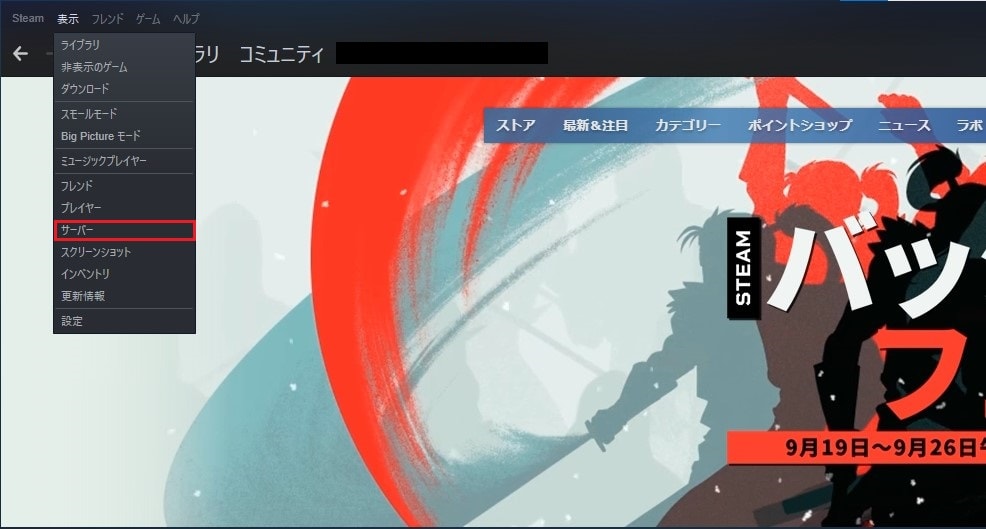
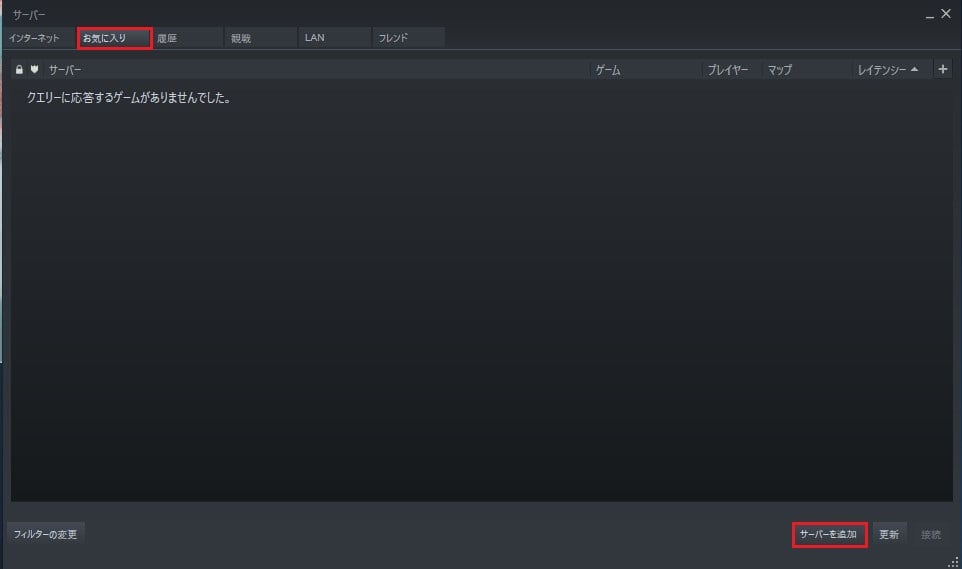
サーバーリストが表示されるので「お気に入り」タブを選択し、右下の「サーバーを追加」をクリックします。
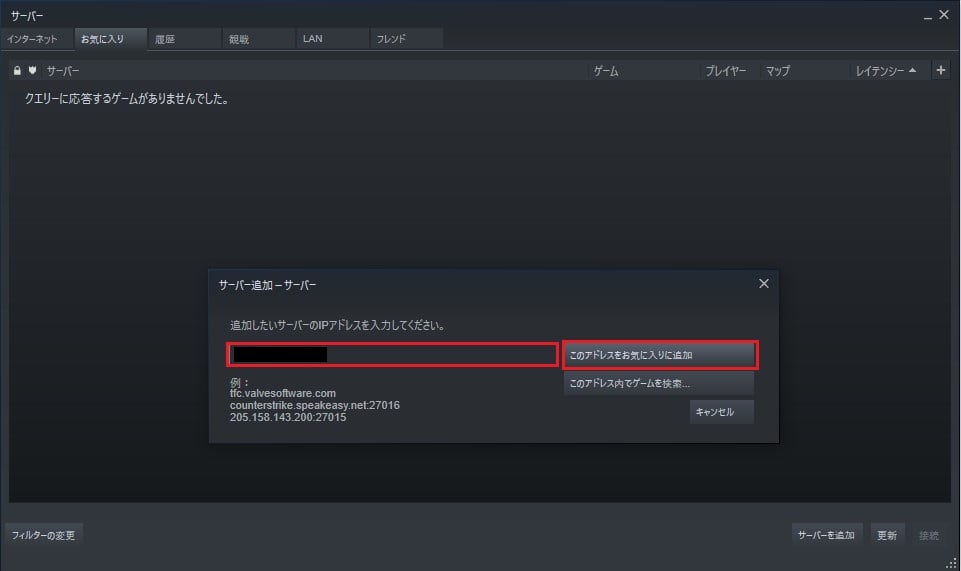
IPアドレスの入力を求められるので、先ほど確認したIPアドレスを入力し「このアドレスをお気に入りに追加」をクリックします。
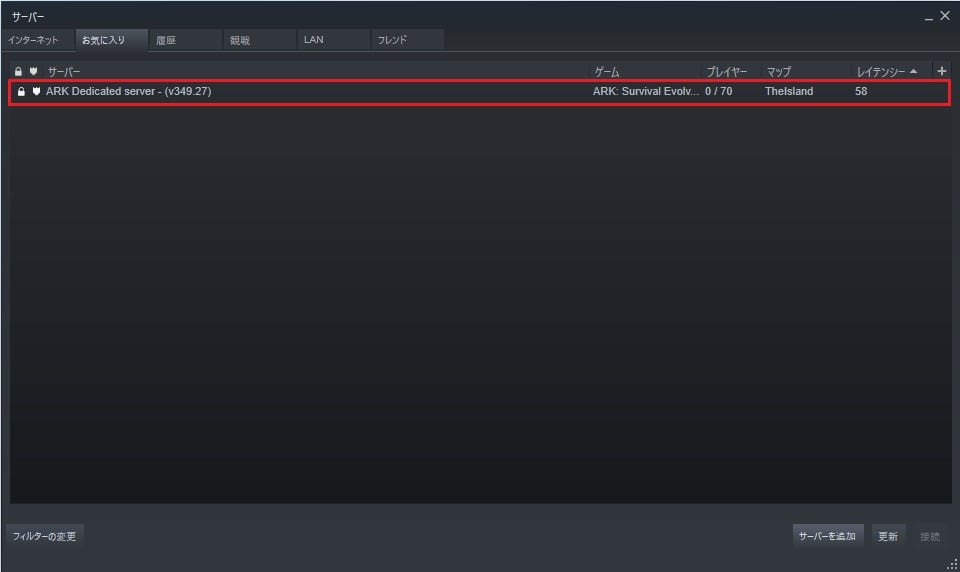
サーバーリストにARKのサーバーが表示されていれば追加完了です。
サーバーに接続する
サーバーリストから先ほど追加したサーバーを選択し、右下の「接続」をクリックします。
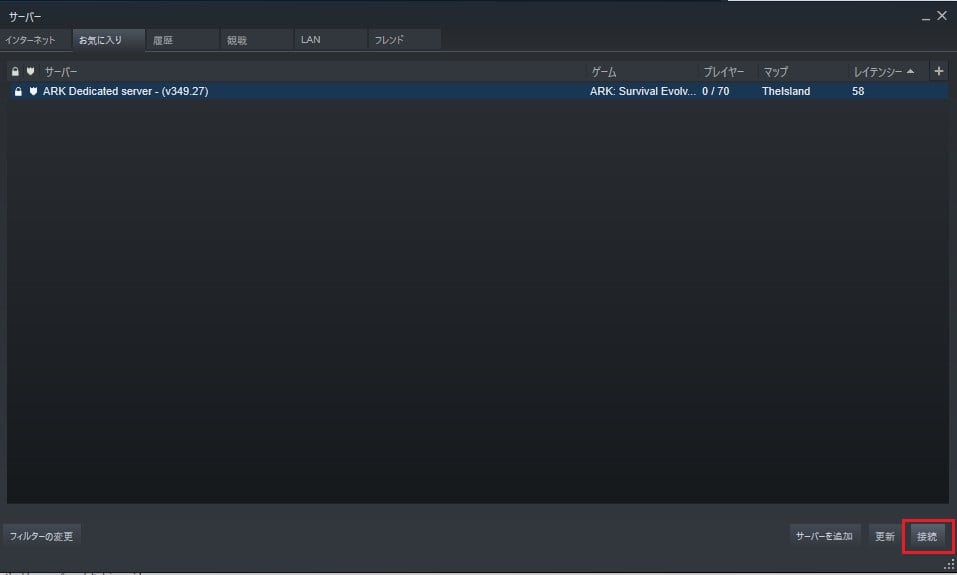
ここでエラーメッセージが表示される場合がありますが、その際はSteamまたはPCごと再起動を行い、もう一度接続してみましょう。
パスワードを入力してゲームを起動する
パスワードの入力が求められるので、先ほどコンソールで確認したログインパスワード(サーバー接続用のパスワード)を入力します。
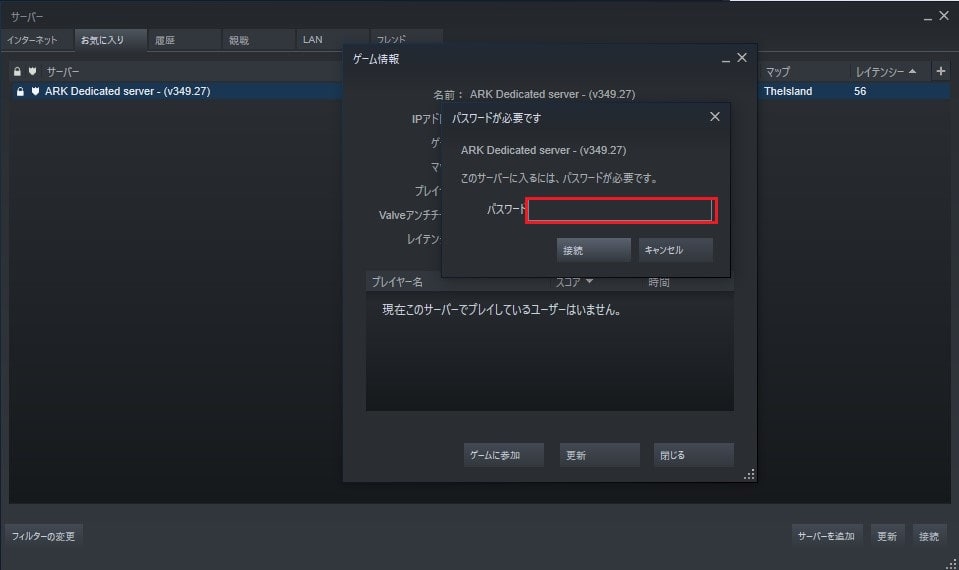
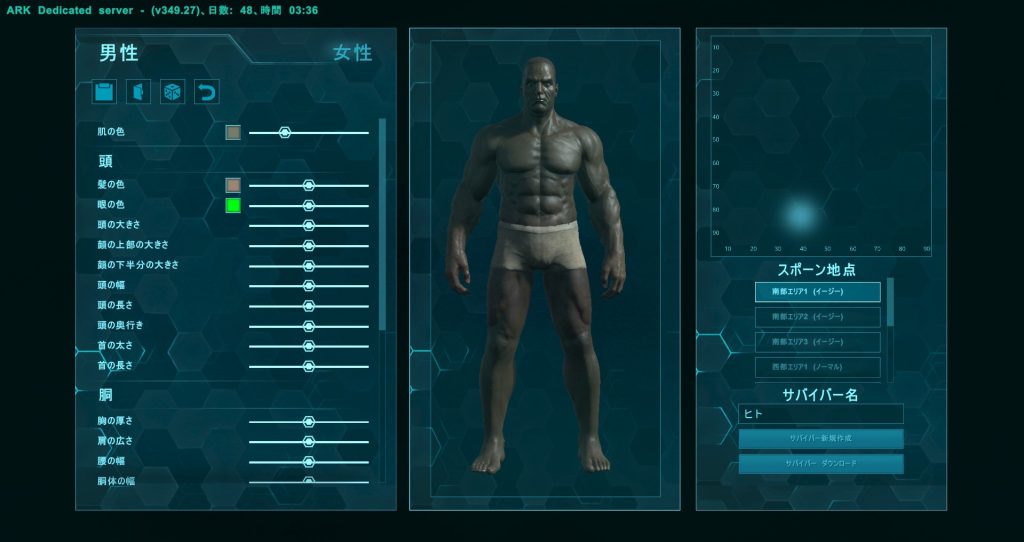
しばらく待ち、ARKが自動的に起動したらサーバーへの接続は完了なので、キャラクターを作成してゲームを始めましょう。
フレンドを呼ぶ場合は「IPアドレス」と「ログインパスワード(サーバー接続用のパスワード)」を教えて、Steamからサーバーを登録し、参加してもらってください。
ARKのサーバーに関するよくある質問
ARKのサーバーに関するよくある質問に回答します。
- 専用サーバーと非専用サーバーの違いは?
- PS4・スイッチ・スマホなどでサーバーは立てられる?
- ARKのサーバーを無料で立てる方法はある?
- Hamachi(ハマチ)でサーバーを立てるのはおすすめ?
- ARKモバイル2(Ultimate Mobile Edition)でマルチプレイするには?
専用サーバーと非専用サーバーの違いは?
専用サーバーと非専用サーバーの大きな違いは「自由度・快適さ」「知らないプレイヤーがいるかどうか」です。
公式サーバーは自分でサーバーを立てる必要がなく、かなり手軽に遊べるのが最大のメリット。
しかし、設定の変更やMODの導入が不可能で、テイムできる動物の数や建築場所などかなり制限されてしまいます。
知らないプレイヤーもいるから対人戦が起きたり拠点が荒らされる可能性も……
一方、非公式サーバーは設定の変更・MODの導入が可能ですし、制限もなかったりと、あらゆる面での自由度が高いです。
知らないプレイヤーもいないため、フレンドとまったり快適なマルチプレイができます。
PS4・スイッチ・スマホなどでサーバーは立てられる?
PS4の場合はPS1台をサーバー専用機としてサーバーを作成し、そこにプレイヤーが参加する方法があります。
また、海外のレンタルサーバー「Nitrado」であれば、PS4・スイッチ・スマホ・Xboxなど、コンシューマー向けのサーバーが用意されています。
スイッチは日本版専用のサーバーがあります!
プレイ人数、利用期間、サーバーの位置を選択するだけなので簡単です。
アカウントのマイページやゲーム設定の一部が日本語に対応するなど、以前よりも使いやすくなっています。
ただし、設定項目が初心者向けではないので、不慣れな人は攻略サイトなどで確認しながら設定しましょう。
また、よくある質問のページ以外のサポートページは日本語に対応していないので、トラブル発生時は解決までに時間がかかる可能性があります。
ARKのサーバーを無料で立てる方法はある?
ARKのサーバーを無料で立てる方法は、自分のPCを使って個人サーバーを構築する方法のみです。
SteamからARK Server ManagerやDedicated Serverをインストールすれば、費用はかかりません。
ただし、高スペックなPCが必要で、サーバーを起動している間はPCをつけっぱなしにする必要があります。電気代やPCへの負荷を考えると、完全に無料とはいえません。
一方、無料のレンタルサーバーは現在ありません。以前は「ScalaCube」が無料プランを提供していましたが、現在はマイクラ以外は有料です。
手軽さと安定性を重視するなら、月額千円程度のConoHa for GAMEを利用するのがもっとも現実的です。
Hamachi(ハマチ)でサーバーを立てるのはおすすめ?
Hamachiとは、物理的に離れた距離にあるPC同士を、あたかも同じLANでつながっているかのようにしてくれるサービスです。
面倒なポート開放作業をしなくてもマルチサーバーが立てられる!
しかし、サーバーに接続するPC同士の信頼性がないと、ウイルスを入れられてしまう可能性があります。
そのため、セキュリティ面などの関係上、おすすめはできません。
ARKモバイル2(Ultimate Mobile Edition)でマルチプレイするには?
ARK: Ultimate Mobile Edition(ARKモバイル2)では、以下の方法でマルチプレイが可能です。
- 公式MMOサーバー:ゲーム内から直接参加できるオンラインサーバー。他のプレイヤーと同じワールドで遊べる
- 非公式サーバー:フレンドだけで遊びたい場合に利用。ゲーム内の設定からサーバーを作成し、招待コードで友達を呼べる
なお、ARKモバイル2はPC版・コンソール版とは別のゲームなので、クロスプレイには対応していません。
ARKのサーバーの立て方まとめ
本記事ではARKのサーバーに注目し
について徹底解説しました。
安全で快適にフレンドとマルチプレイがしたいなら、レンタルサーバーの利用がおすすめです。
本記事をぜひ参考にし、自分に合った方法でARKのマルチプレイを楽しんでみてください。



ゲームレビューブロガー
Makurin
プロフィール
株式会社makuri 代表取締役。
ゲームレビューサイト「ゲームチュ」とYouTube「マクリン / ガジェット比較」を運営中。
「オブリビオン」きっかけにオープンワールドの世界に目覚め、ゲーム歴は20年以上。実機レビューは累計300本以上。ゲーミングPC・コンシューマーゲーム・ゲーミングデバイスなど幅広くレビュー。
実際の使用感やプレイ感にこだわったレビューを提供しています。
▶ プロフィール詳細 / ▶ YouTubeをみる