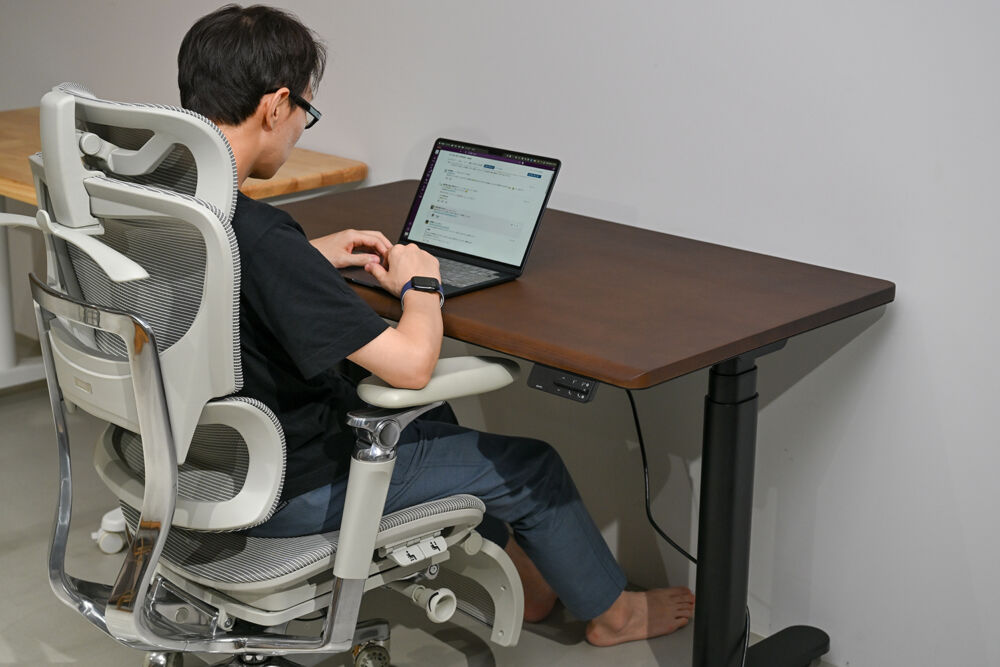
在宅ワークの相棒、YouTube撮影の舞台として昇降デスクを使い続けているマクリンです。
デスクの高さを変えられるようになると、もう固定式には戻れません。
ただ、実際に何年か使っていると「昇降できること」以外の部分が気になってきます。
タイピングするたびに天板が揺れたり、キャスター移動がスムーズにいかなかったり。
そんなモヤモヤに、真正面から手を入れてきたのが「COFO Desk Studio」です。
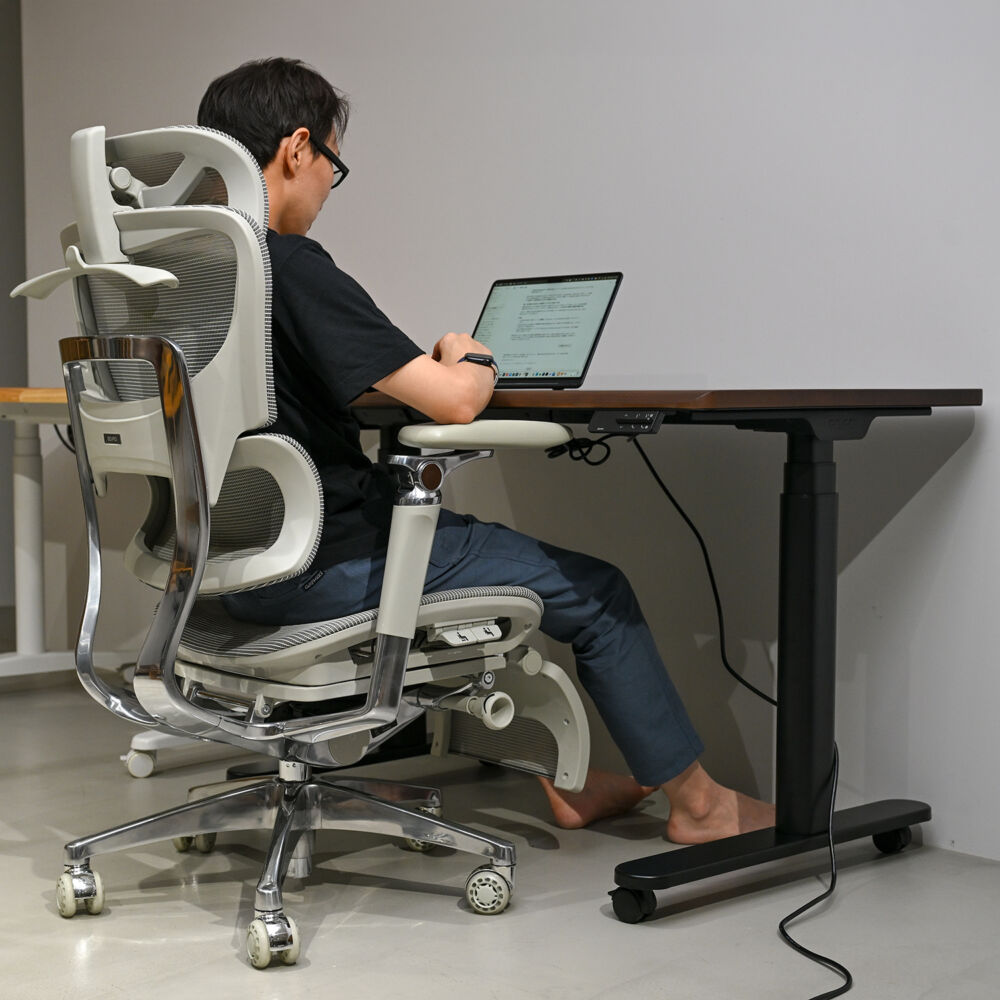
COFOの昇降デスクとしては4年ぶりの新作にあたり、前モデルのCOFO Desk Premiumから素材・構造・機能のすべてが刷新されました。
なかでも大きいのが、コントローラーにポモドーロタイマーと立ち作業時間の記録を搭載してきたこと。
さらに支柱を円柱から楕円形に変えることで、Premium比で前後方向の揺れを最大40%低減しています。(キャスター無し、高さ124cm時)
本記事では、COFO Desk Studioをレビューしていきます。
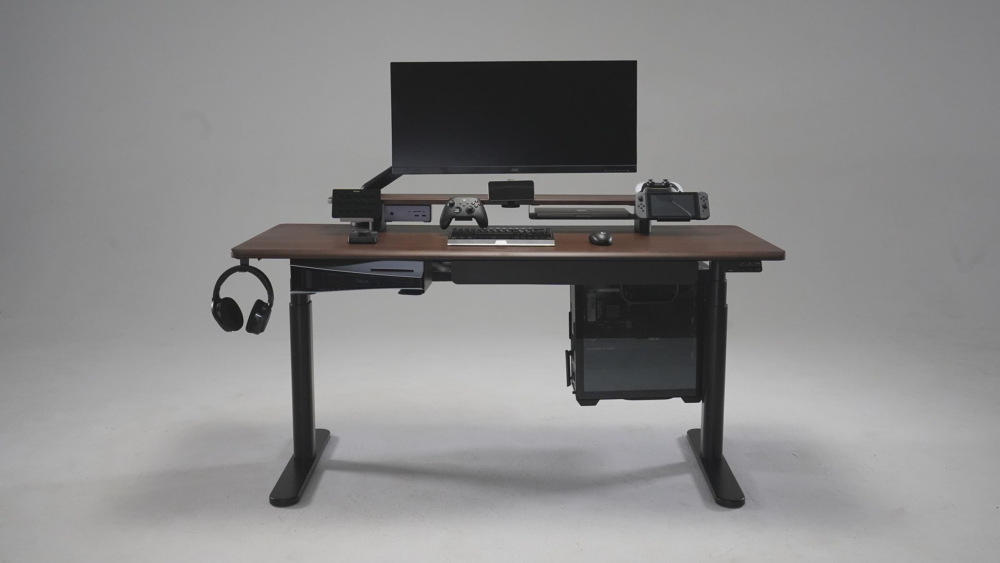
- ポモドーロタイマーと立ち作業時間の記録をデスク単体で完結できる
- 楕円形支柱で前後方向の揺れを最大40%低減(COFO Desk Premium比)
- 天板裏のレールにドロワーなどを増設できる
- ナチュラルとダークブラウンは天然木アッシュ材
- COFO Desk Premiumより2万円以上値上がりしている
- 昇降の上限が124cmでPremiumより4cm低い
- 天板と脚で約55〜69kg!組み立て後に起こす際は大人2人必須
タップできるもくじ
COFO Desk Studioの外観と組み立て
まずはCOFO Desk Studioの外観と、組み立ての流れをチェックしていきます。
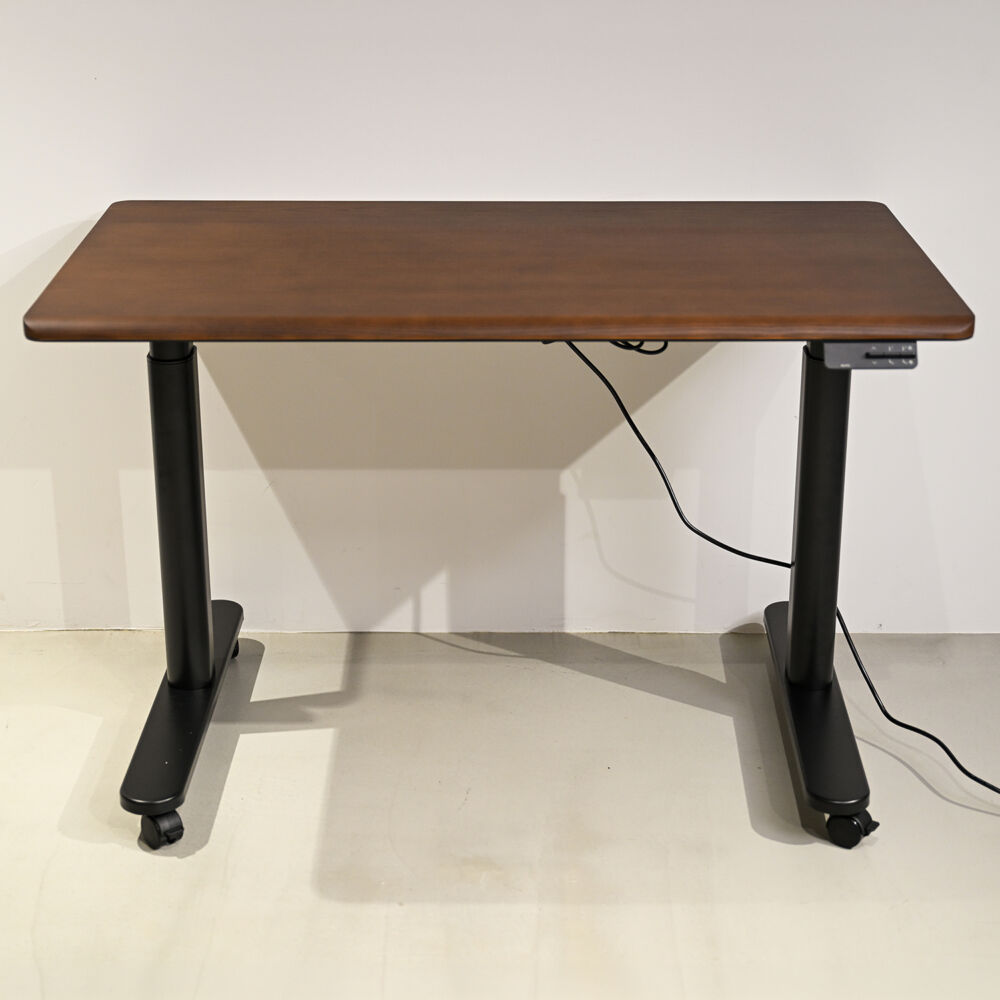
天板は幅120・140・160・180cmの4サイズ、カラーはナチュラル / ダークブラウン / マットブラック / マットホワイトの4色展開。
僕が選んだのはダークブラウンの天板にマットブラックの脚という組み合わせです。
| 製品名 | COFO Desk Studio |
|---|---|
| サイズ展開 | 幅120 / 140 / 160 / 180 × 奥行70cm |
| 昇降範囲 | 62〜124cm |
| 昇降速度 | 35mm/s |
| 耐荷重 | 最大125kg(天板含む) |
| 天板の素材 | ナチュラル・ダークブラウン:天然木アッシュ材(マットウレタン塗装) マットブラック・マットホワイト:MDF+PVCシート |
| 天板カラー | ナチュラル / ダークブラウン / マットブラック / マットホワイト |
| 脚カラー | マットブラック / マットホワイト |
| 保証 | 3年 |
価格は天板の素材で2段階に分かれ、天然木アッシュ材のナチュラルとダークブラウンが120cm:149,980円〜、MDF+PVCシートのマットブラックとマットホワイトが120cm:124,980円〜(いずれも税込)。
2026年9月3日時点では先行予約の早割25%OFFが適用され、93,780円〜で予約できます。
早割の締切は9月23日10:59、お届けは2026年12月末までに順次となっています。
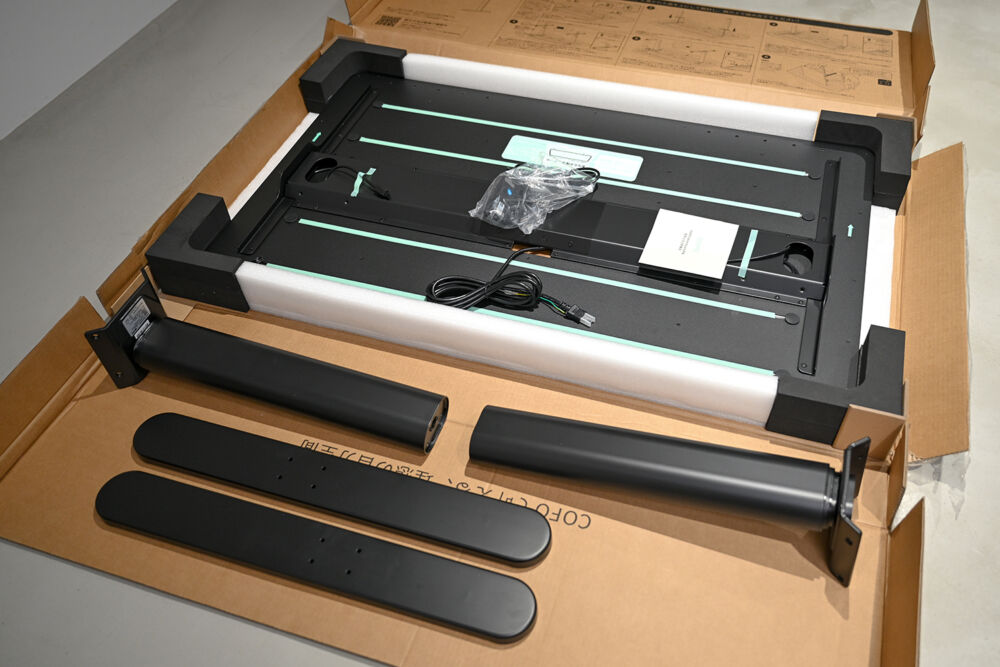
天板と脚は別々の倉庫から発送されるため、届く箱も別々です。
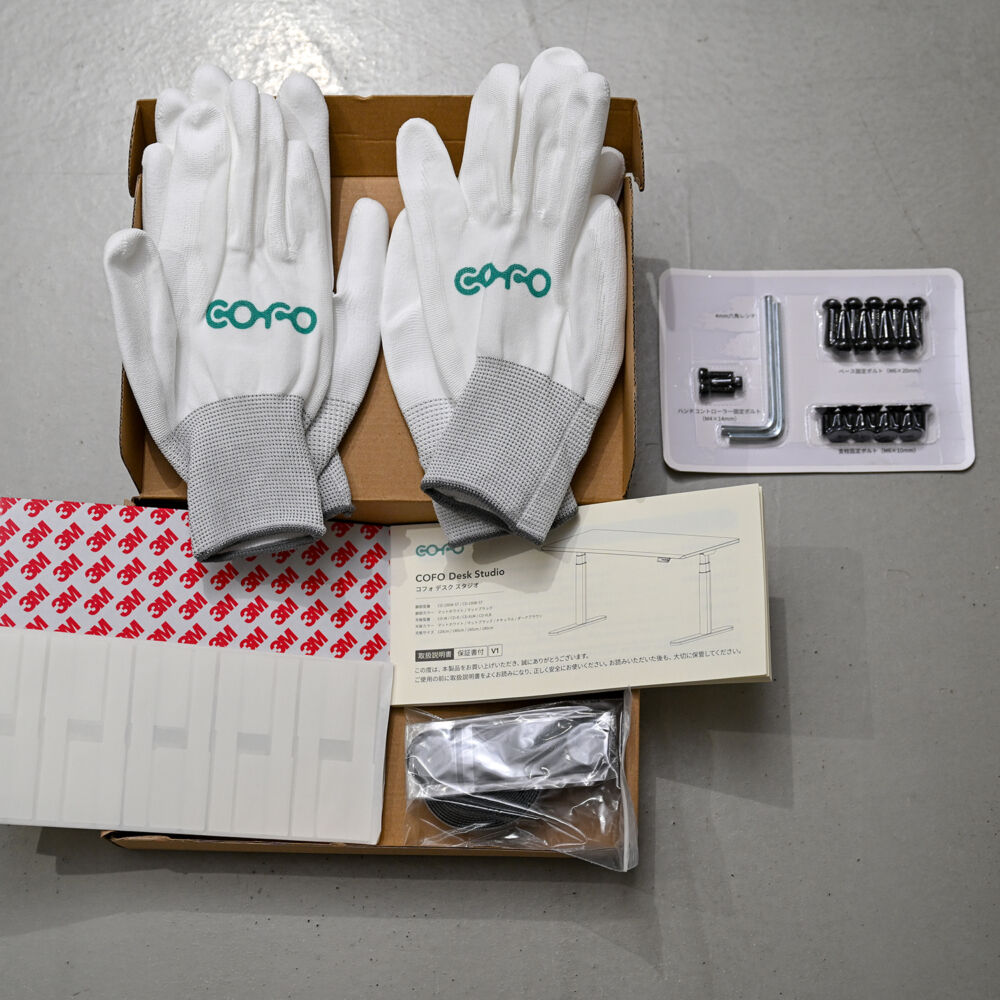
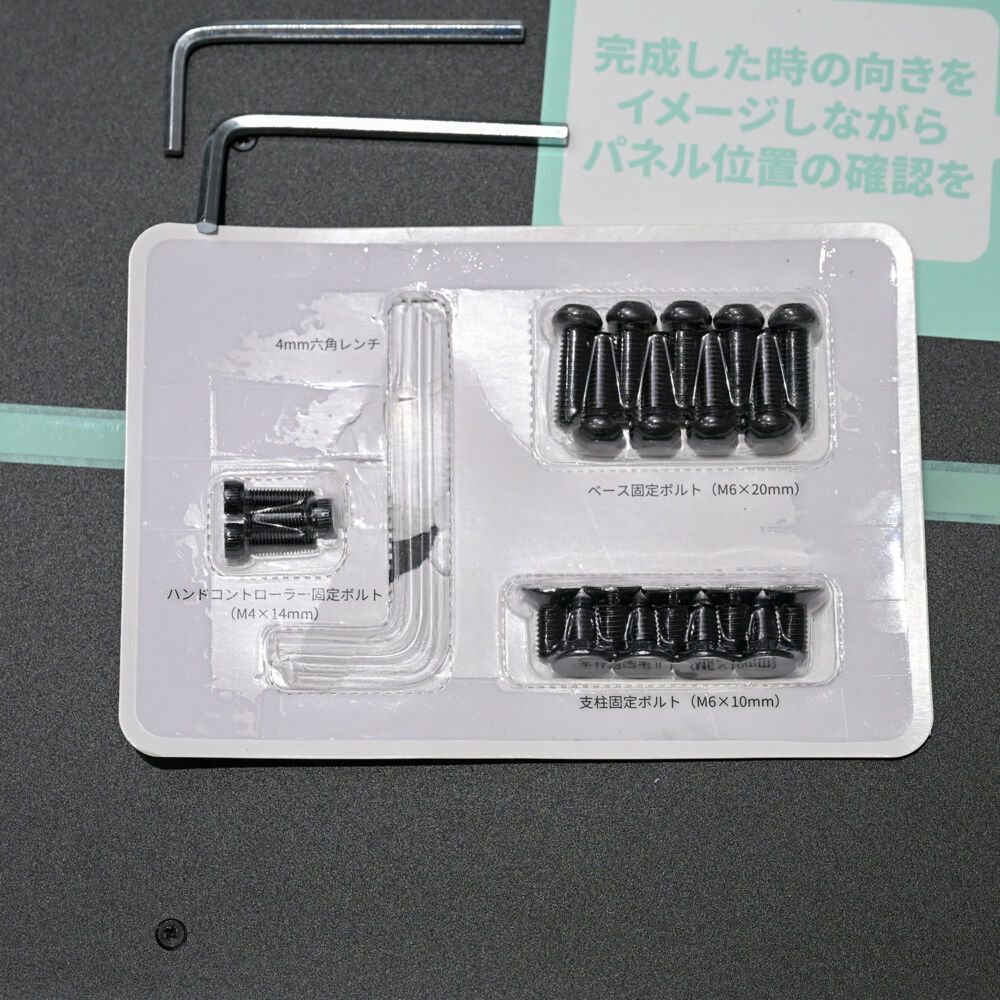
付属品は、COFOロゴ入りの作業用手袋、ボルト類、取扱説明書兼保証書、マグネットシート、ケーブル収納スリーブなど。
 マクリン
マクリンまた、他社のデスクやCOFO Desk Premiumと比べると、圧倒的に組立工程が少ないです。
組み立て手順は化粧箱の側面に大きく印刷され、QRコードから動画でも確認できます。
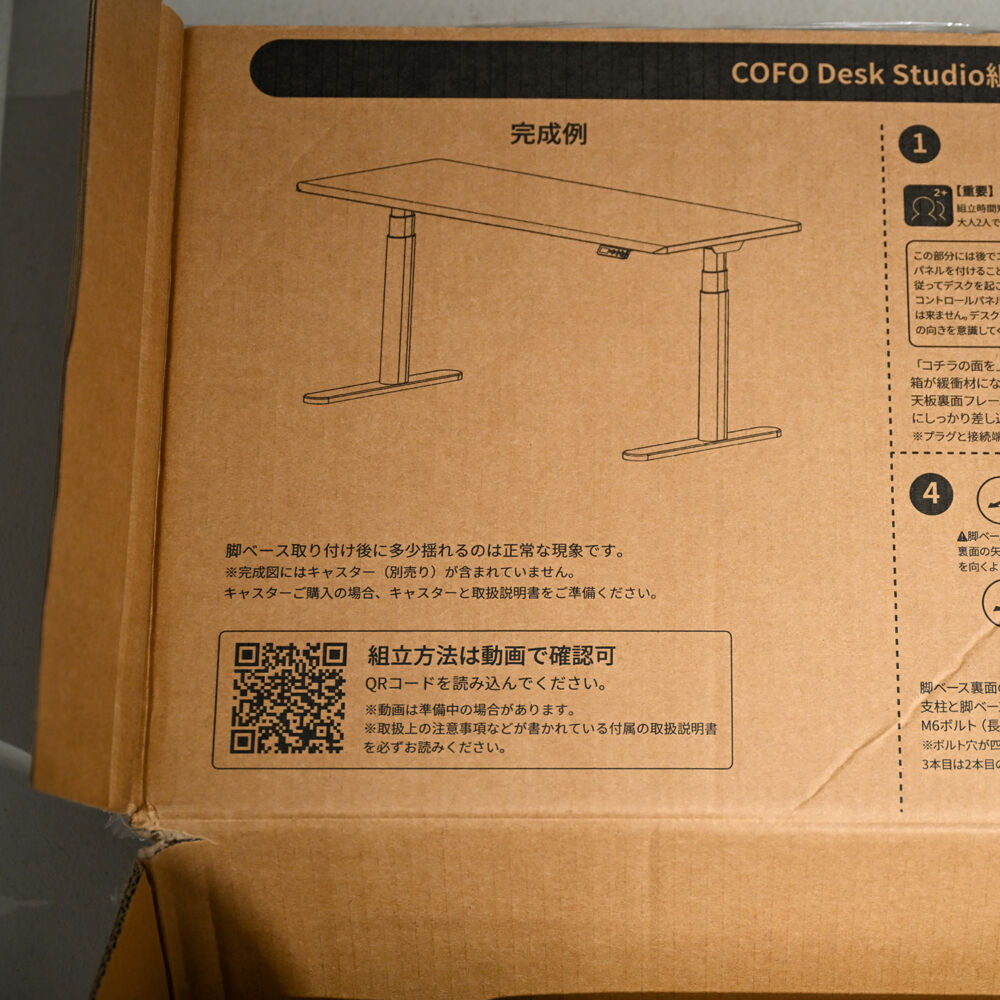
流れとしては、天板を裏返した状態で支柱と脚ベースを留め、コントロールパネルを取り付けてから起こすというもの。
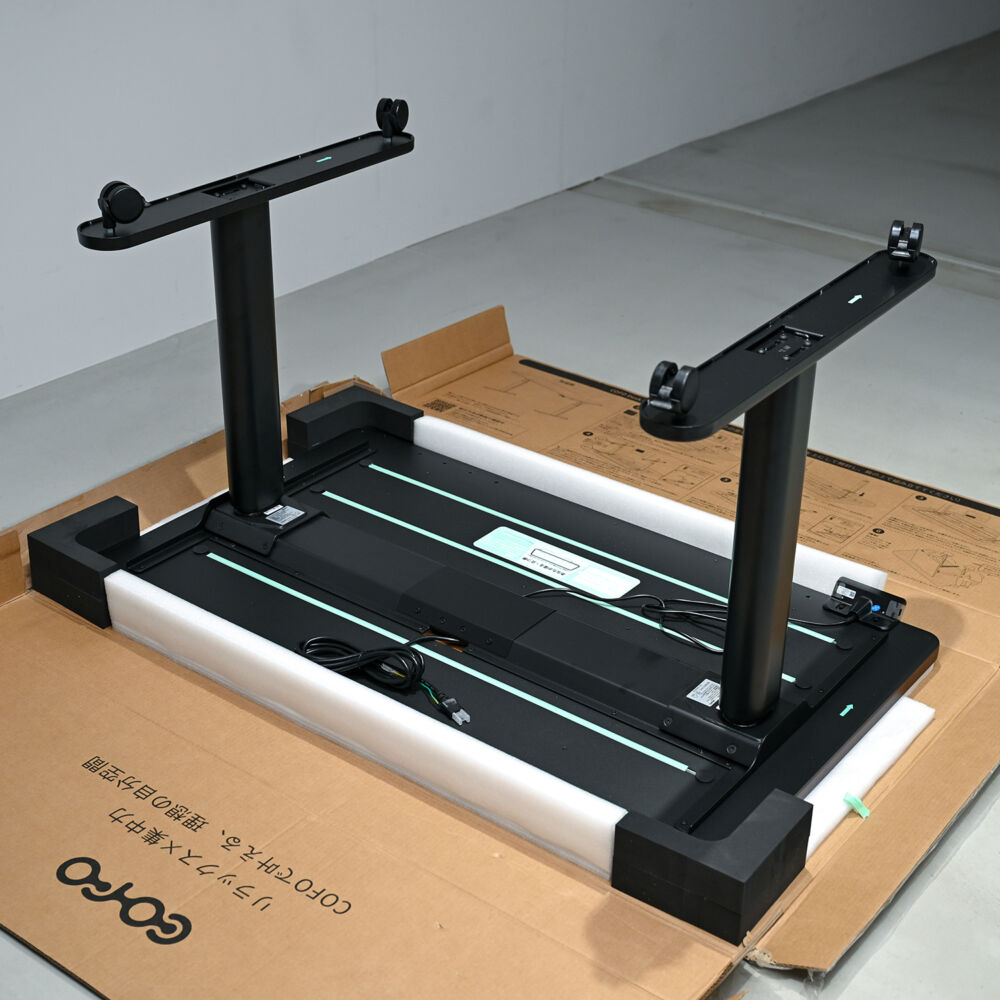
ここで注意したいのが、天板を裏返している段階でコントロールパネルの向きが前後逆になること。
天板裏には「あなたが座る・立つ側」を示すシールが貼られており、完成後の向きをイメージしながらパネル位置を決めるよう案内されています。
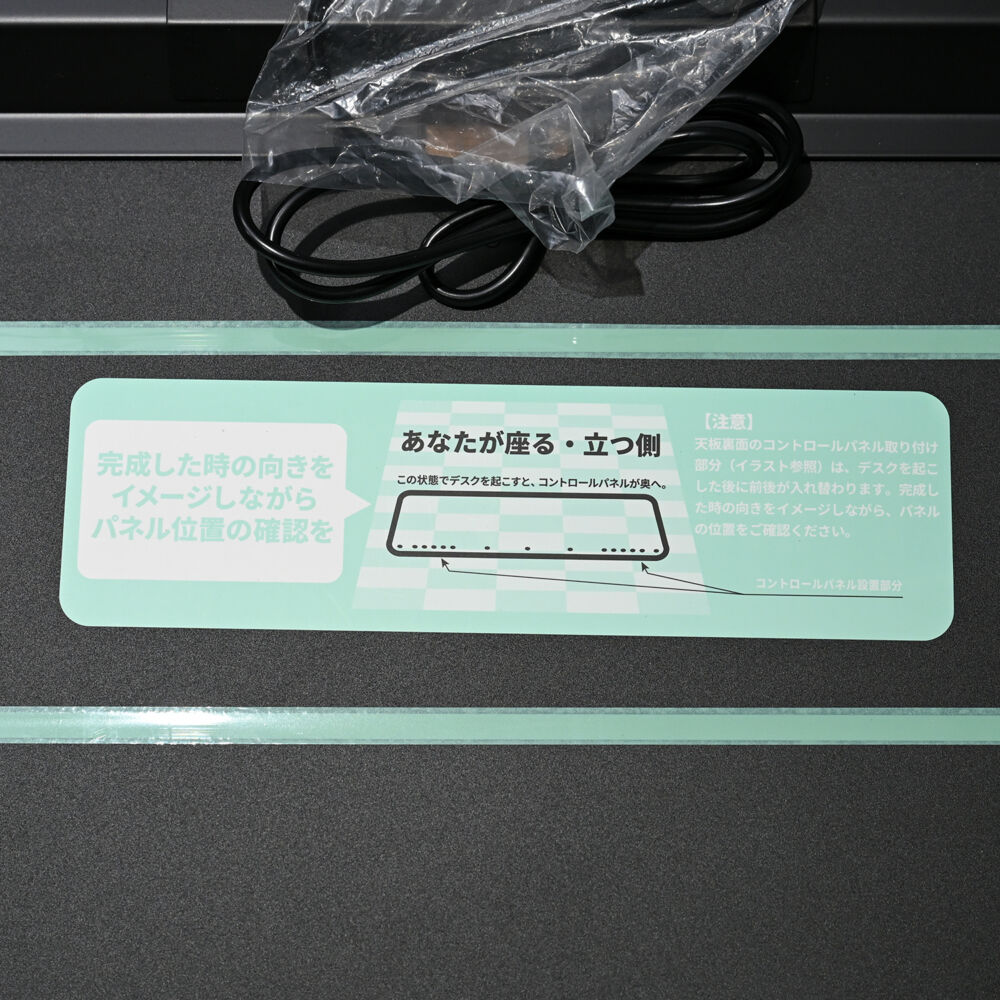
パネルの取付穴は天板裏の長辺に左右5ヶ所ずつあるので、利き手や設置場所に合わせて位置を選べます。
そして最大の関門が、最後にデスクを起こす工程です。
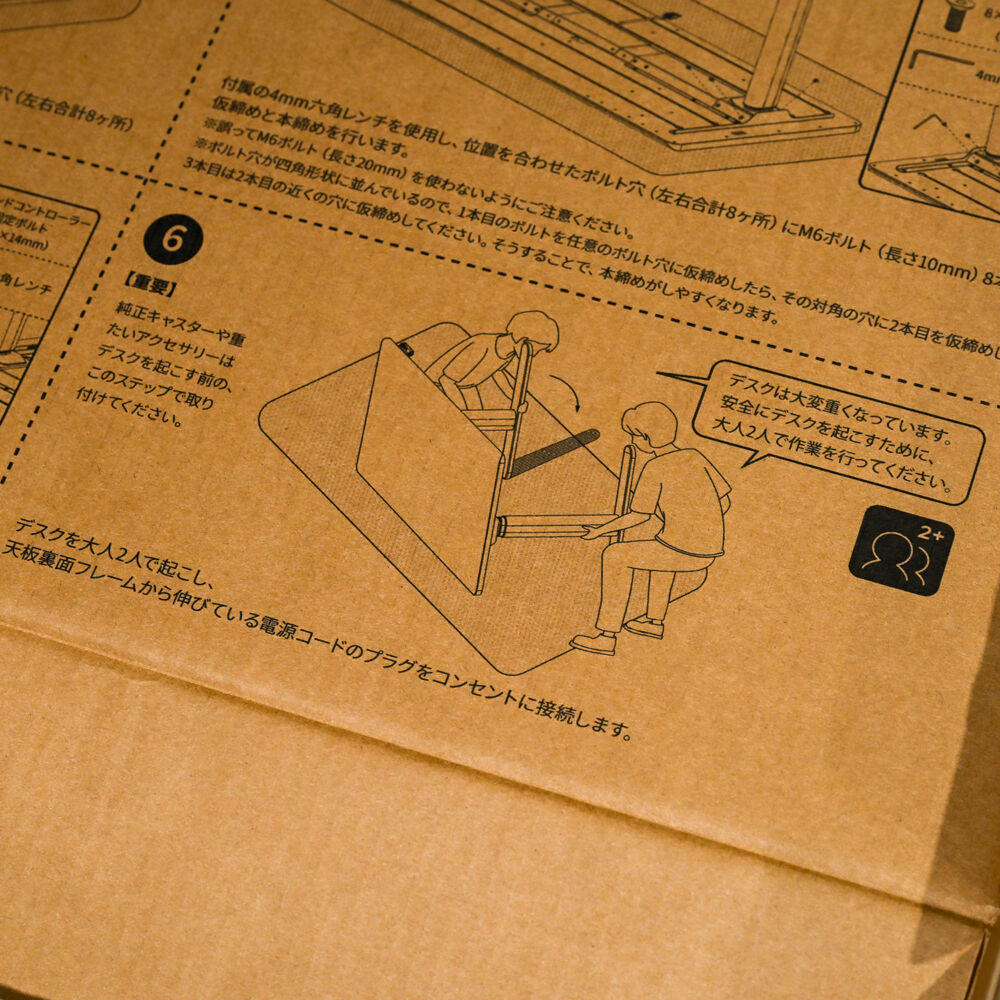
天板だけで約31.0〜44.5kg、脚部が約24.6kgあり、合計すると軽い120cmサイズでも55kgを超えます。
説明書にも箱にも「大人2人で」と明記されているとおり、1人で起こすのは現実的ではありません。
ここは素直に人手を確保してから開梱するのが正解です。所要時間はメーカー公称で30〜60分となっていますが、慣れている方は15分ほどで終わります。
なお純正キャスターやドロワー、PCマウントなどレール装着用のアクセサリーを一緒に買った場合は、デスクを起こす前に取り付けておく必要があります。
僕もキャスターを付ける予定だったので、起こす前のこの段階で装着しました。
天板は4色。ナチュラルとダークブラウンは天然木のアッシュ材
僕が選んだダークブラウンの天板は、MDFではなく天然木のアッシュ材を使用しています。
塗装で木目を覆いすぎないオープン仕上げのマットウレタン塗装なので、木目の陰影がくっきり残っています。
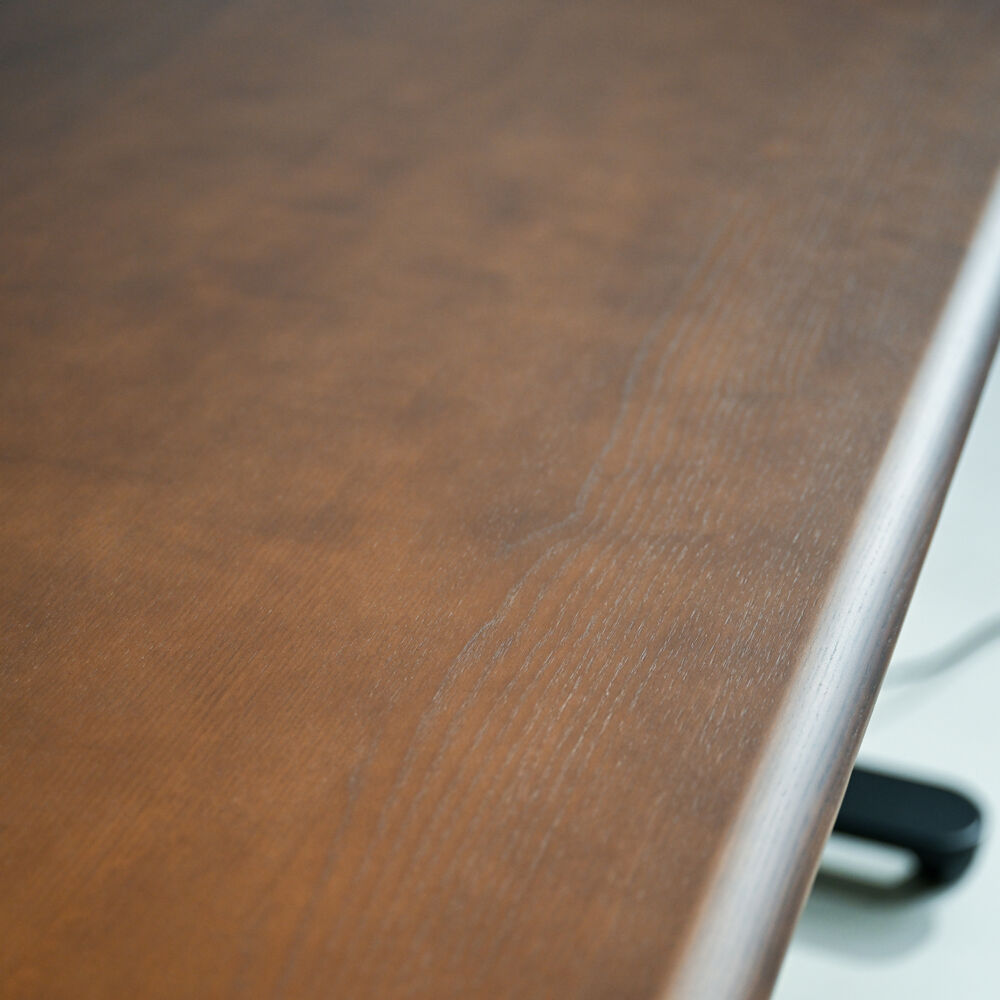
こちらは天板の表面を寄って撮ったもの。濃い塗装色でも、アッシュ特有のはっきりした木目が沈んでいません。
小口を見ると、突板ではなく厚みのある無垢の層になっているのがわかります。
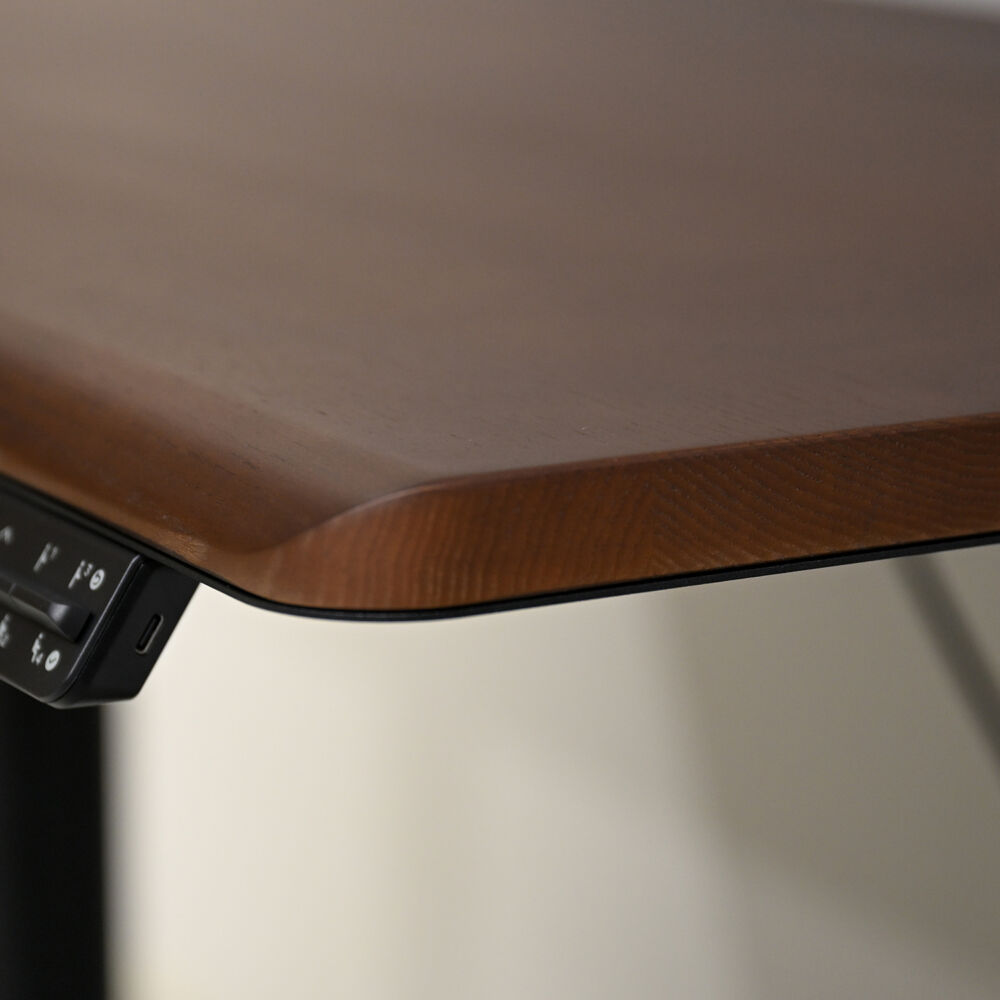
角にはしっかりRが取られていて、腕を乗せる前提の仕上げになっています。
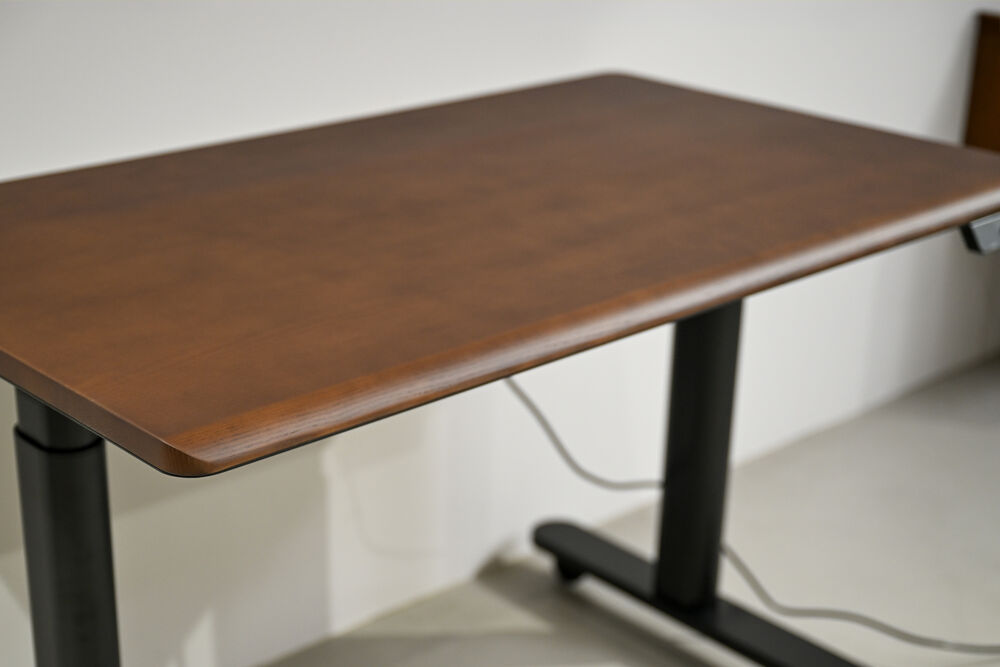
ちなみにお手入れは乾拭きか固く絞った水拭きが基本で、アルコールは使えません。
マットウレタン塗装ならではの注意点なので、除菌シートでガシガシ拭く習慣がある人は気をつけてください。
3段階で伸びる楕円形の支柱
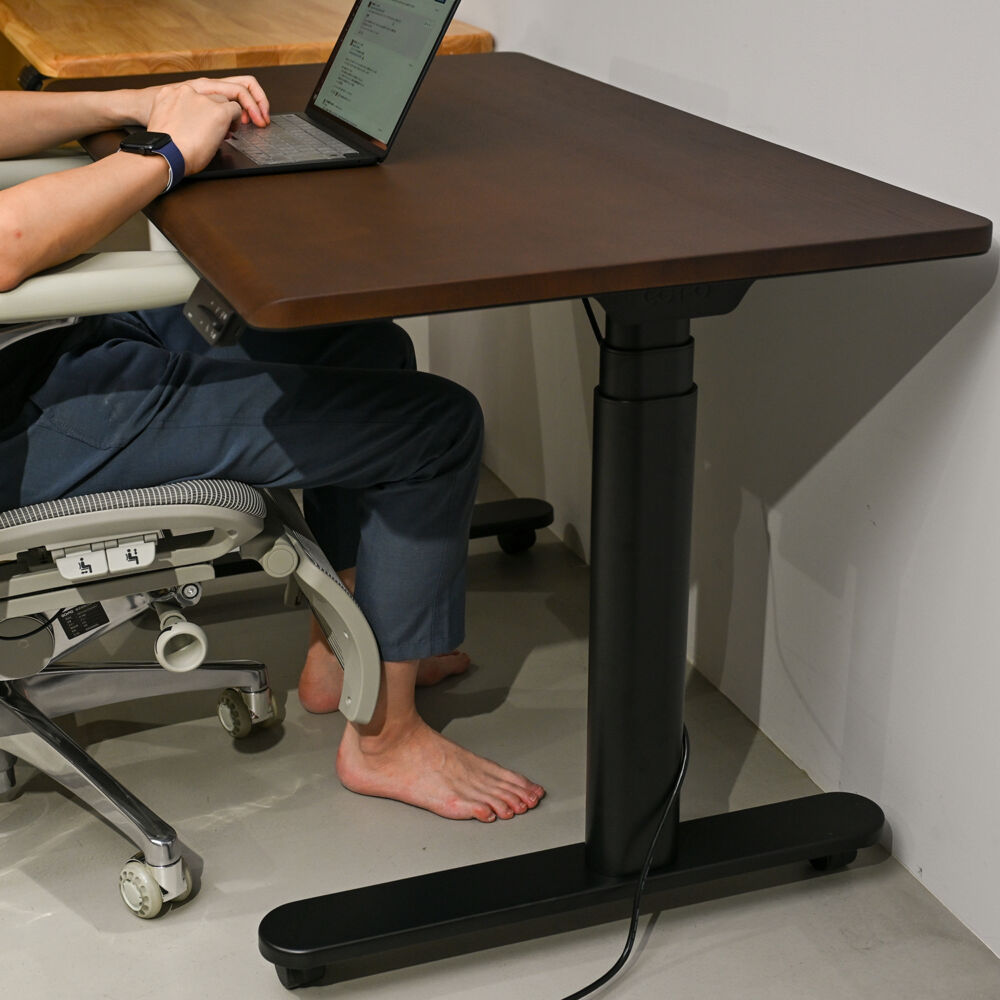
COFO Desk Studioでもっともわかりやすい構造変更が、支柱の断面です。
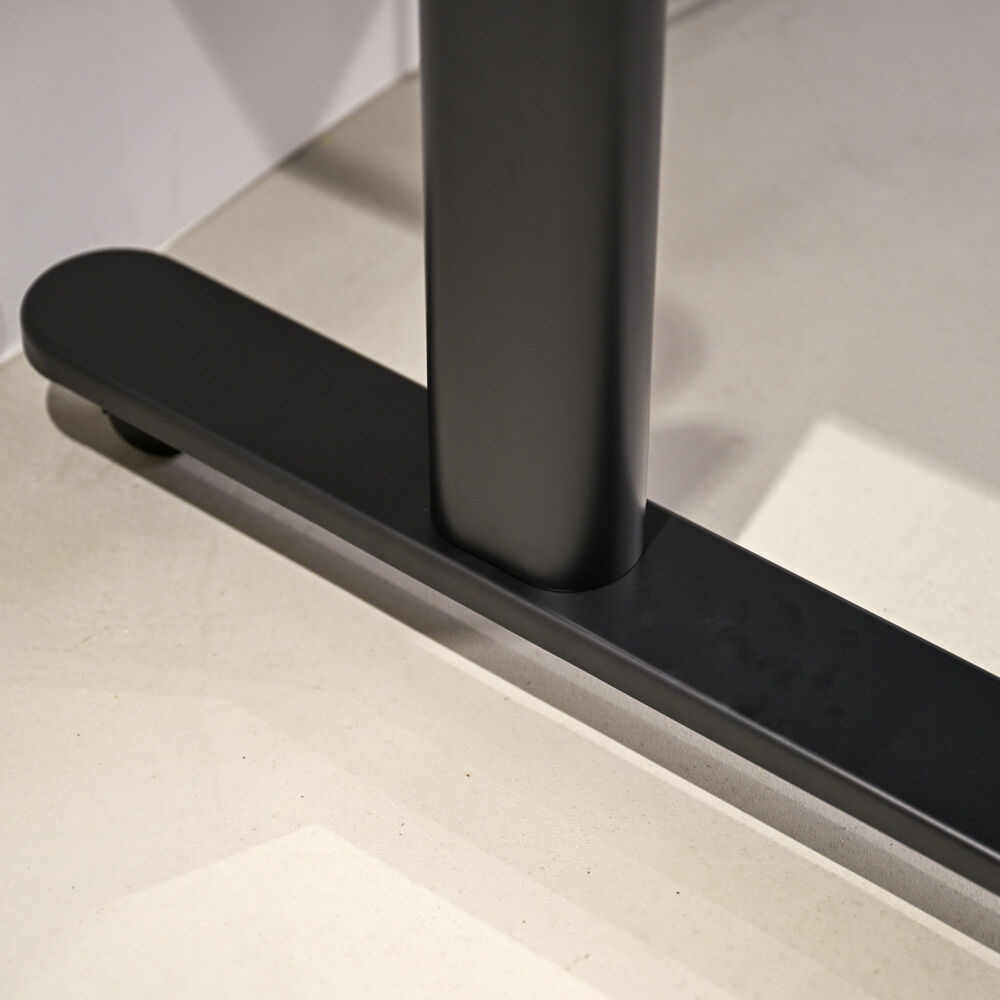
真上から見ると、円ではなく前後に長い楕円形になっています。
天板裏の接合ブラケットにはCOFOのロゴが刻印されており、見えない部分の作りも手を抜いていません。
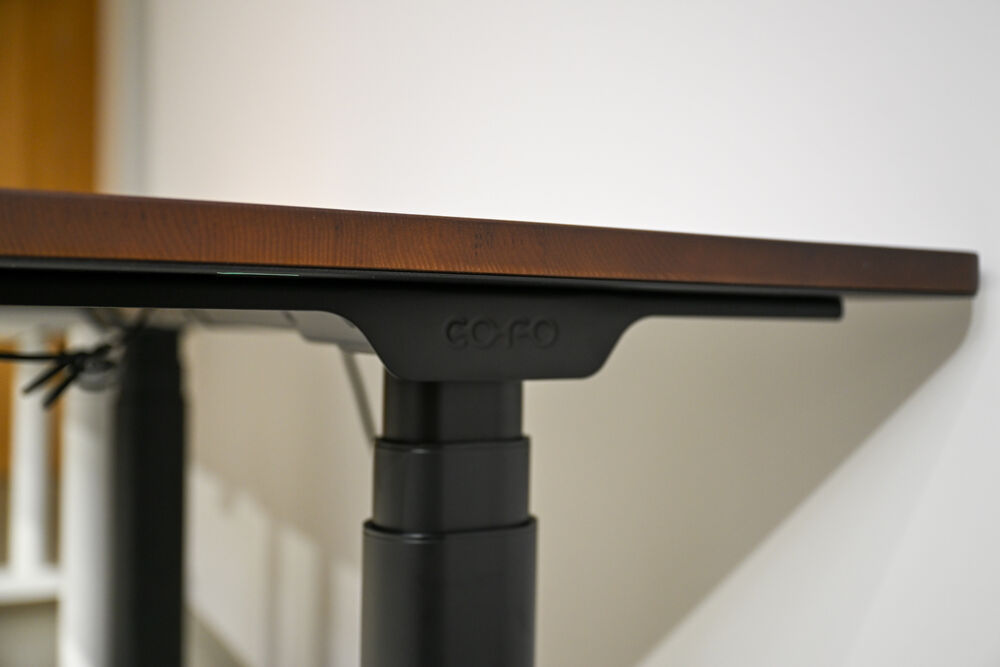
支柱は3段階で伸縮するピラミッド構造で、下にいくほど太くなります。
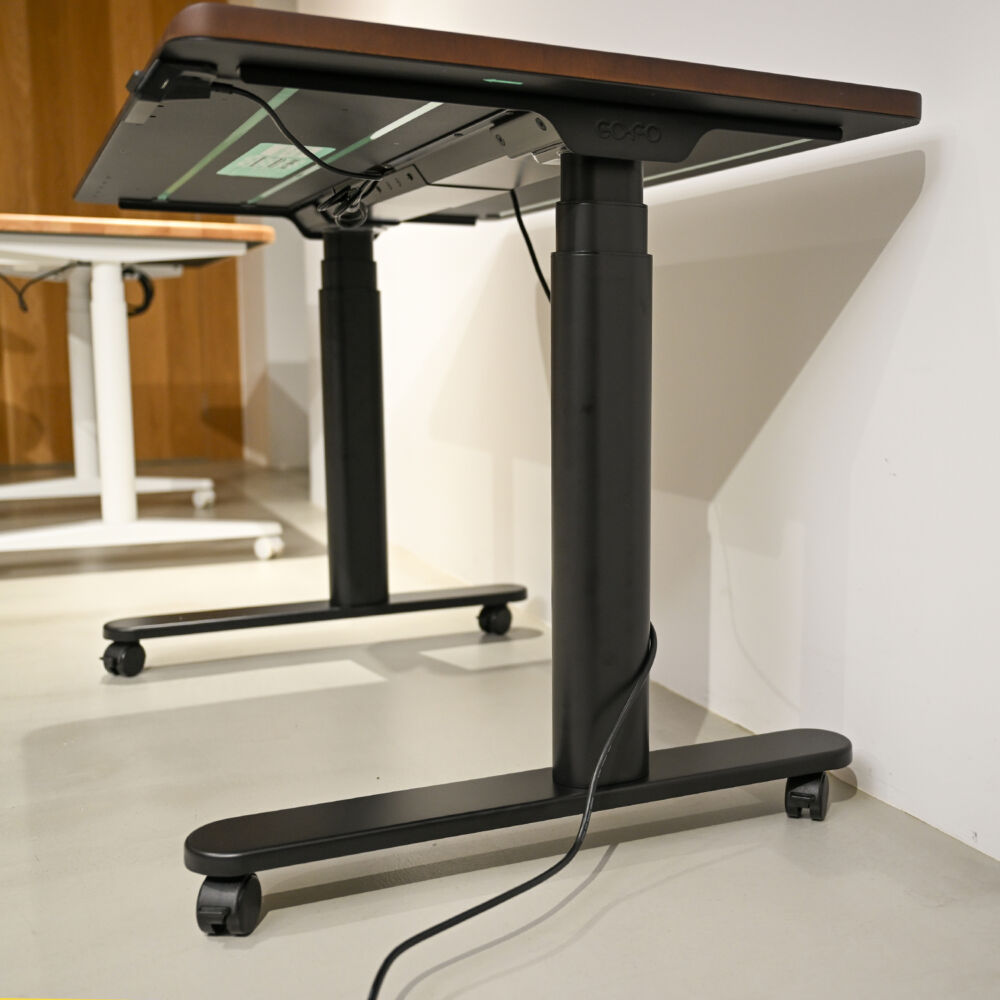
天板裏は全面がスチールで、そこにレールが走っているのがStudioの新機軸。
従来のマグネット収納に加えて、レールに留めるタイプのアクセサリーが使えるようになりました。
USB-Cポートを備えたコントロールパネル
コントロールパネルは、天板裏の手前側に取り付けます。
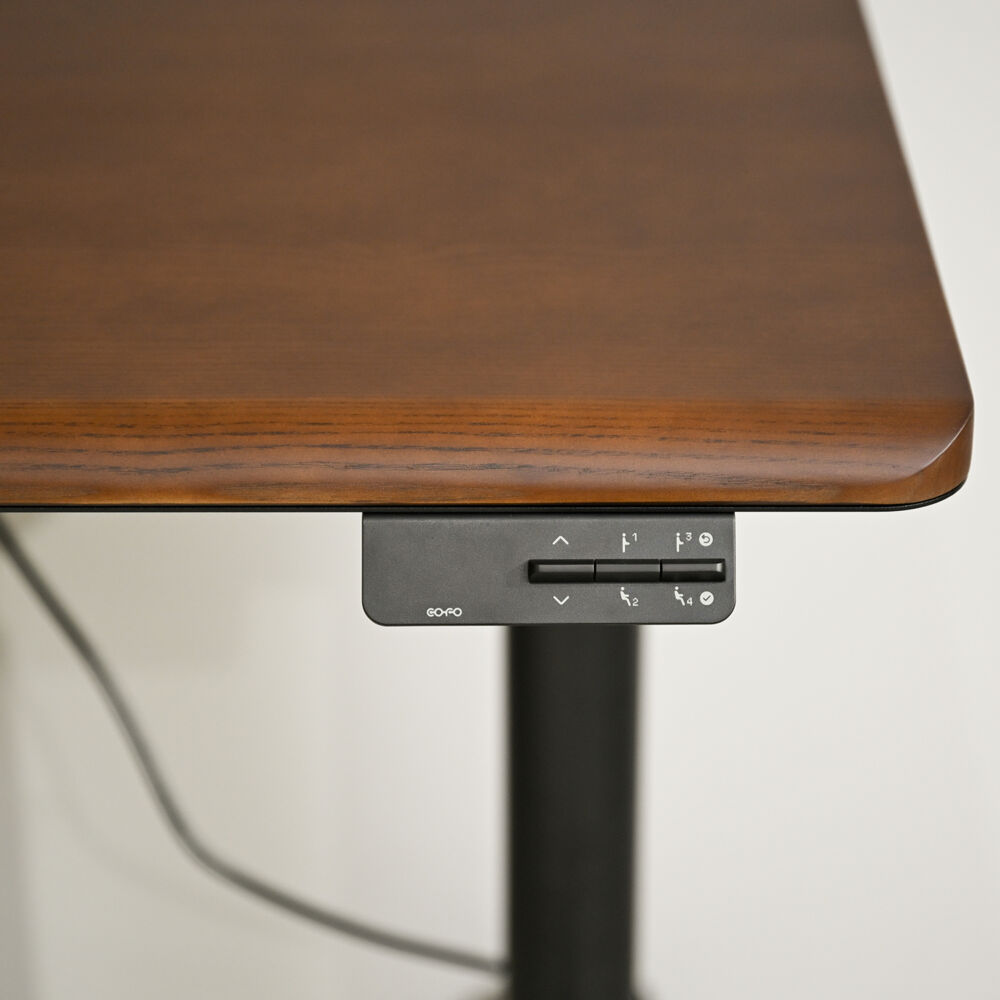
左から昇降スイッチ、メモリー1〜4のボタンという並びで、右端にはUSB-Cポートが用意されています。
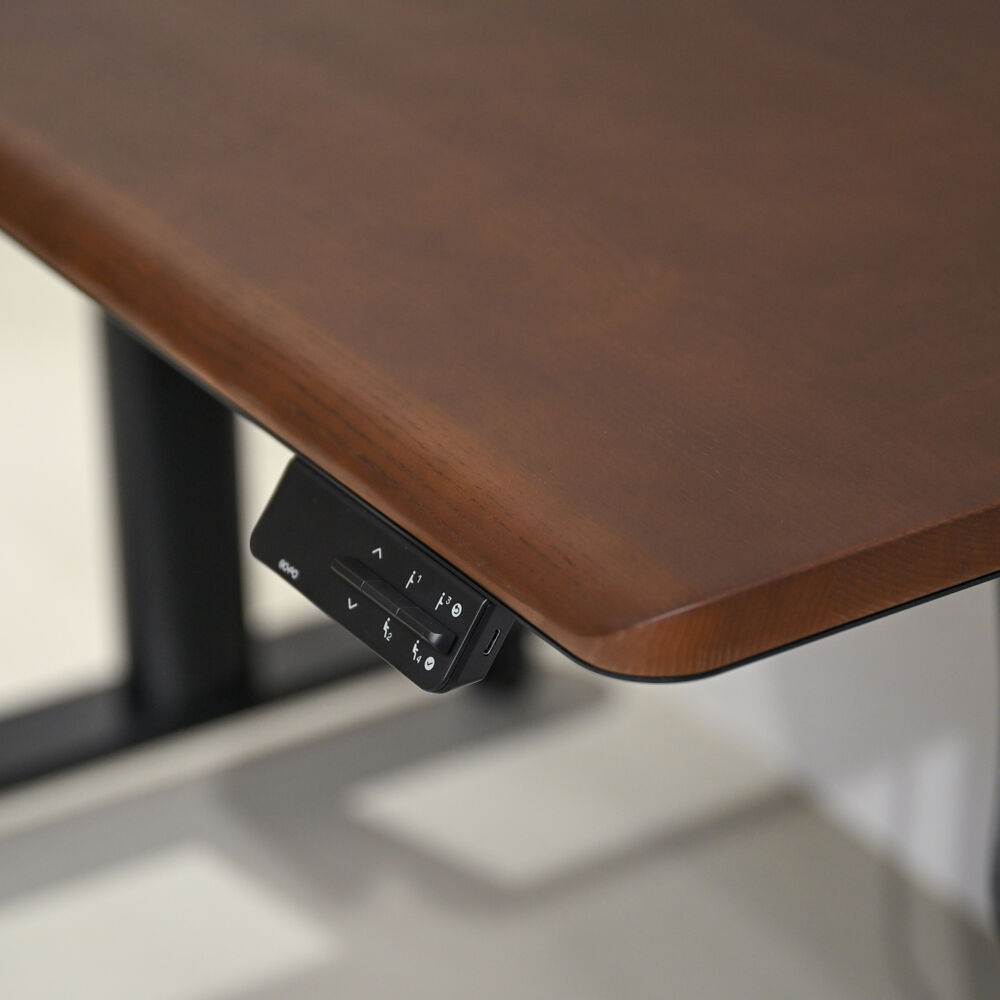
このUSB-Cは最大18W出力で、Premiumの4W(USB-A)から大幅に引き上げられました。
スマホの充電くらいなら実用になる出力です。
初回の電源投入時には、言語・アイコン・単位・時間を順に設定していきます。
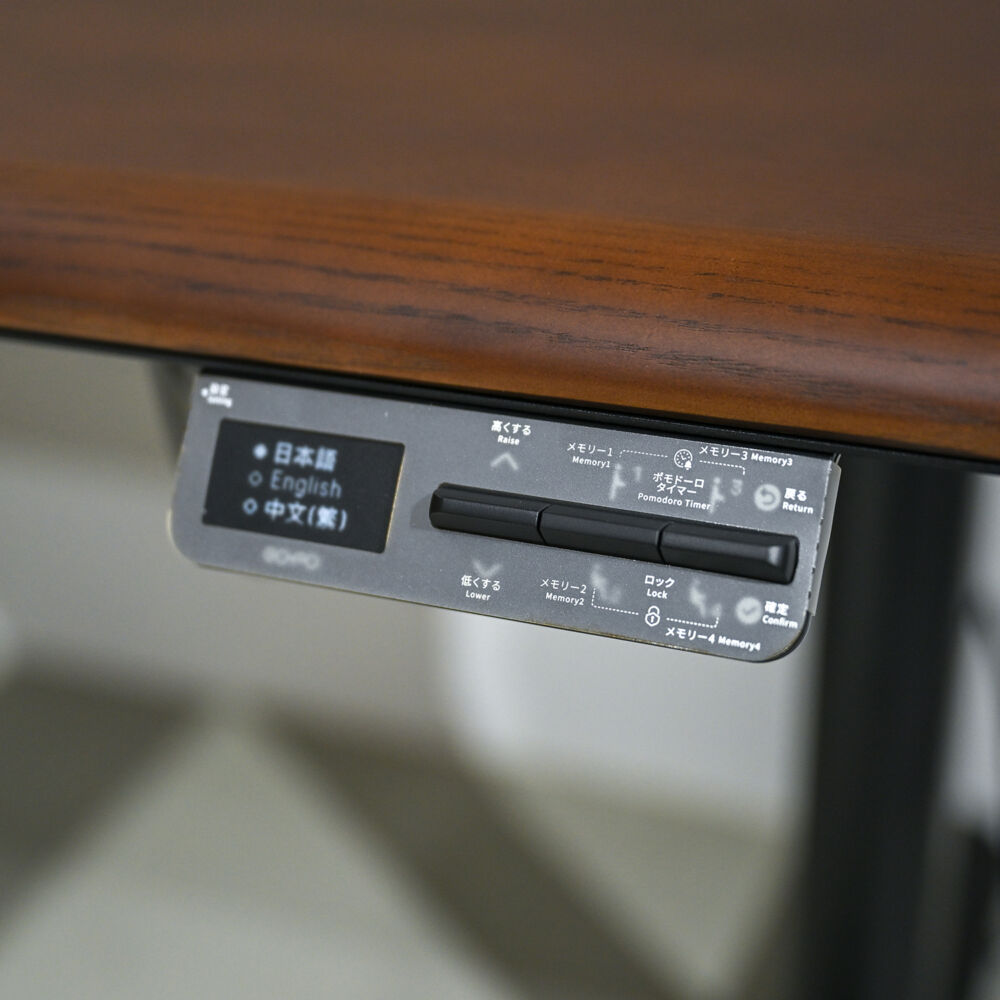
言語は日本語・English・中文(繁)の3つ。パネルには操作ガイドのペーパーが貼られていて、実際に使用する前にボタンがなにに対応するかひと目でわかります。
このガイドを見ると、メモリー1とメモリー3を3秒間同時押しするとポモドーロタイマー、メモリー2とメモリー4の同時押しでロックの設定画面に直行できることも分かります。
COFO Desk Premiumとの違い
我が仕事場には前モデルのCOFO Desk Premiumもあるので、並べて比べてみます。
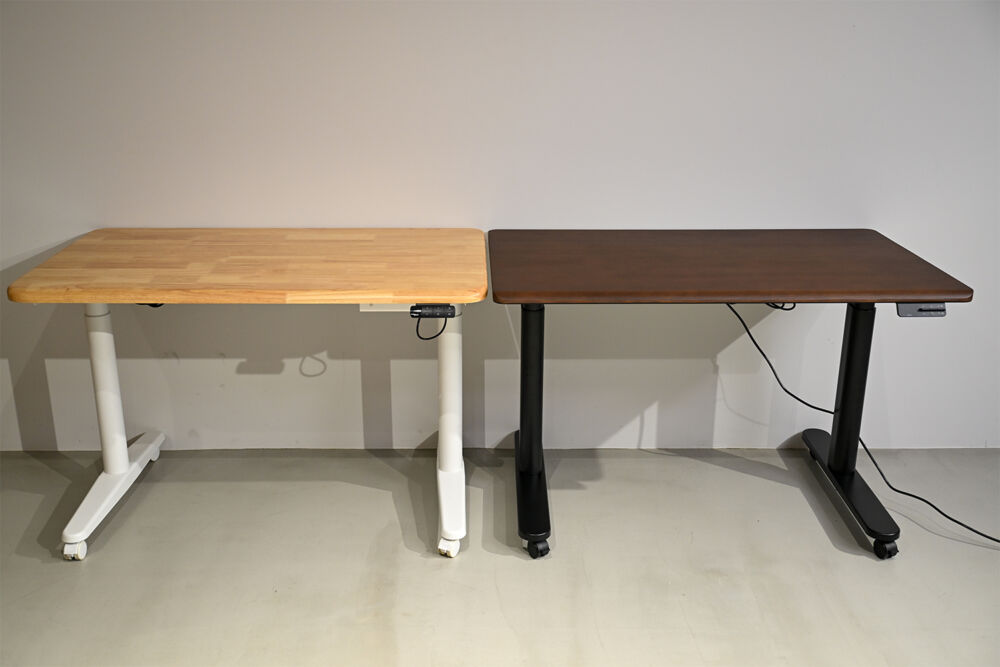
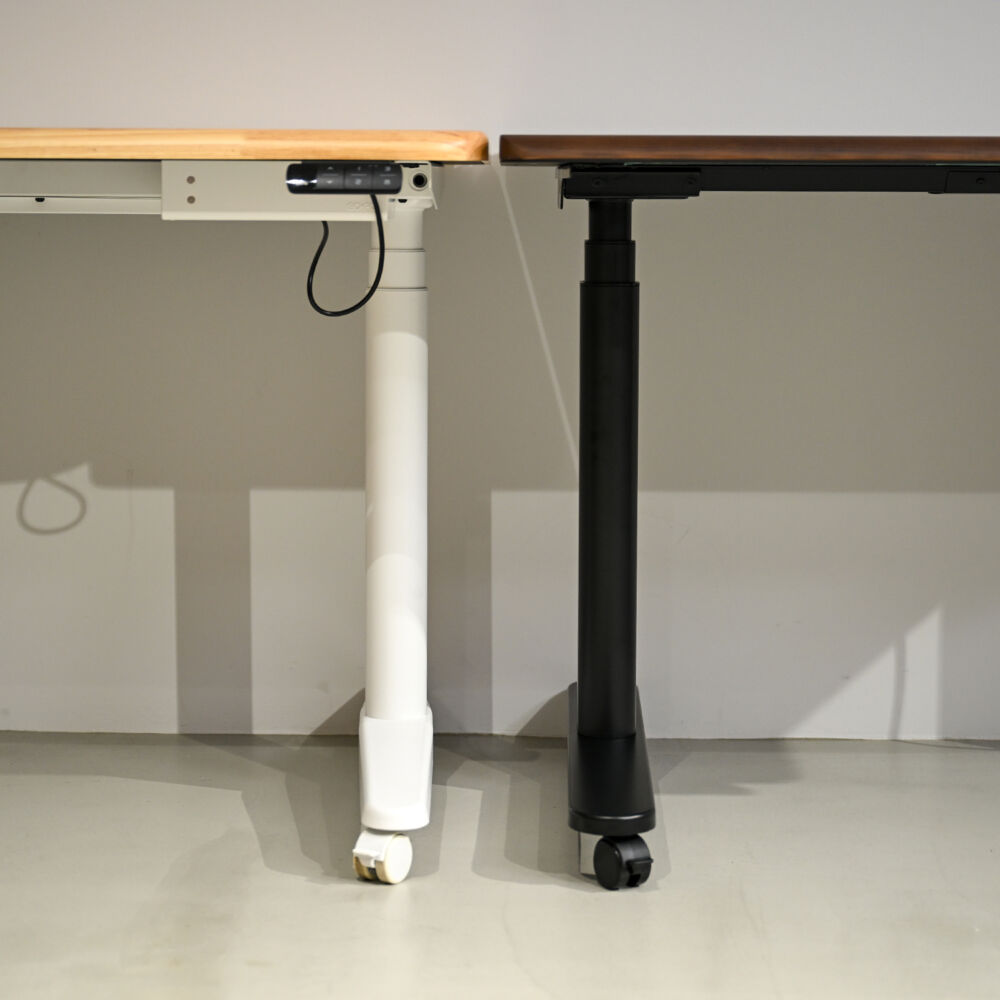
(左)Premium /(右)Studio
比較のため、Premium側もあらためて見てみます。
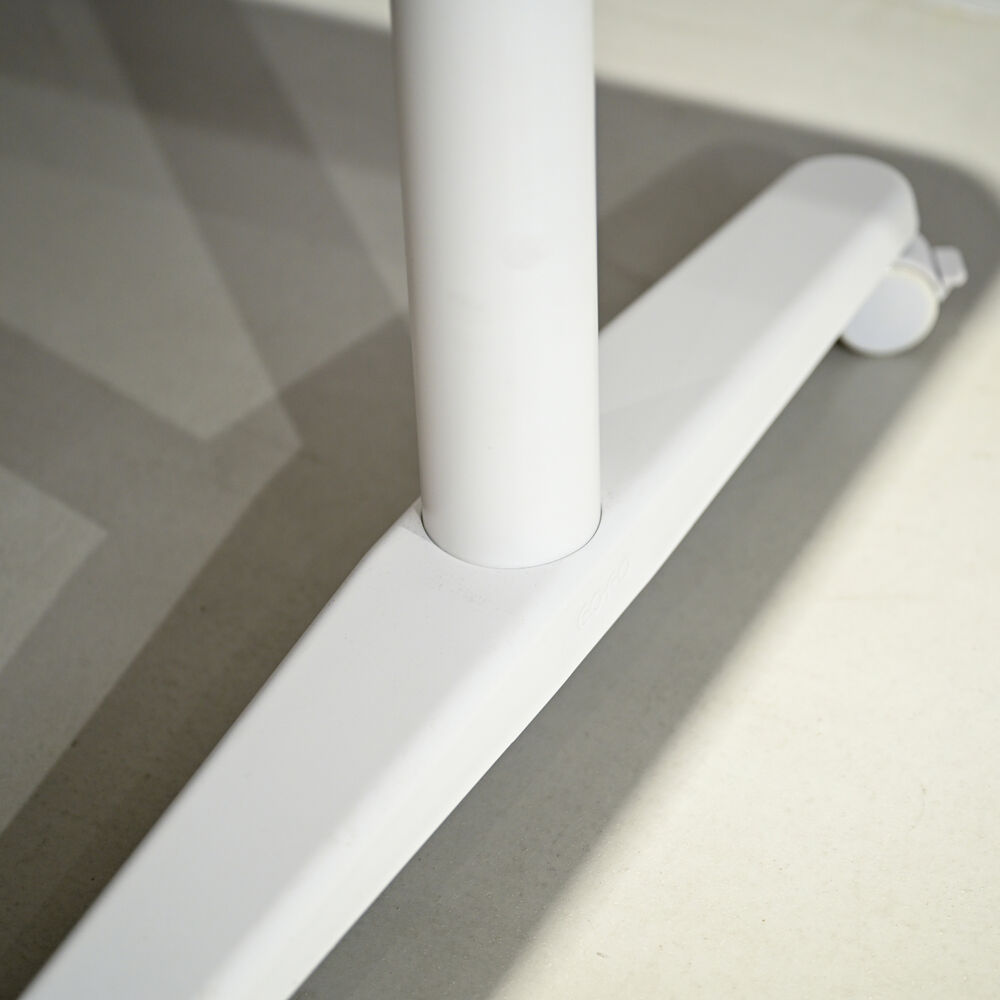
Premiumの脚元
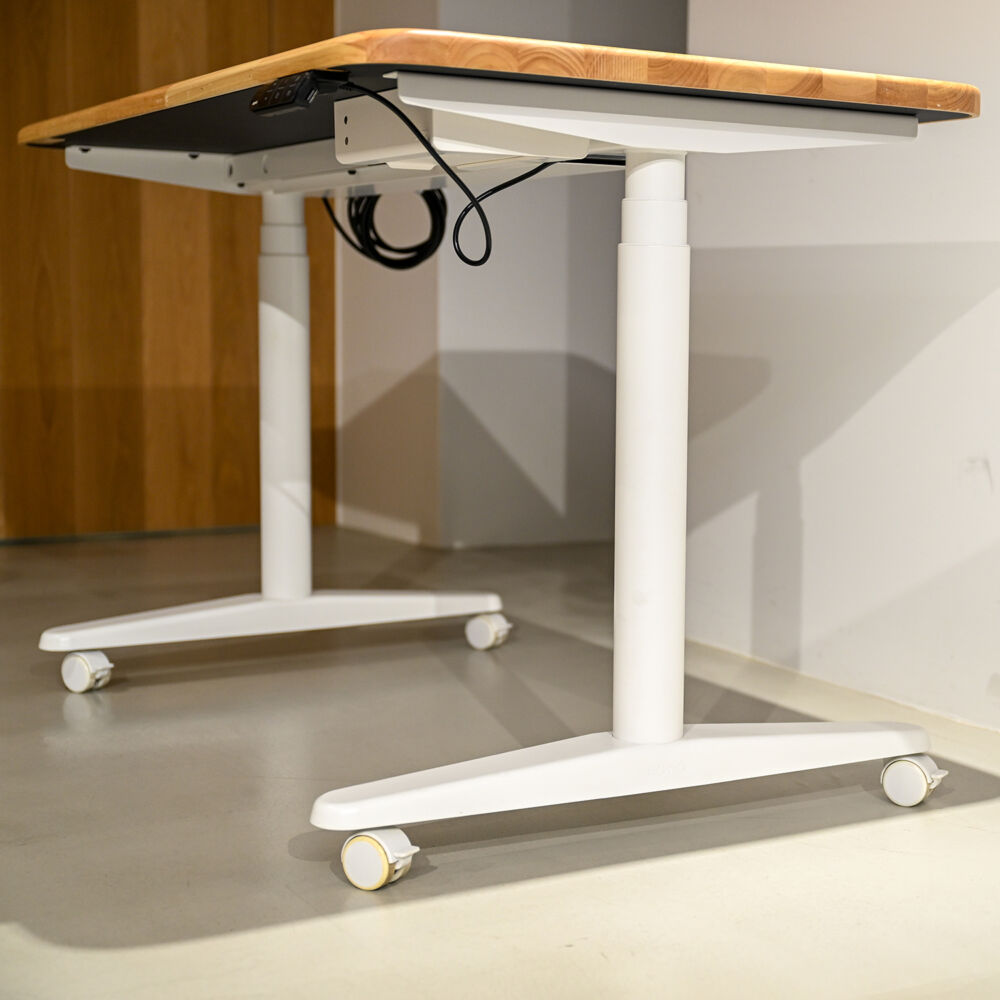
Premiumの全体像
COFOによると、Studioでは支柱の形を変えたうえで取り付け位置を脚ベースの中央よりやや後ろへずらし、前後の重量バランスも見直したとのこと。
天板の素材も世代でまったく違います。
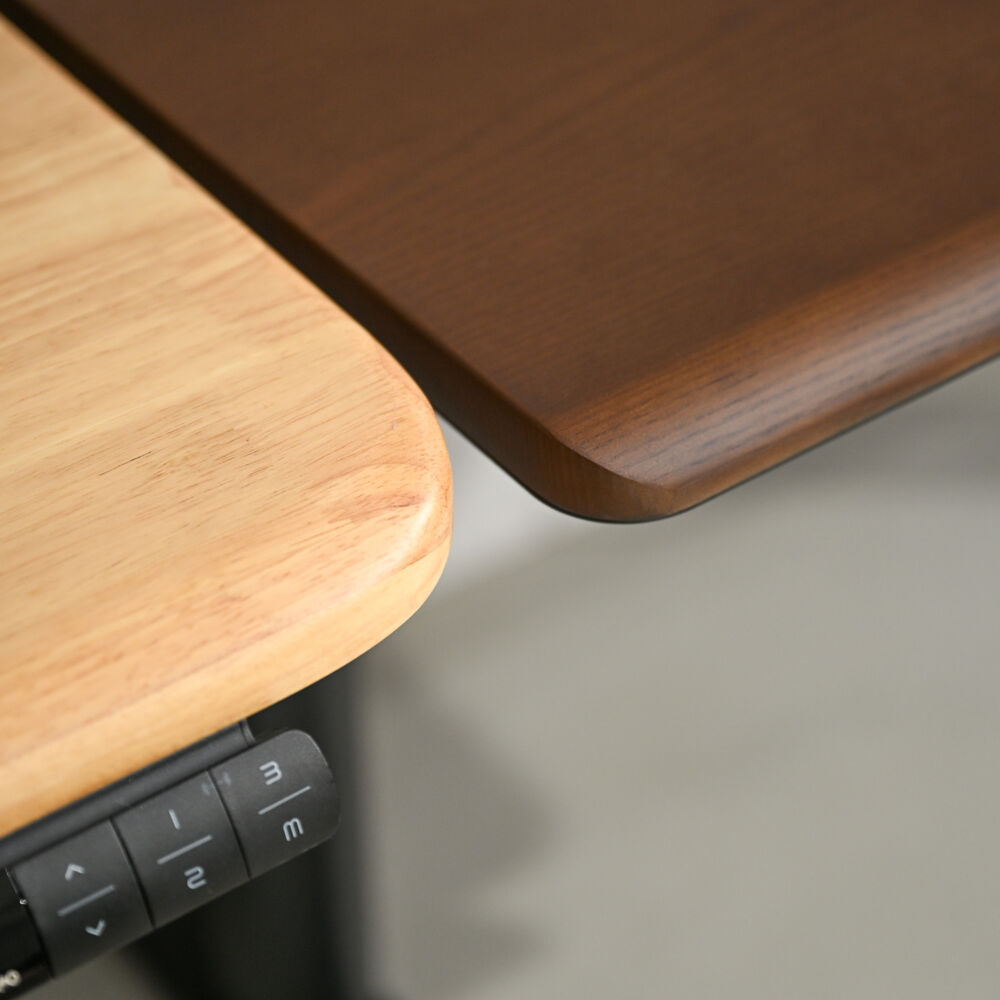
左のPremium(ナチュラル)はラバーウッドの集成材で、四角いブロックの継ぎ目が見えるのが特徴。右のStudio(ダークブラウン)はアッシュ材なので、流れるような木目になっています。
小口を見比べると、その差はもっとわかりやすいはず。
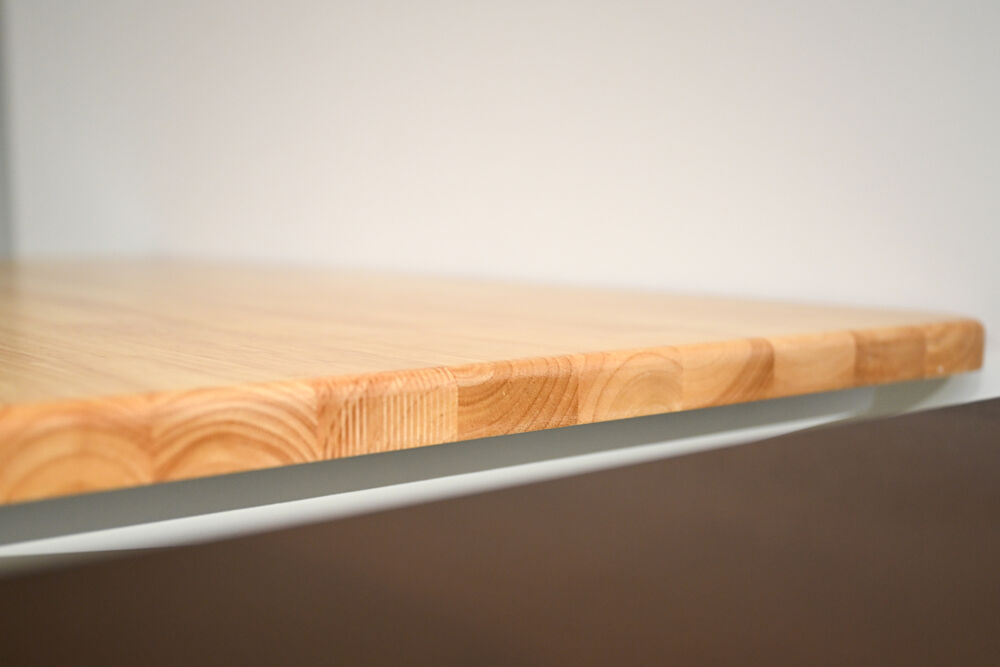
Premiumの小口には年輪が細かく並んでいて、細い材を貼り合わせた集成材だとわかります。
コントローラーの進化っぷりも相当なもの。
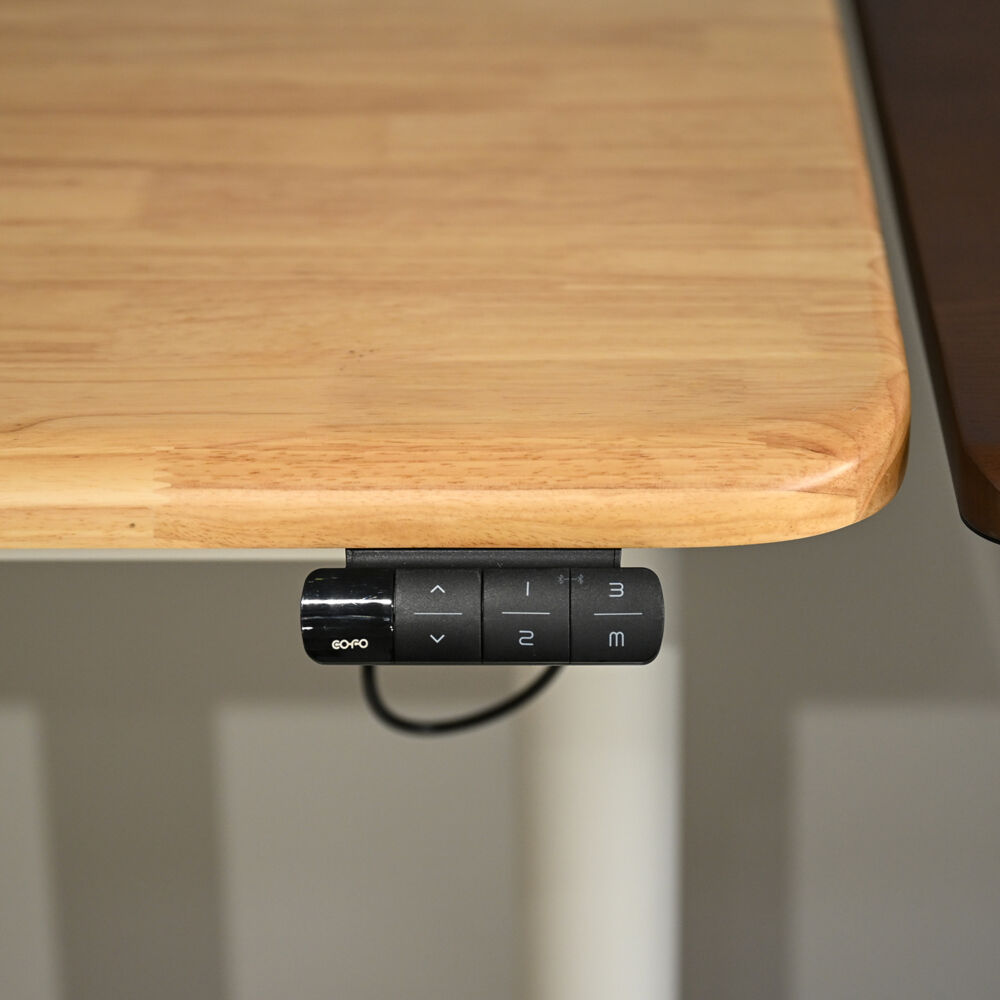
Premiumは押しボタン式で、昇降とメモリー3つ、USB-A給電(4W)というシンプルな構成です。
ここまでの違いをまとめると、こうなります。
| 項目 | COFO Desk Premium | COFO Desk Studio |
|---|---|---|
| 天板の素材 | ラバーウッド材 | 天然木アッシュ材/MDF+PVCシート |
| 支柱 | 円柱 | 楕円形 |
| 天板裏 | スチール | スチール+レール |
| 昇降範囲 | 63〜128cm | 62〜124cm |
| コントローラー | 押しボタン式/USB-A 4W | 上下操作式/USB-C 18W |
| タイマー機能 | なし | ポモドーロ/立ち作業時間の記録 |
| 定価(税込) | 103,800円〜 | 124,980円〜 |
機能はごっそり増えた一方、昇降の上限は128cmから124cmへ4cm下がっています。
日本人の身長に合わせた設計を継続した結果とのことですが、背の高い人がスタンディングで使う場合は、事前に必要な高さを測っておいたほうが安心です。
なお、天板・脚ともPremiumとの互換性はありません。天板だけ、脚だけの購入もできないので、買い替えるなら丸ごと入れ替えになります。
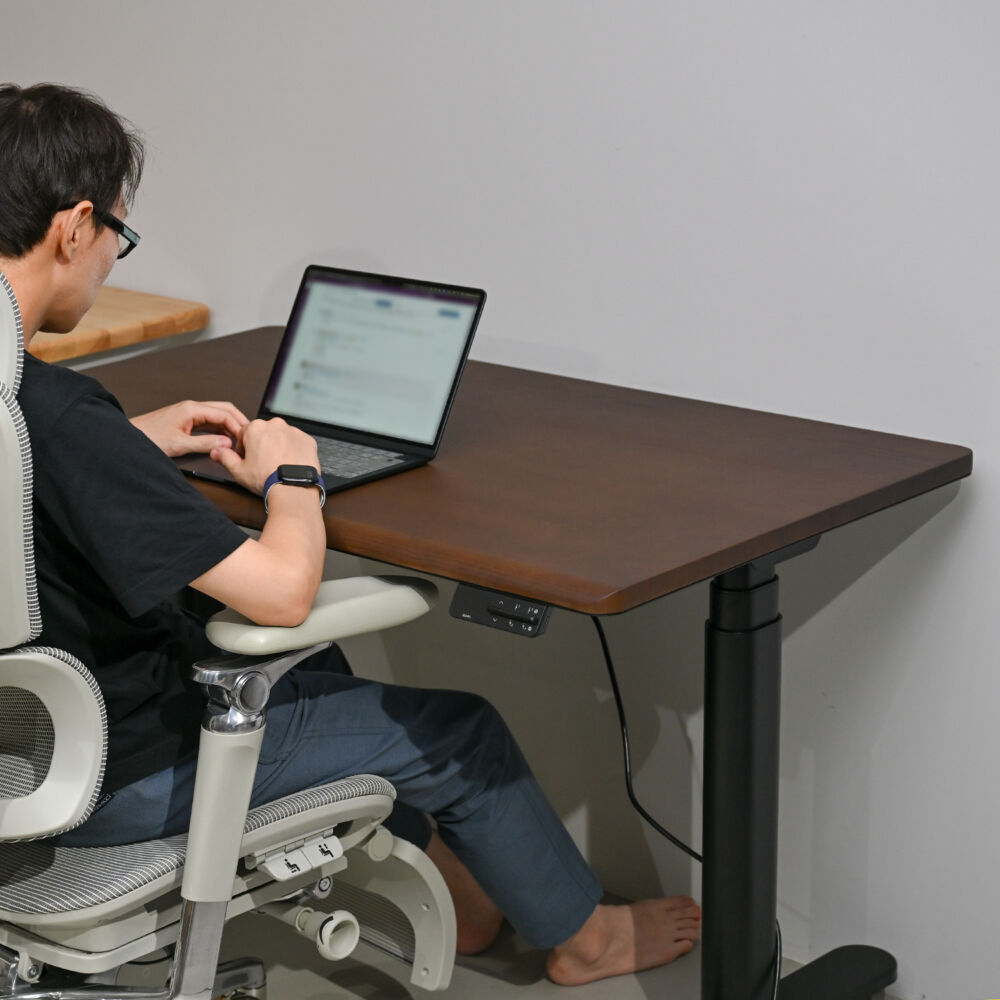
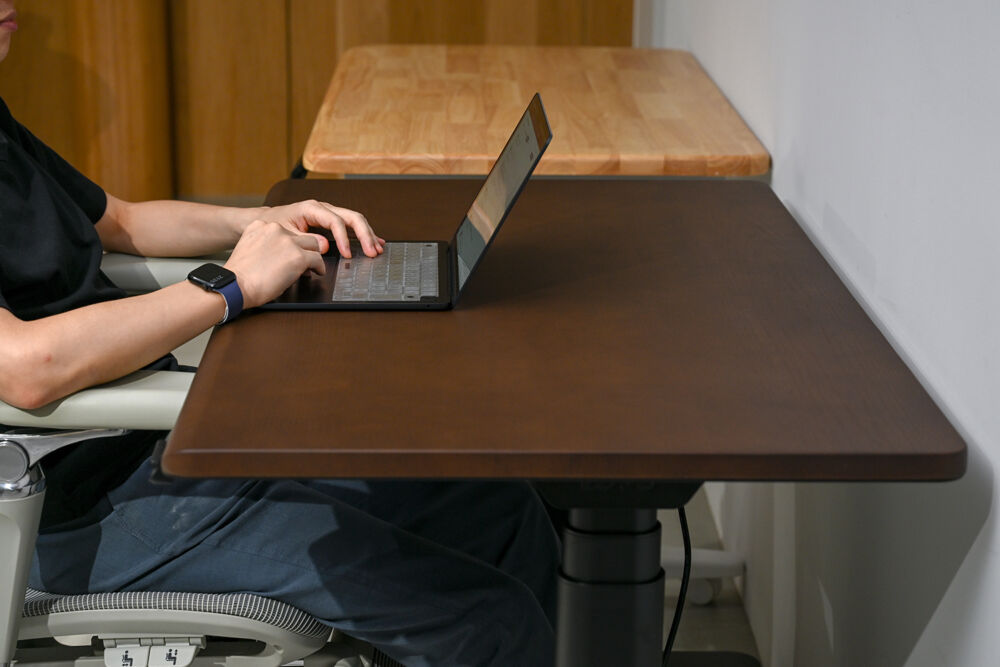
実際に座って使うとこんな感じ。
COFO Desk Studioをレビュー
ここからはCOFO Desk Studioを実際に使いながら、機能面を見ていきます。
35mm/sで62〜124cmを上下する昇降と操作性
昇降範囲は62〜124cm、速度は35mm/sです。
一番下まで下げると画面に「62」と表示されます。
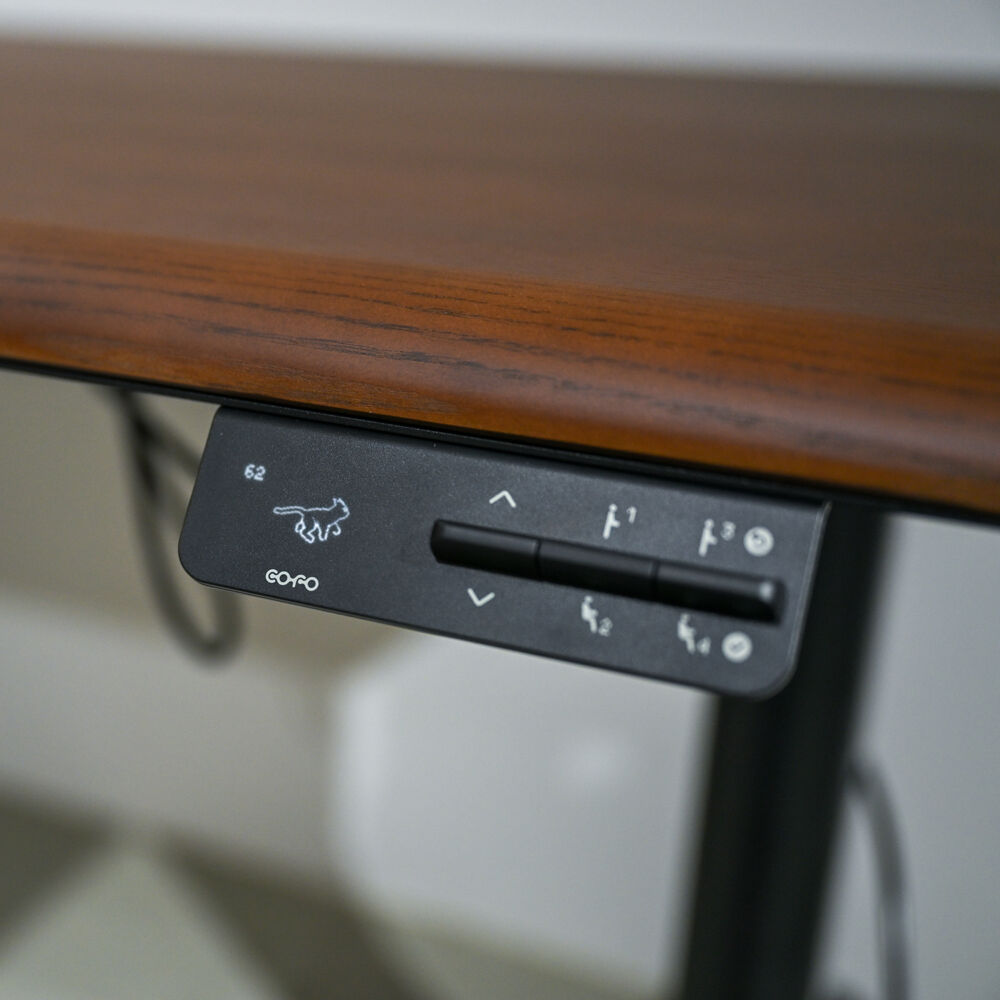
左に見えるネコのアイコンは飾りではなく、後述する立ち作業時間の達成状況を表すもの。ちなみにイヌにも変更できます。
62cmまで下がるので、ロースタイルのチェアやソファと合わせることもできます。
メモリーは4つ登録でき、座り姿勢・立ち姿勢などをワンタッチで呼び出せます。
ここで1つ、Premiumから使い方が変わった点があります。
昇降ボタンもメモリーボタンも、1回押しただけでは動きません。2回押すか長押しする必要があります。
最初はとまどうものの、これはCOFOが意図的に変えた仕様です。
従来の押すタイプから上下に動かすスイッチ形状へ変えたのも同じ狙いで、体や物が不意に触れたときの作動を抑えるためのもの。
手軽さは確実に落ちているので、ここは安全性とのトレードオフとして受け止めるところでしょう。
マクリンなお昇降音はメーカー公称で48dB以下。Premiumの50dB以下からは、数字のうえでも下がっています。
前後最大40%の揺れを抑えた楕円形支柱
昇降デスクを使っていて、いちばん気になるのが「揺れ」ではないでしょうか。
Studioではここに構造面から手を入れており、COFOがメディア向けに公開している比較データによると、キャスターなし・高さ124cmの条件でPremium比左右方向20%減・前後方向40%減とされています。
キャスターありの場合(高さ130cm)でも、左右20%減・前後30%減という数字です。
効いているのが、前後方向に張り出した楕円形の支柱。
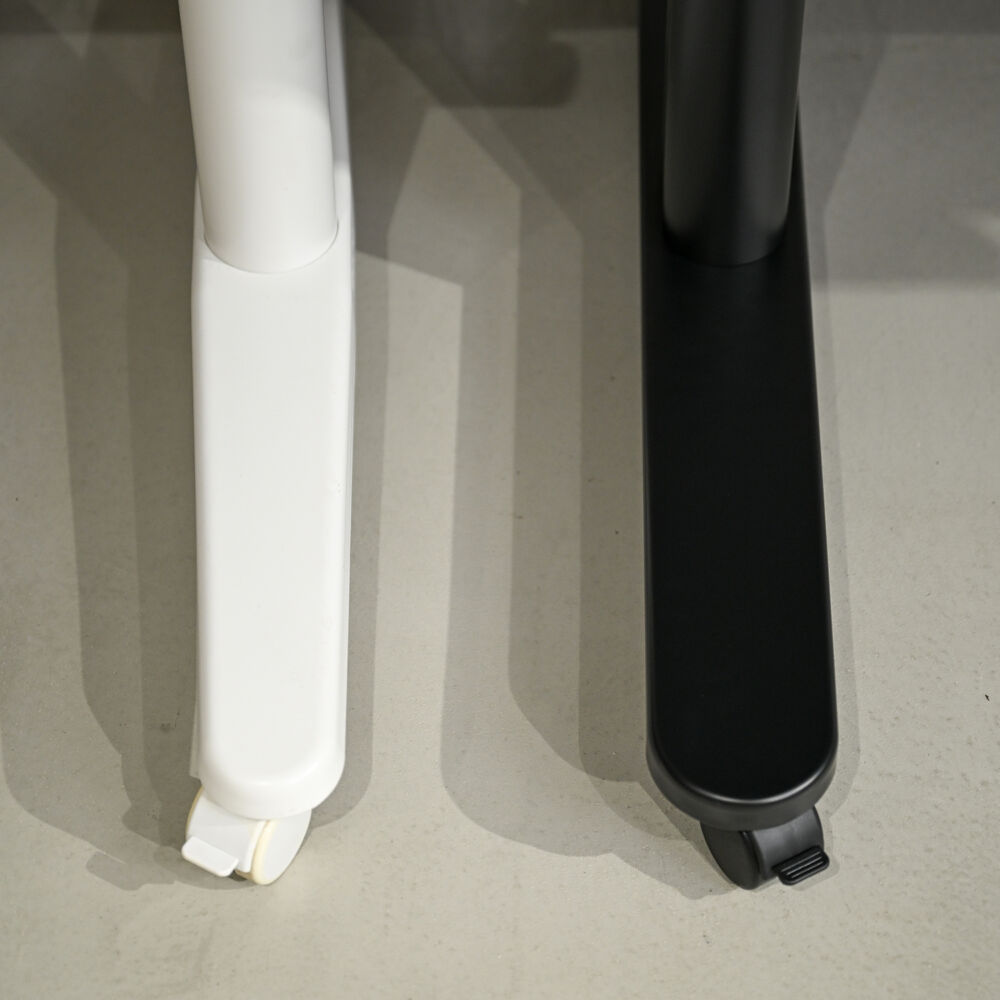
(左)Premium /(右)Studio
タイピングで揺れやすいのはまさに前後方向なので、そこを重点的に潰しにきたのは理にかなっています。
もう1つ地味に効くのが耐荷重。
最大125kg(天板含む)あるので、モニターや周辺機器をひととおり載せても余裕があります。
ただし説明書には、耐荷重は「荷重が天板全体に均等にかかること」を前提とした数字だと明記されています。
モニターアームのように一箇所へ荷重が集中する使い方では、範囲内でも天板が変形するおそれがあるとのことなので、そこは頭に入れておきたいところ。
作業25分・休憩5分から設定するポモドーロタイマー
Studio最大のトピックが、コントローラーに内蔵されたポモドーロタイマーです。
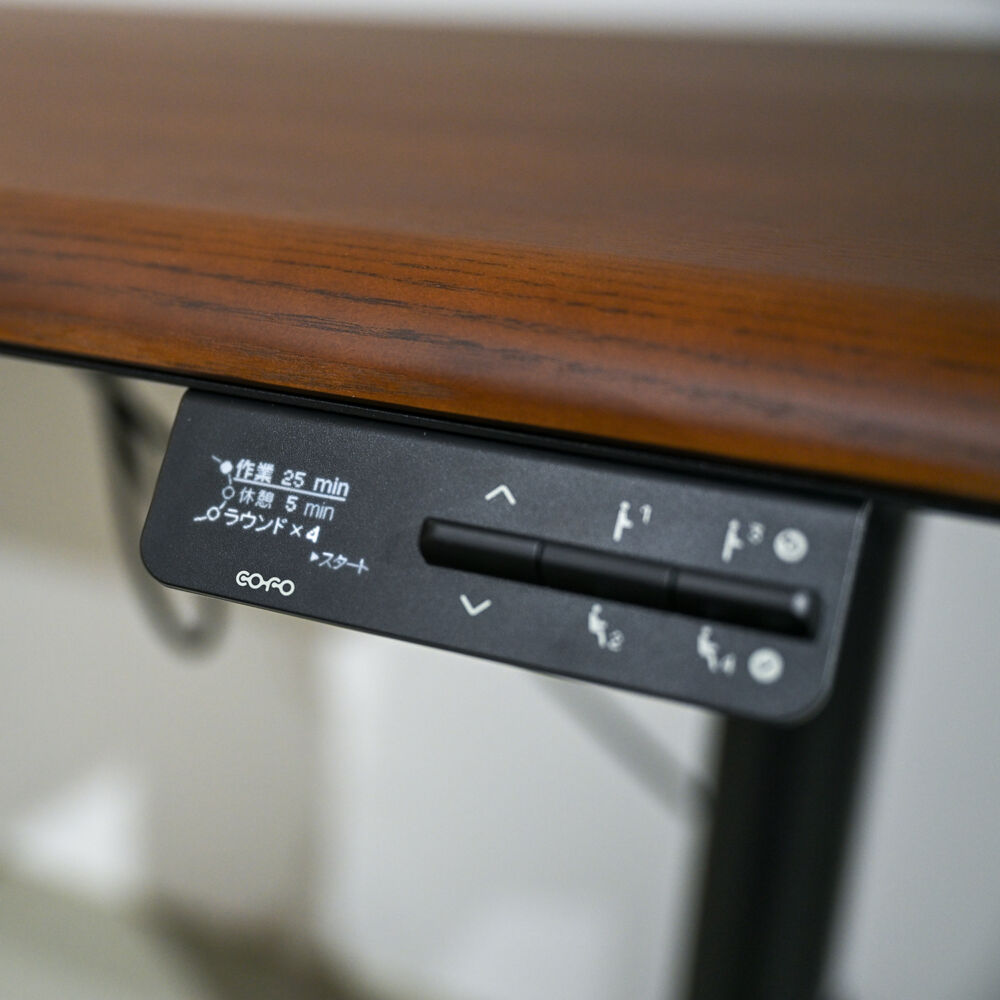
設定画面には作業時間・休憩時間・ラウンド数が並び、いちばん下の「スタート」を選べば計測が始まります。
作業時間は20〜120分を5分刻み、デフォルトは25分。
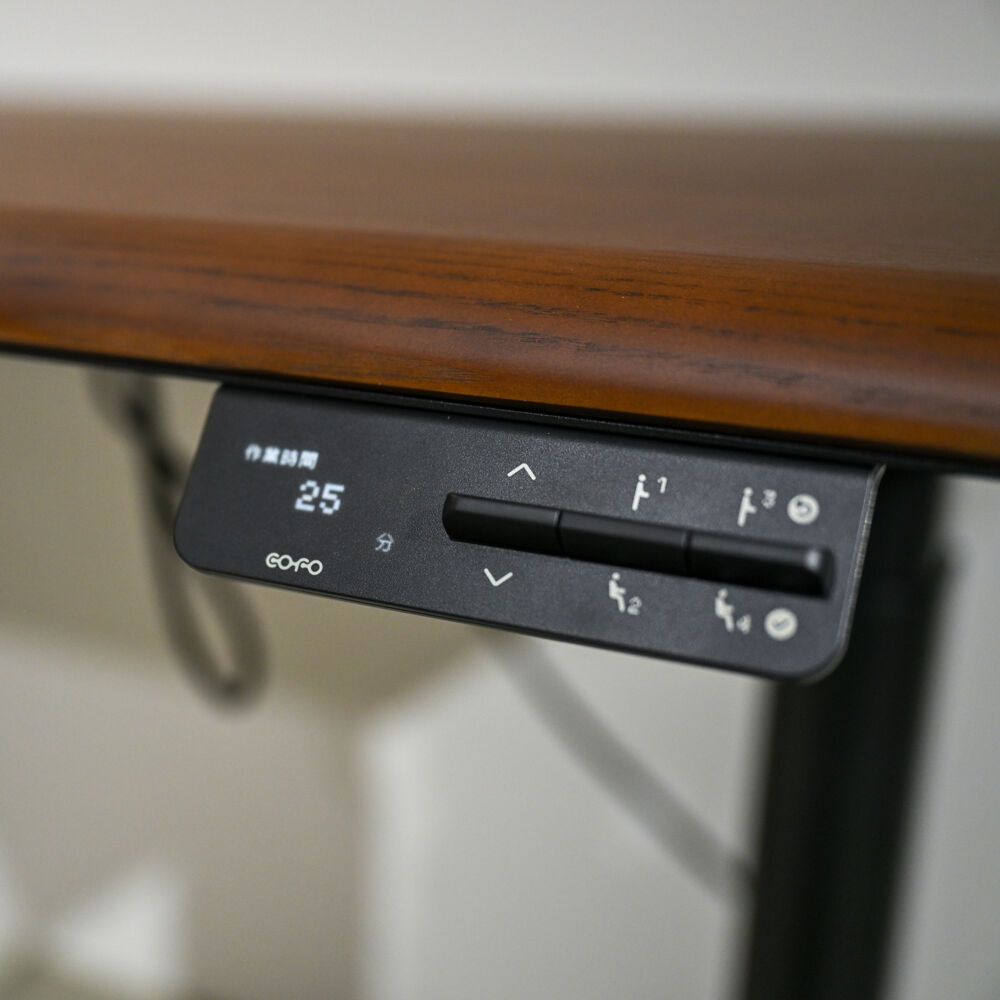
休憩時間は2〜15分を1分刻みで、こちらのデフォルトは5分です。
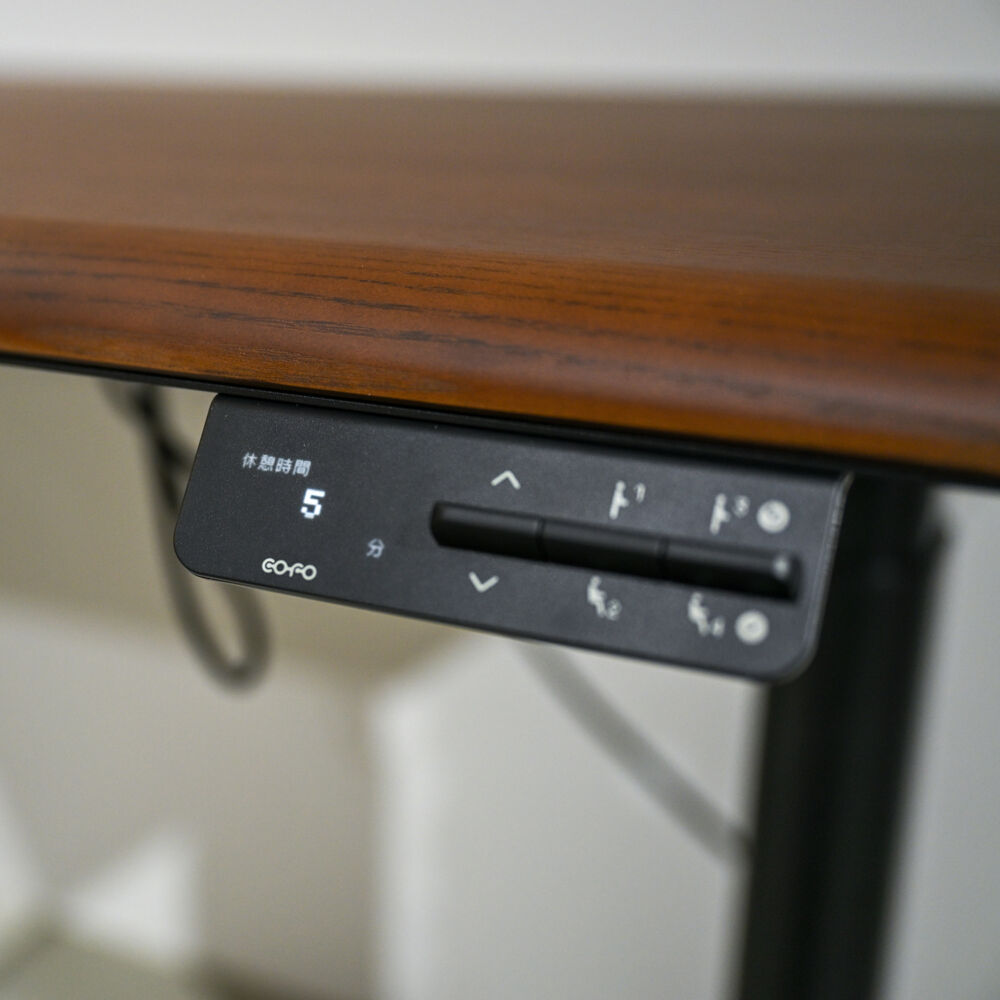
ラウンド数は1〜8周から選べ、デフォルトは4周。つまり初期設定のままなら、25分作業+5分休憩を4セットという王道のポモドーロになります。
うれしいのが、区切りの合図が音ではなくコントローラーの振動だということ。
作業時間の終了で1回、休憩時間の終了で1回、設定したラウンドをすべて終えると3回振動します。振動はコントローラーから天板へ伝わる仕組みです。
スマホやスマートウォッチでタイマーをかけると、通知ついでにSNSを開いてしまいがち。デスク側で完結するのは、地味ですが集中の設計として理にかなっています。
そしてもう1つの新機能が、立ち作業時間の記録です。
メニューの[目標]から1〜8時間の範囲で1日の目標立ち作業時間を決めておくと、過去7日間・30日間の実績をグラフで振り返れます。
先ほどのネコのアイコンはここに連動していて、目標を達成した日は「走る」、未達成の日は「歩く」状態に変わるという仕掛け。
座りすぎを数字で突きつけられるのは、昇降デスクを買ったのに結局座りっぱなし、という人ほど効くはずです。
マクリンCOFO Desk Shelfやドロワーで広がる拡張性
Studioは別売アクセサリーもごっそり刷新されています。今回は一部まとめて試してみました。
なお以下の価格はいずれも定価(税込)で、時期によってはこれより安く買える場合があります。
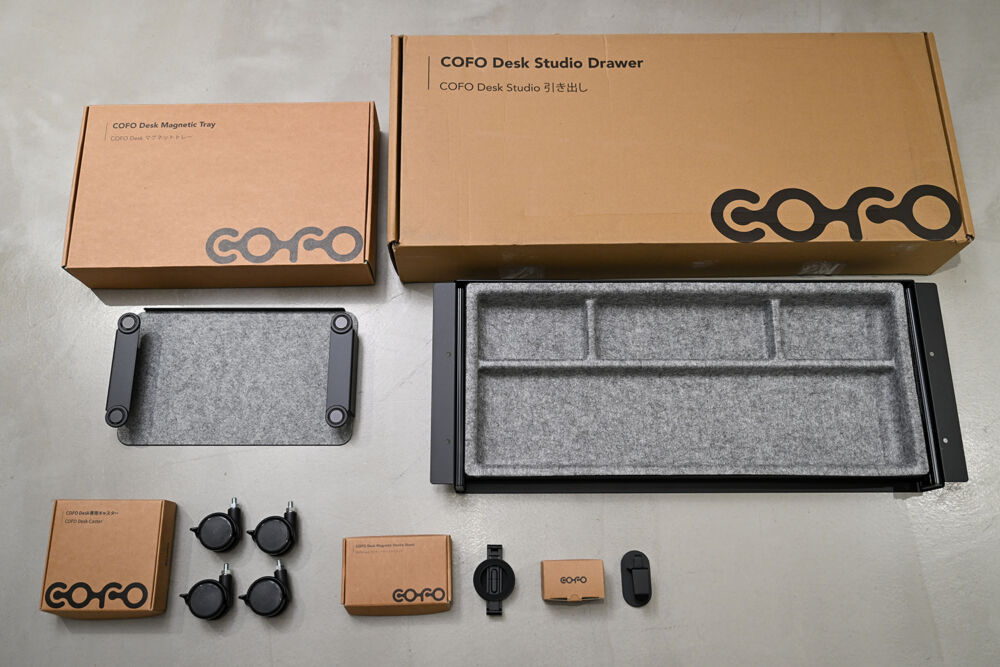
まずは天板裏のレールを使う「COFO Desk ドロワー」(13,980円)から。
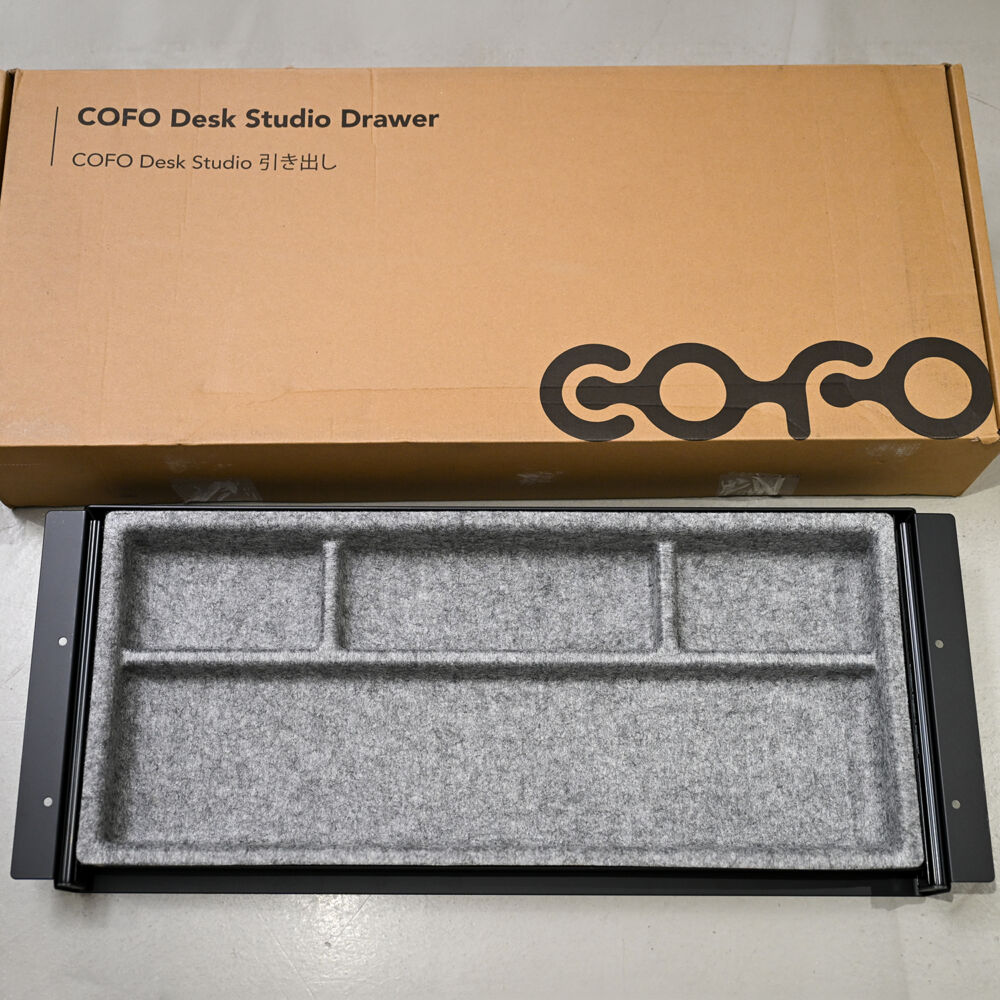
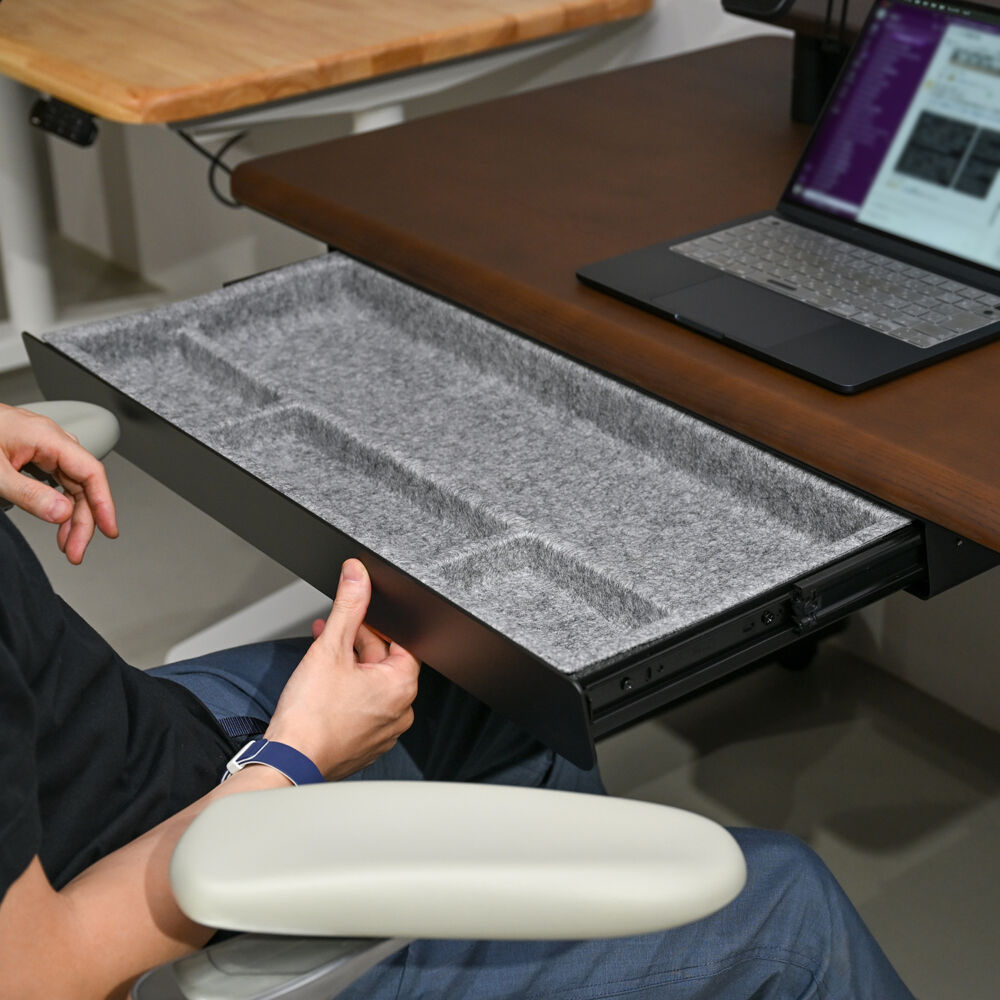
両サイドにスライドレールが付いていて、天板裏のレールに固定します。内側は仕切り付きのフェルト張り。
ケーブルやモバ充、イヤホンといった小物をまとめて放り込めるので、デスク上の散らかりがごっそり減ります。
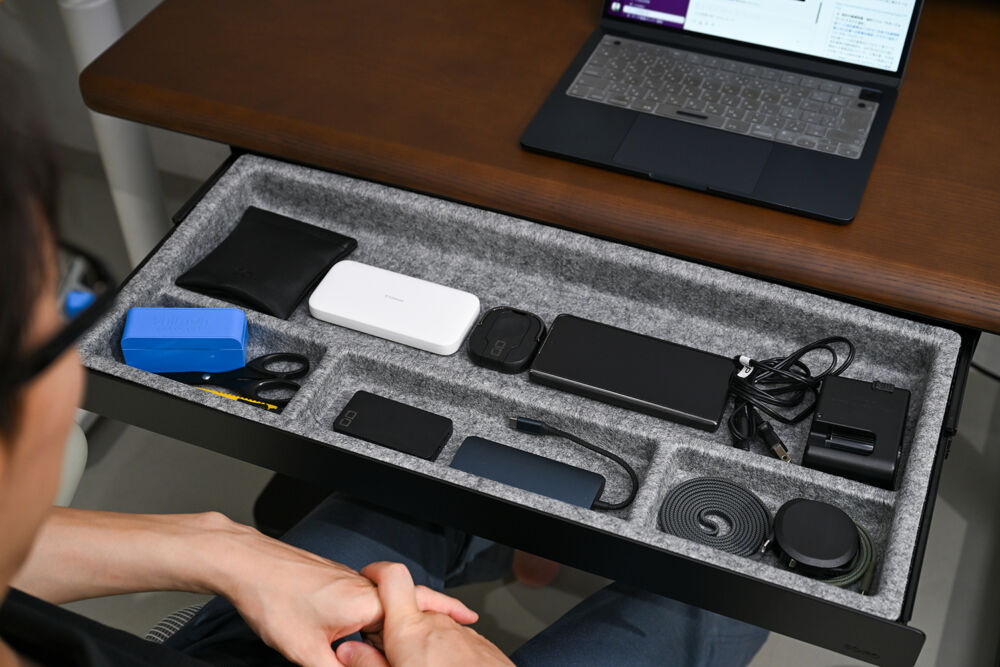
仕切りのおかげで、放り込んでも中でゴチャつかないのがいいところ。
天板の上を広く使いたいなら「COFO Desk Shelf」(24,980円〜)。今回はダークブラウンの90cm幅(25,980円)を使っています。他に120cm幅の展開があります。
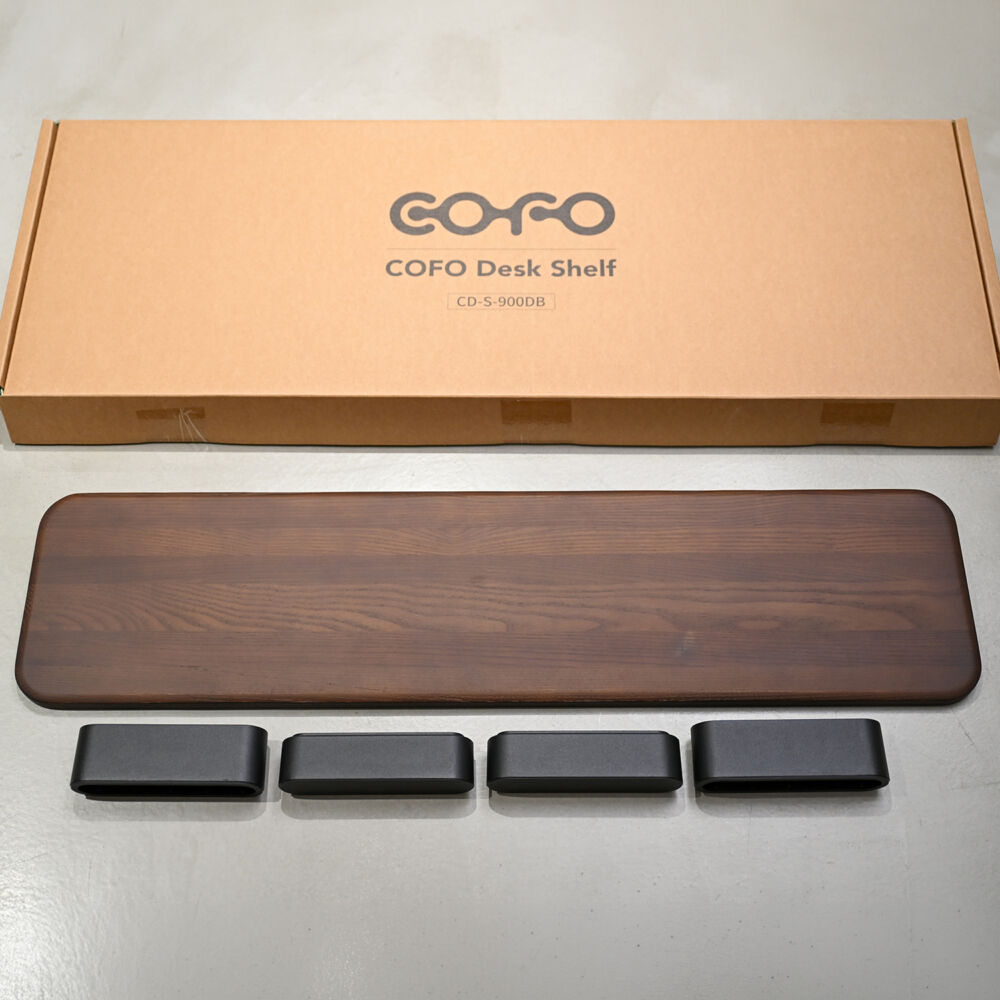
天板と同じ仕上げなので、後付け感がまったくありません。
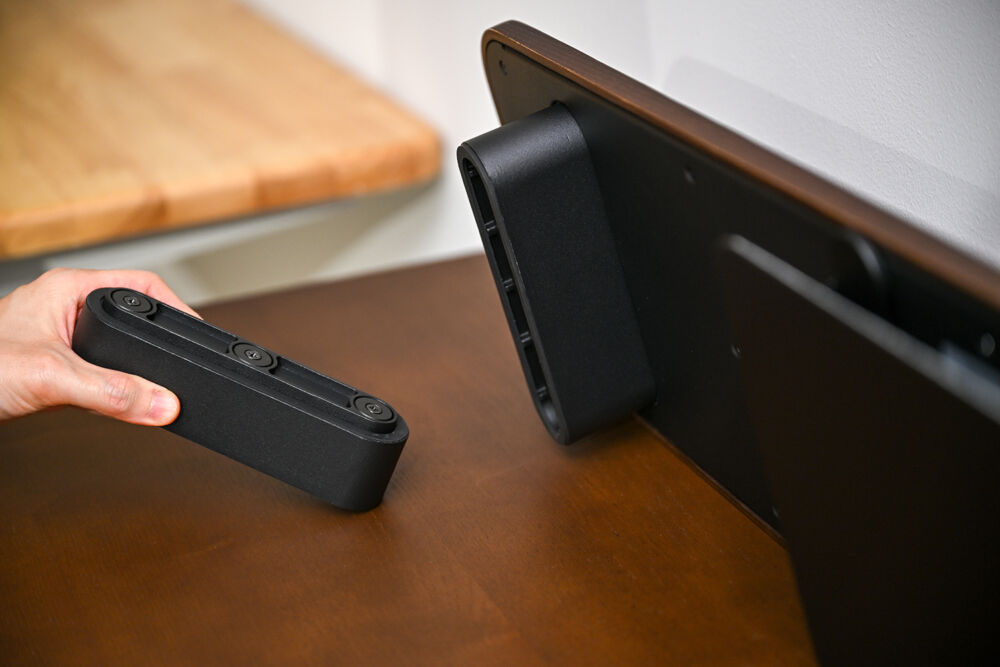
脚はマグネット式で2つのパーツを繋げることができ、高さを調節できます。
なお天板120・140cmには90cm幅、160・180cmには120cm幅のシェルフが推奨されています。
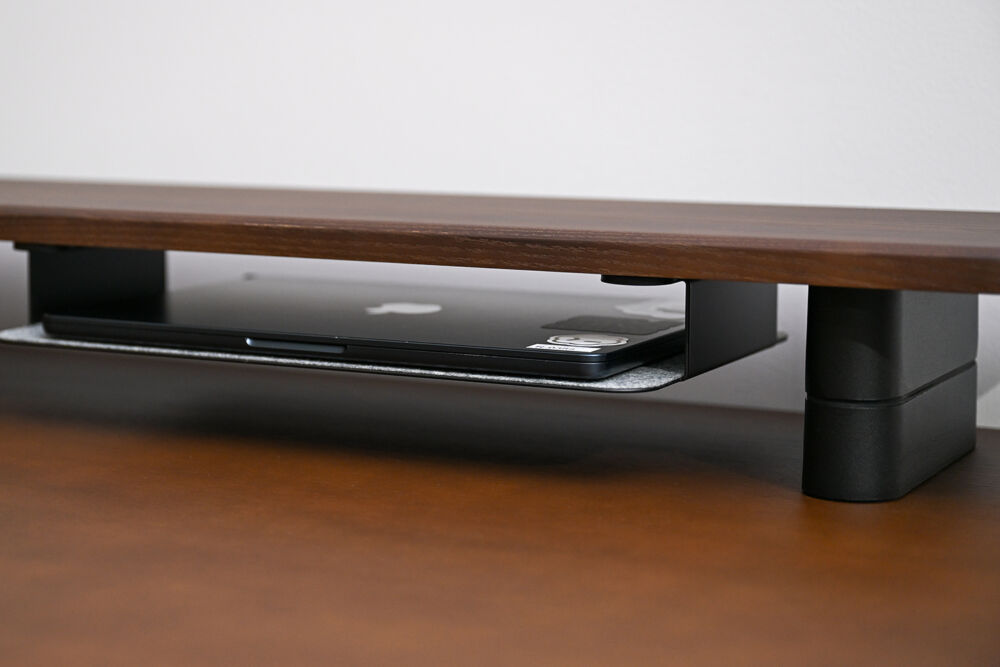
シェルフの下に差し込んでいるのが「COFO Desk トレー」(5,980円)。
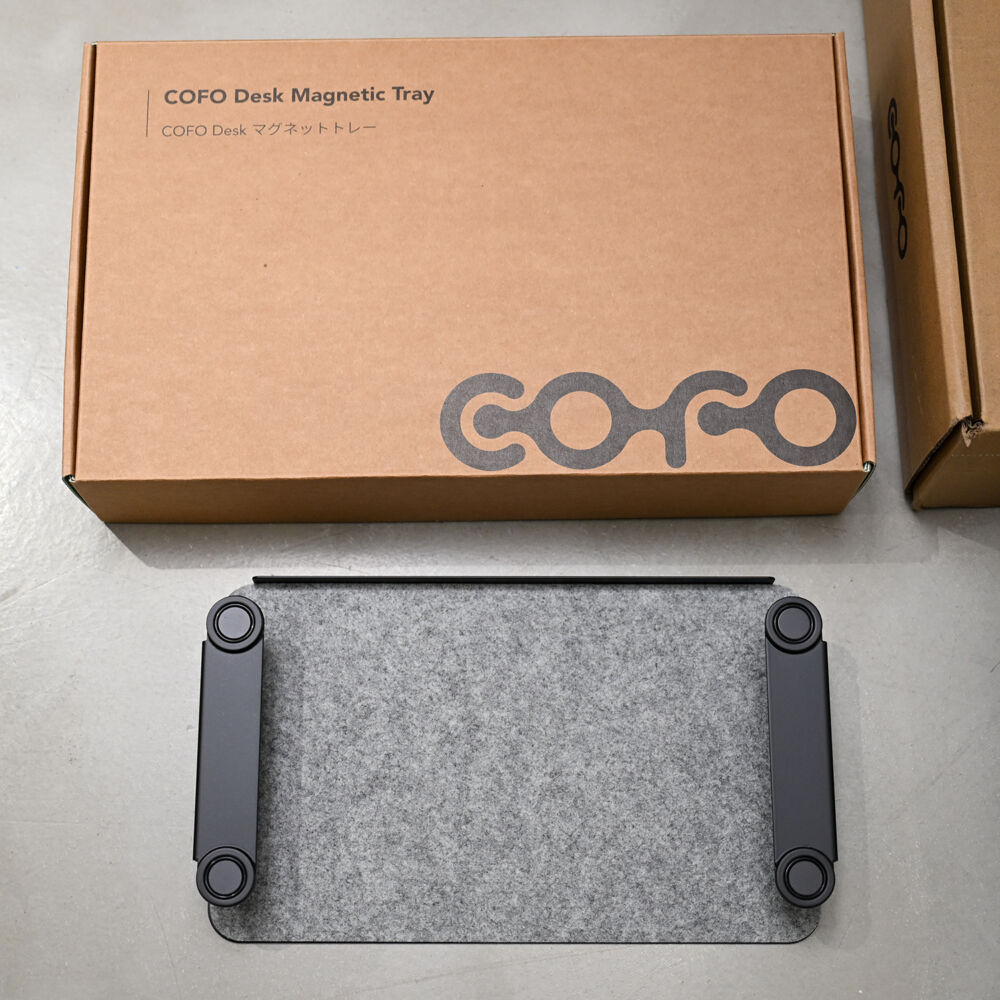
先ほどのシェルフの下に、マグネットでトレーを付けています。ノートPCを寝かせて収納できます。
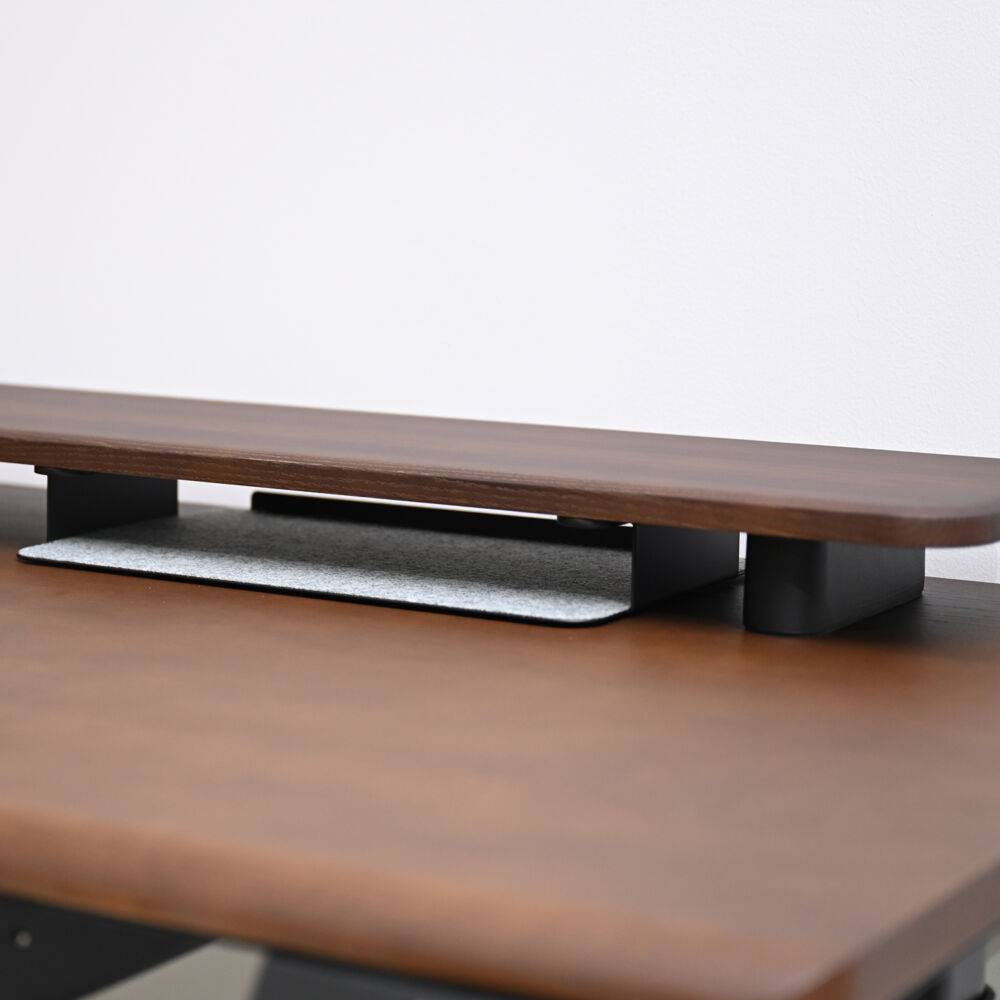
脚を低くした場合
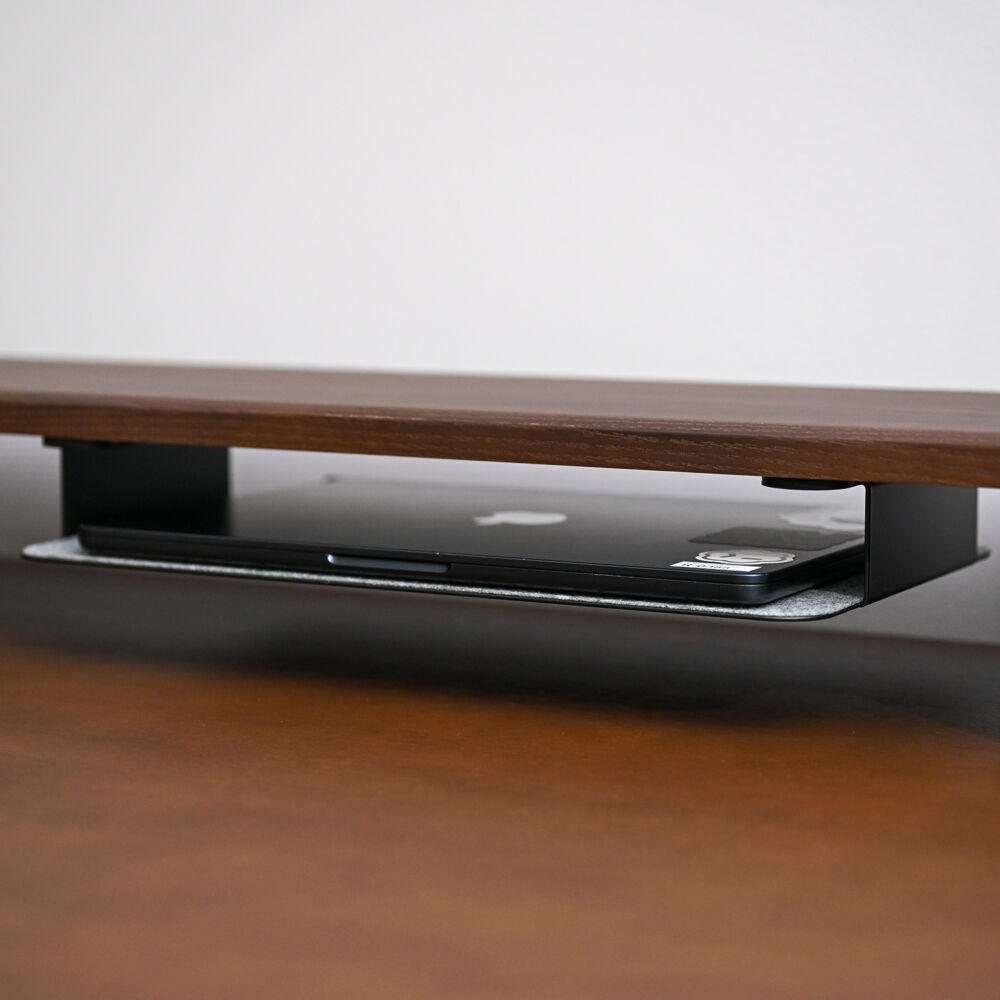
脚を高くした場合
MacBook Proがすっぽり収まり、キーボードの手前がまるごと空きます。
シェルフの縁には「COFO Desk スマホスタンド」(4,980円)を付けられます。
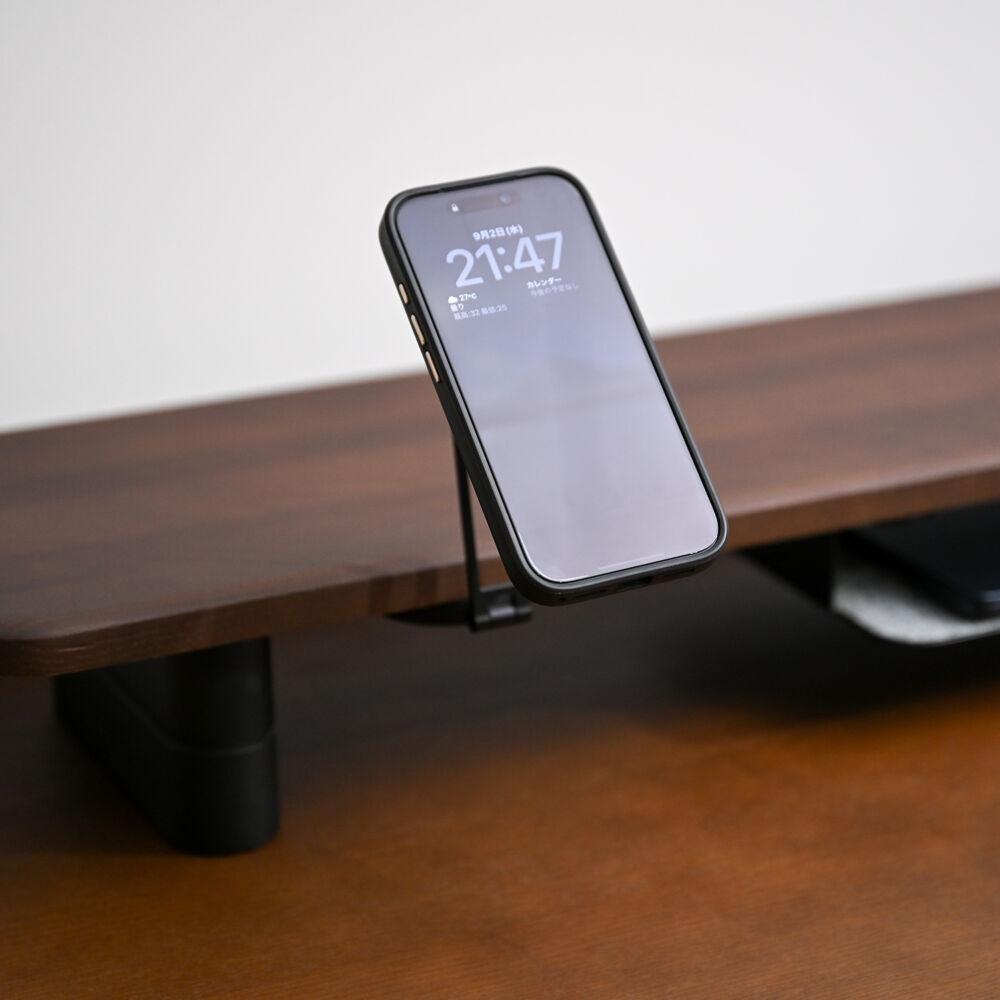
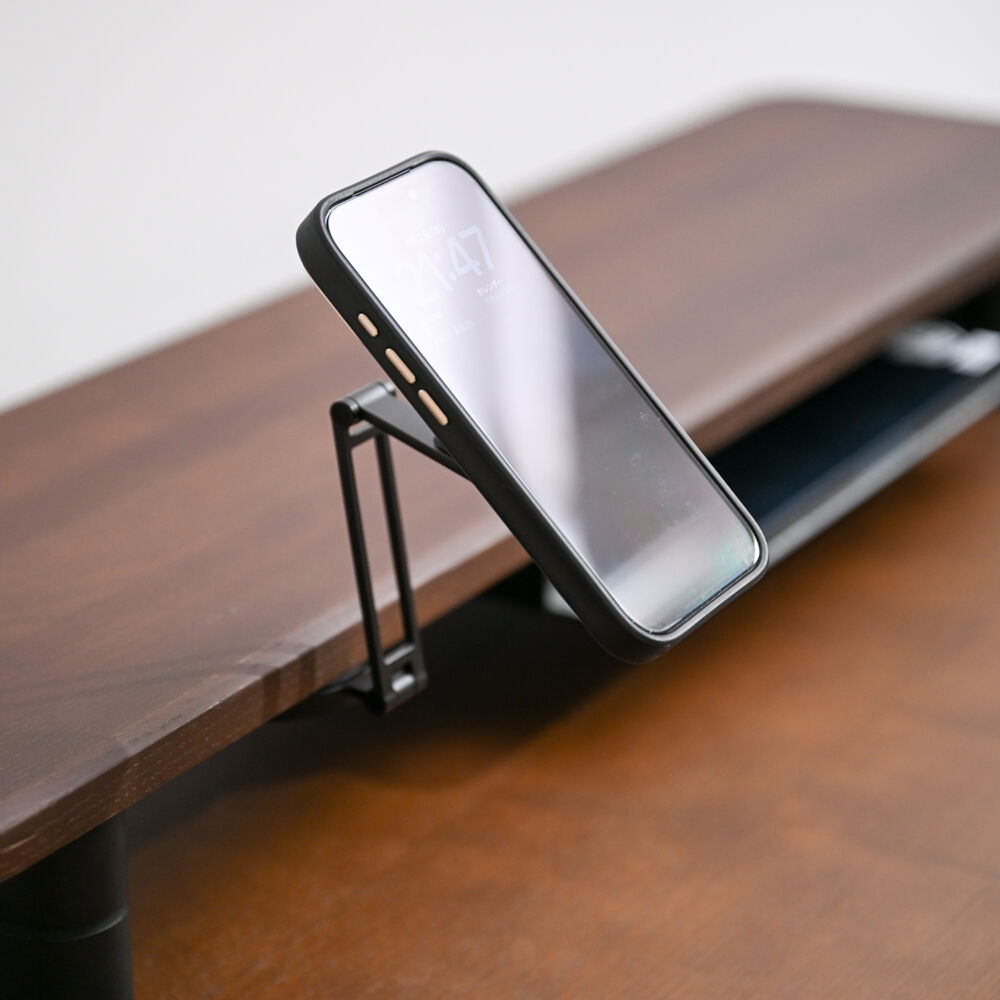
マグネットで付けられる「COFO Desk フック」(1,980円)も便利でした。
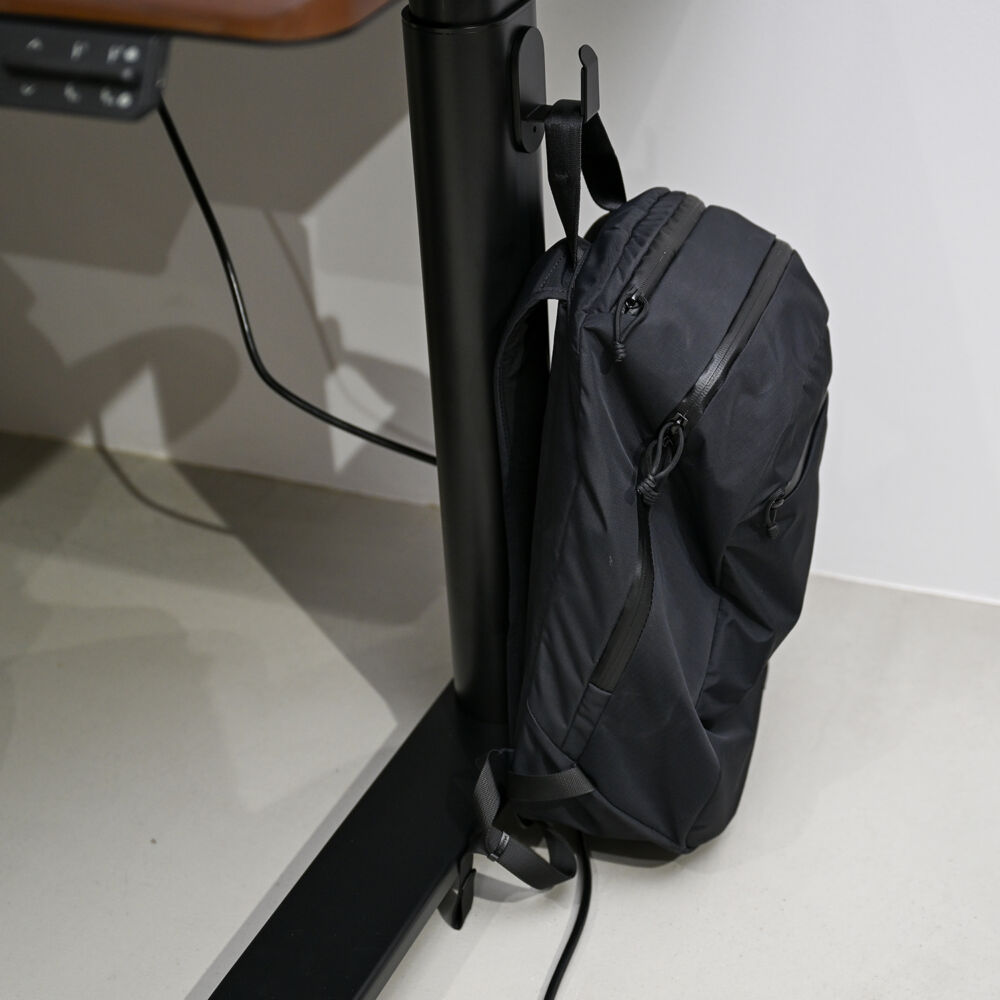
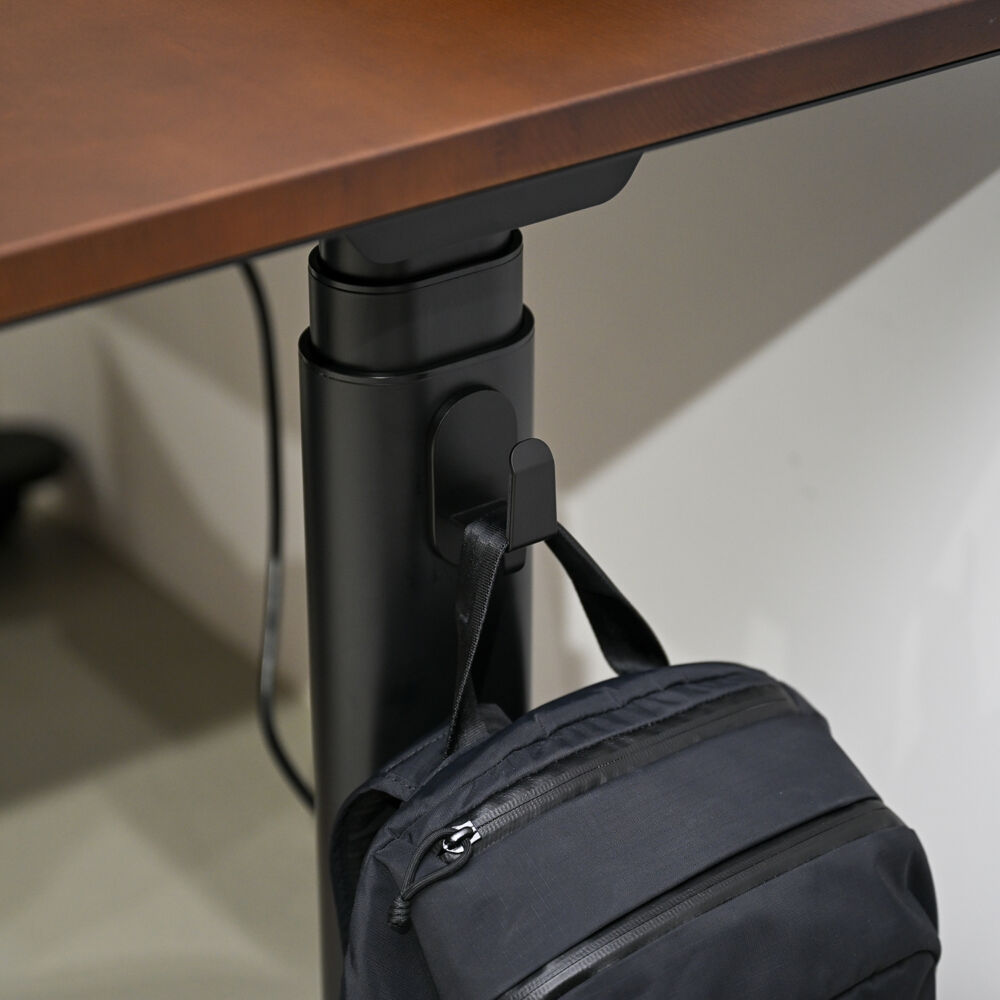
支柱などにマグネットで貼り付けるだけなので、バックパックの定位置を作れます。床置きしなくて済むのは衛生的にもうれしいところ。
そして地味に効いたのが「COFO Desk キャスター」(3,180円)。
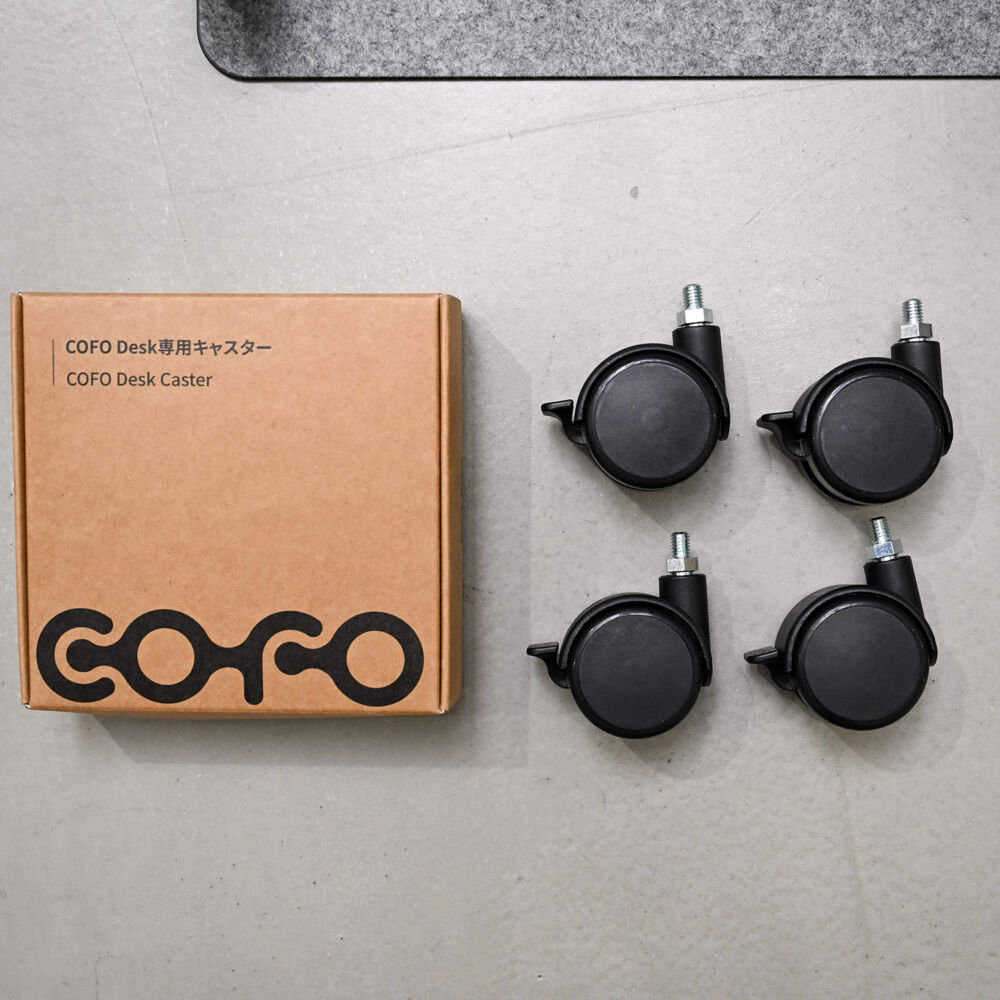
ストッパー付きの双輪キャスターが4つ。僕はYouTube撮影のためにデスクを動かすことが多く、55kg超のデスクでもスムーズに移動できたのは驚きでした。
ちなみに既存のCOFOマグネットアクセサリーもStudioで使えます。逆に新作のうちマグネット式のものはPremiumでも使えますが、レール式はStudio専用です。
COFO Desk Studioはこんな人におすすめ
COFO Desk Studioは「昇降デスクは持っているけれど、結局座りっぱなしで使いこなせていない人」におすすめです。
最大の武器は、ポモドーロタイマーと立ち作業時間の記録という「時間の設計」までデスク側に持ってきたこと。
区切りの合図が天板に伝わる振動で届くので、スマホを手に取らずに集中と休憩を切り替えられます。
さらに目標の立ち作業時間を決めておけば、達成状況がネコやイヌのアイコンとグラフで可視化されるという仕掛けつき。
構造面でも、楕円形支柱によって前後方向の揺れを40%抑え、タイピング中の不安定さが気になっていた人にも刺さるはずです。
天板裏がスチール+レールになったことで、アクセサリーによるカスタマイズの自由度が高くなり、ドロワーやPCマウントといった重量物まで下に逃がせるようになったのも大きいところ。
一方、価格はPremiumの103,800円〜に対して124,980円〜(天然木は149,980円〜)と、2万円以上の値上げになっています。
集中のリズムまでデスクに任せたい人なら、この一台を選ぶ価値は十分にあります。
COFO Desk Studioレビューまとめ
本記事ではCOFO Desk Studioをレビューしました。
昇降範囲62〜124cm・速度35mm/s・耐荷重125kgという基本性能に加え、ポモドーロタイマーと立ち作業時間の記録という「集中を設計する機能」を積んできた一台。
楕円形支柱による前後40%の揺れ低減、天板裏のレール収納、USB-C 18Wへ強化されたコントローラーと、前モデルからの進化は多岐にわたります。
「デスクに座る時間そのものを設計し直したい人」には強くすすめられる仕上がりでした。
どうも、マクリン( @Maku_ring)でした。
- ポモドーロタイマーと立ち作業時間の記録をデスク単体で完結できる
- 楕円形支柱で前後方向の揺れを40%低減(COFO Desk Premium比)
- 天板裏のレールにドロワーなどを増設できる
- ナチュラルとダークブラウンは天然木アッシュ材
- COFO Desk Premiumより2万円以上値上がりしている
- 昇降の上限が124cmでPremiumより4cm低い
- 天板と脚で55kgを超えるため組み立ては大人2人必須


ガジェットブロガー
Makurin
プロフィール
株式会社makuri 代表取締役。
ガジェット選びで失敗しないための情報を発信中。ブログ「マクリン」とYouTube「マクリン / ガジェット比較」を運営しています。
レビュー歴7年以上、実機レビューは累計500製品以上。充電器・モバイルバッテリー・スマホアクセサリー・ネット回線・VPN・ゲーミングPCなど幅広くレビュー。
自宅に100台以上の充電ガジェットを所有し、実際の使用感にこだわったレビューを届けています。
▶ プロフィール詳細 / ▶ YouTubeをみる