DeathAdderやNagaなど、シリーズごとに形や用途が分かれる「Razer(レイザー)」のゲーミングマウス。
3,000円台の有線モデルから、最大8000Hzのワイヤレスモデルまで、価格の幅も大きくなっています。
シリーズが多すぎて、どのRazerマウスを買えばいいか迷う⋯!
そこで本記事では、Razerマウスの特長と選び方、おすすめの5台をくわしく紹介します。
目次(気になる項目をクリック)

Razer(レイザー)ゲーミングマウスの特長
まずは、Razerのゲーミングマウスの特長を3つ紹介します。
Razer(レイザー)とは
Razerは、2005年に創立されたゲーマー向けのブランドです。
読み方は「レイザー」で、検索では「レーザー」と書かれることもあります。
本拠地は、アメリカのカリフォルニア州アーバインとシンガポールの2か所です。
掲げているスローガンは、「FOR GAMERS. BY GAMERS.」。
定番のDeathAdderシリーズは、世界で2,000万人以上のゲーマーが愛用しています。
ゲーマーのために作られたブランドなんだ!
独自のセンサーとスマートトラッキング
本記事の5台のうち4台は、「Focus」の名前がつくオプティカルセンサーを搭載しています。
もっとも上位のDeathAdder V4 Proは、Focus Pro 45Kのセンサーです。
DeathAdder V3 HyperSpeedは、「スマートトラッキング」に対応しています。
スマートトラッキングは、表面に合わせてリフトオフディスタンスを自動調整する機能です。
リフトオフディスタンスは、マウスを持ち上げたときにセンサーが反応しなくなる高さを指します。
DeathAdder V4 Proは、「非対称カットオフ」にも対応しています。
持ち上げたときと接地したときの感知距離を、最大26段階で別々に設定できる機能です。
独自のスイッチと耐久性
Razerのマウスは、機種によってオプティカルかメカニカルのスイッチを搭載しています。
DeathAdder V4 Proは、クリック耐久1億回の第4世代オプティカルスイッチです。
DeathAdder V3 HyperSpeedは、9,000万回の第3世代オプティカルスイッチを搭載しています。
Naga V2 HyperSpeedとOrochi V2は、6,000万回の第2世代メカニカルスイッチです。
DeathAdder Essentialのメカニカルスイッチは、1,000万回と少なめです。
安いモデルと上位モデルでは、耐久回数に10倍の差がある!
Razer(レイザー)ゲーミングマウスの選び方
Razerのゲーミングマウスを選ぶときは、以下の5点を確認しましょう。
シリーズと形
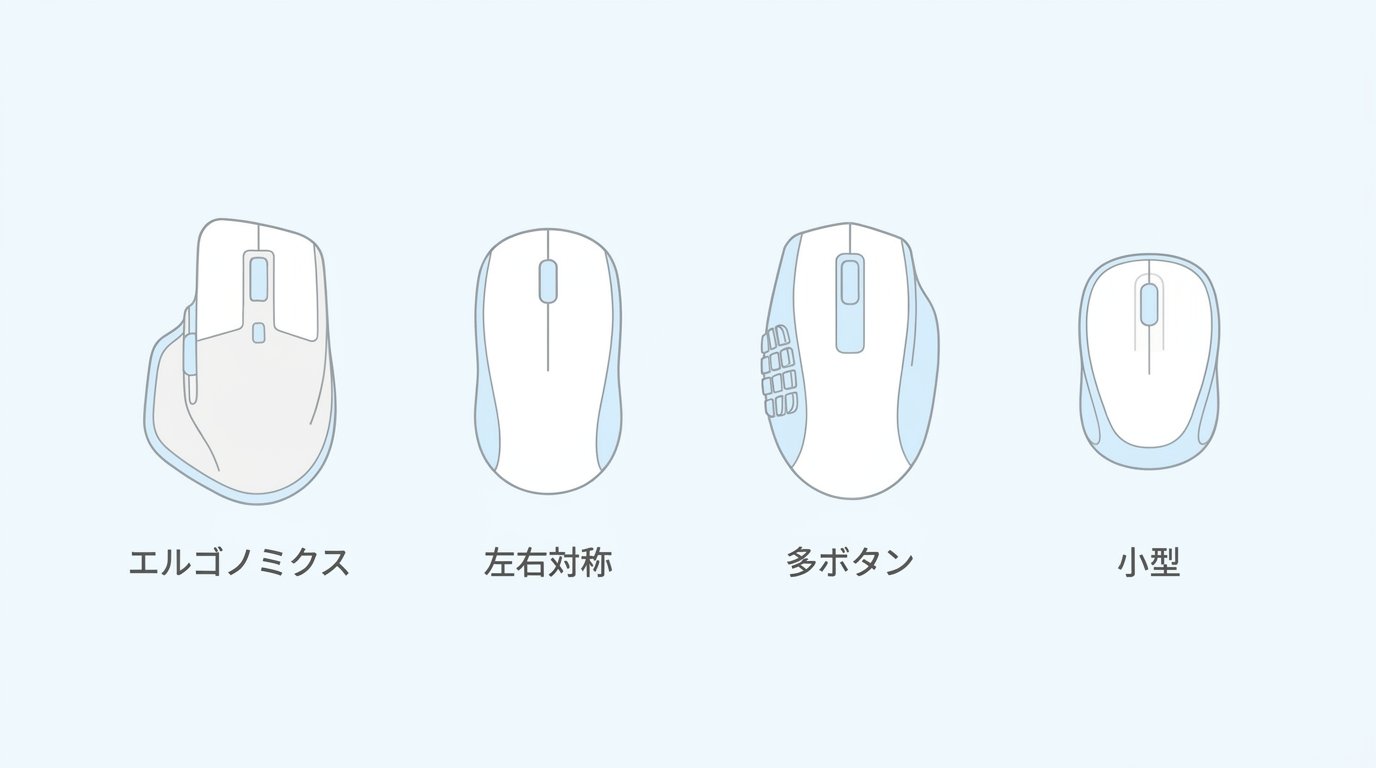
Razerのマウスは、シリーズごとに形と得意な用途が分かれています。
| シリーズ | 形・特徴 | 向いている人 |
|---|---|---|
| DeathAdder | エルゴノミクス | 右手でかぶせ持ち・つかみ持ちをする人 |
| Viper | 左右対称・軽量 | 中型〜大型の手で、つかみ持ち・つまみ持ちをする人 |
| Basilisk | エルゴノミクス・高度なカスタマイズ | 操作を細かく設定したい人 |
| Cobra | 小型・軽量 | 小さめのマウスとライティングを重視する人 |
| Naga | エルゴノミクス・12ボタンのサムグリッド | MMOをプレイする中〜大の手の人 |
| Orochi | 小型・軽量 | 持ち運びでも使いたい人 |
迷ったら、右手用の定番の形であるDeathAdderから見ていくと選びやすいでしょう。
MMOで多くのスキルを使うなら、親指側に12個のボタンを並べたNagaが候補です。
Razer公式の選定ページでは、形や接続方式、重さなどで機種を絞り込めます。
まずはシリーズを決めると、候補を一気に絞れる!
有線か無線か
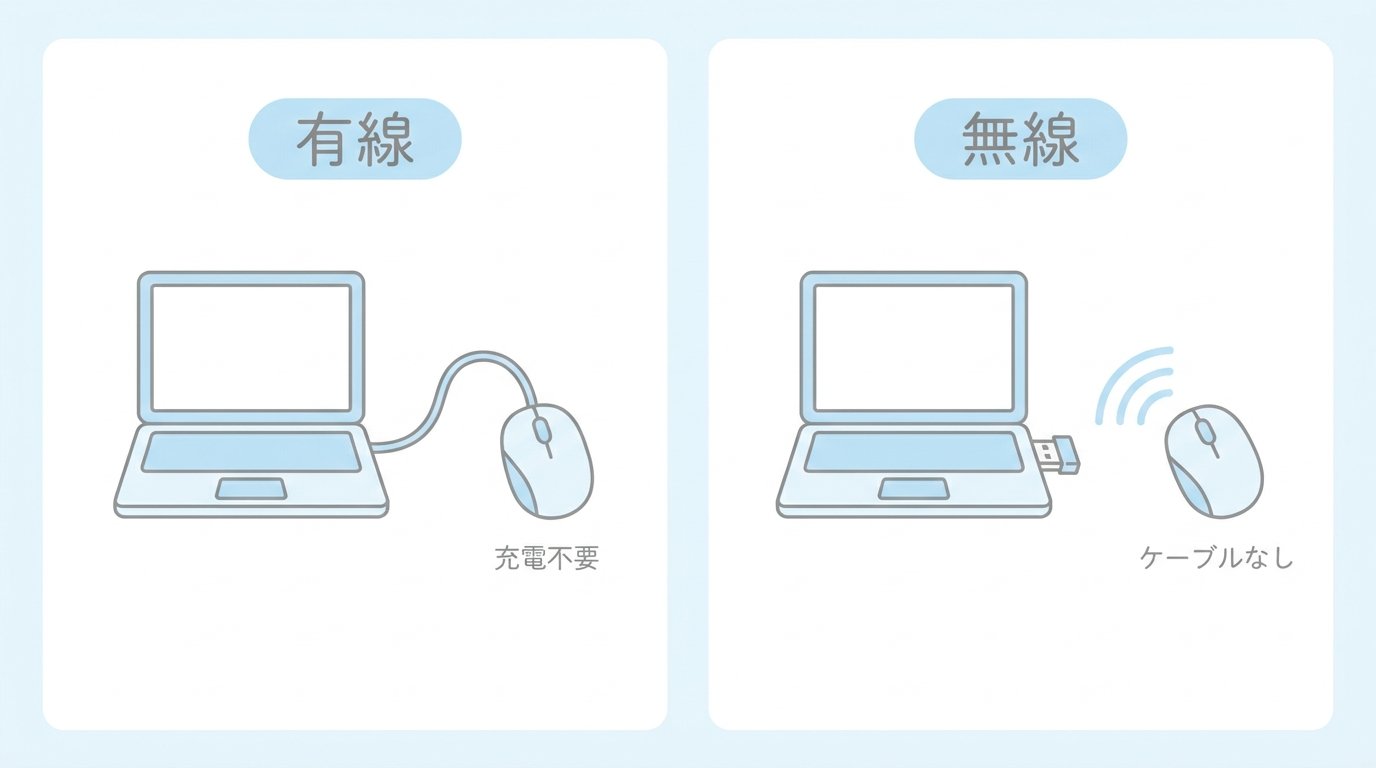
Razerのゲーミングマウスは、有線と無線の2タイプに分かれます。
有線モデルは、充電や電池交換がいらないのが強みです。
本記事では、3,480円のDeathAdder Essentialが有線専用のモデルです。
無線モデルは、Razer独自の「HyperSpeed Wireless」で接続します。
DeathAdderの2台はケーブルをつないだ有線接続にも対応しています。
Naga V2 HyperSpeedとOrochi V2は、電池式でBluetoothにも対応。
ケーブルの引っかかりが気になるなら無線、電池やバッテリーの管理を省くなら有線が候補です。
予算重視なら有線、操作の自由さなら無線!
重さ
本記事の5台の重さは、55g〜96gと約1.7倍の差があります。
もっとも軽いのは、55gのDeathAdder V3 HyperSpeedです。
DeathAdder V4 Proも56gと軽く、素早く振り向く操作の多いFPSに向いています。
Orochi V2は60g未満ですが、これは電池を除いた重さです。
Naga V2 HyperSpeedは95g、DeathAdder Essentialは96gと重めです。
遊ぶゲームと好みの操作感にあわせて、重さの目安を決めておきましょう。
MMOなら複数のボタンを搭載したマウスが便利
ゲーミングマウスのボタンには、よく使う操作やマクロを割り当てられます。
本記事の5台のボタン数は、Naga V2 HyperSpeedの19個を除くと5〜6個です。
MMOのようにスキルが多いゲームなら、親指でスキルを出せるNagaが便利です。
割り当ては、Razerのソフト「Razer Synapse」で設定します。
ただし、マクロを禁止しているゲームもあるので、事前に確認しましょう。
スキルをマウスで出せると、キーボードの手がラクになる!
価格帯と安いモデル
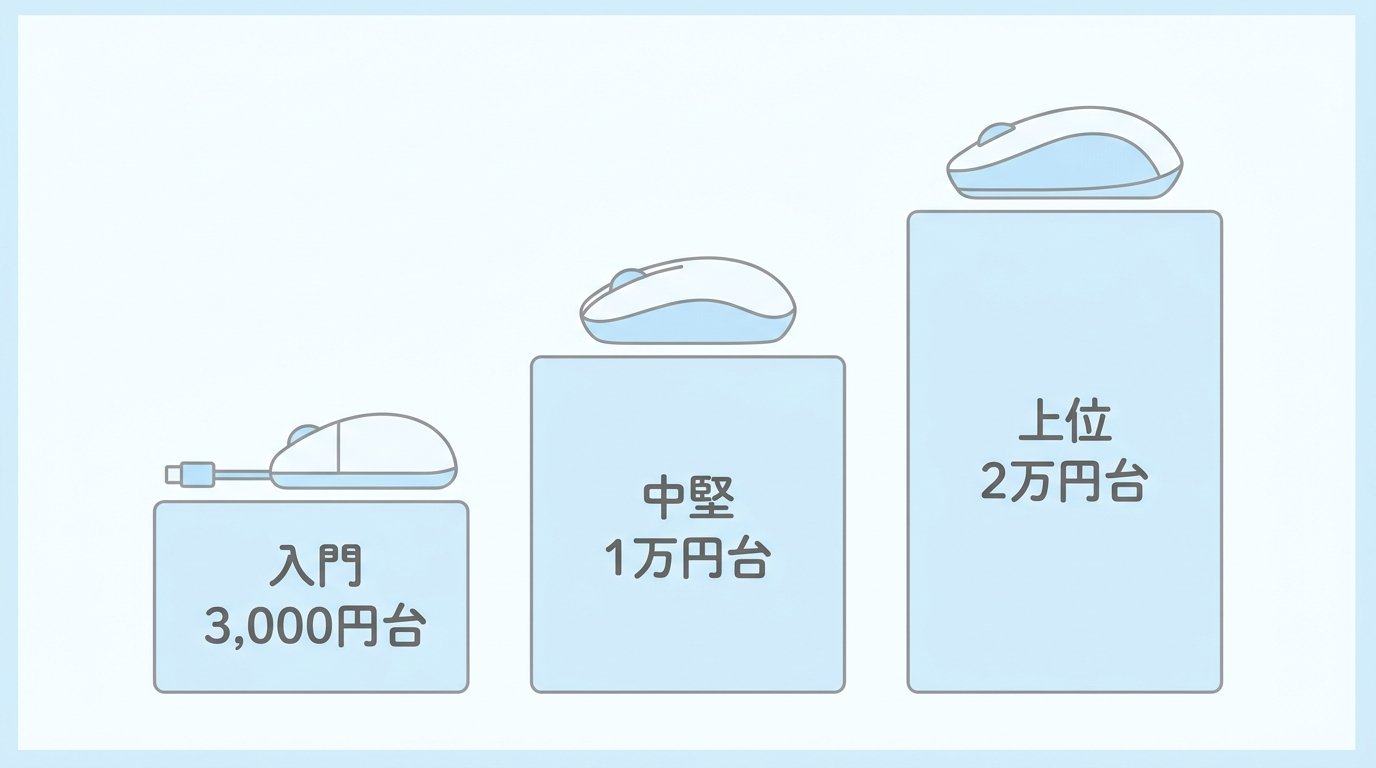
本記事で紹介する5台の価格は、3,480円〜21,980円と幅があります。
とにかく安く買うなら、3,480円のDeathAdder Essentialが候補です。
無線で安いモデルなら、5,621円のOrochi V2がもっとも手ごろです。
1万円台で軽さを重視するなら、DeathAdder V3 HyperSpeedが候補です。
同じ1万円台で多ボタンを重視するなら、Naga V2 HyperSpeedを選びましょう。
最大8000Hzや第4世代スイッチを求めるなら、2万円台のDeathAdder V4 Proが候補です。
必要な機能を先に決めてから予算を合わせると、選びやすくなるでしょう。
Razer(レイザー)のおすすめゲーミングマウス5選
Razerのおすすめゲーミングマウスは、以下の5台です。
| 製品名 | 特徴 | 接続方式 | 重量 | ボタン数 | 最大DPI | 価格 |
|---|---|---|---|---|---|---|
| Razer DeathAdder V4 Pro 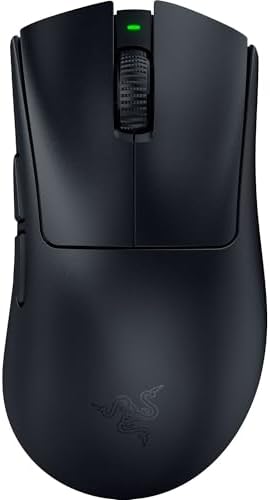 | 無線・有線とも最大8000Hz | 無線・有線 | 56g | 6個 | 45,000 | 21,980円 |
| Razer DeathAdder V3 HyperSpeed 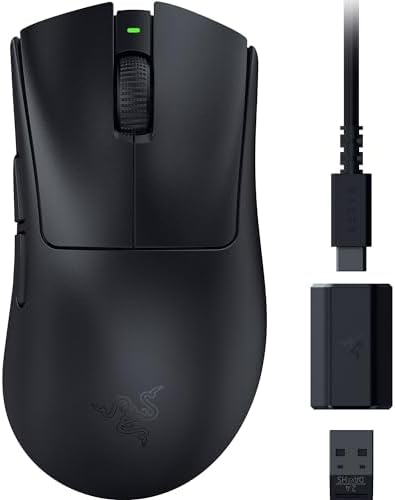 | 55gで1万円台の無線モデル | 無線・有線 | 55g | 6個 | 26,000 | 10,980円 |
| Razer Naga V2 HyperSpeed 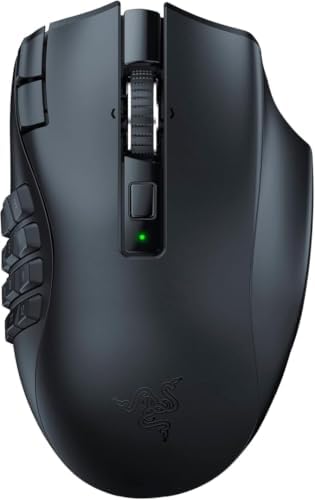 | プログラム可能な19ボタン | 無線・Bluetooth | 95g | 19個 | 30,000 | 12,661円 |
| Razer Orochi V2 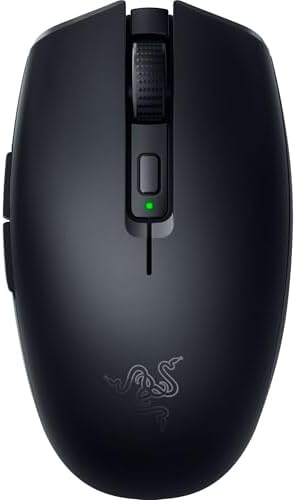 | 5,000円台の小型無線モデル | 無線・Bluetooth | 60g未満(電池を除く) | 6個 | 18,000 | 5,621円 |
| Razer DeathAdder Essential 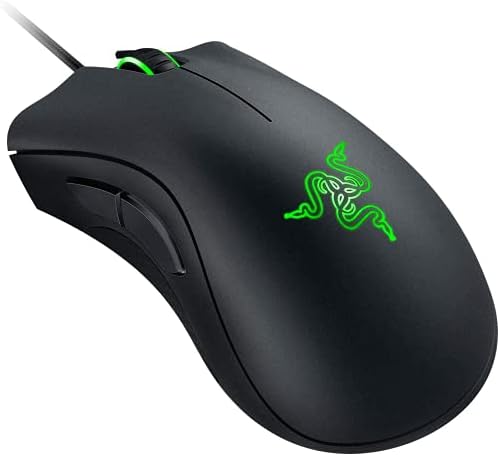 | 3,000円台の定番有線モデル | 有線 | 96g | 5個 | 6,400 | 3,480円 |
性能を最優先するなら | Razer DeathAdder V4 Pro
| 製品名 | Razer DeathAdder V4 Pro |
| 接続方式 | 第2世代 HyperSpeed Wireless、有線 |
| 重量 | 56g(ブラック、ケーブル・ドングルを除く) |
| センサー | 第2世代 Focus Pro 45K |
| 最大DPI | 45,000 |
| ポーリングレート | 最大8000Hz(無線・有線とも) |
| スイッチ | 第4世代オプティカル(1億回) |
| バッテリー | 1000Hzで最大150時間、8000Hzで最大22時間 |
| 形状 | 右利き用エルゴノミクス |
| ボタン数 | 6個(プログラム可能) |
| 価格 | 21,980円 |
- 無線・有線とも最大8000Hzに対応
- 最大45,000DPIのセンサーを搭載
- クリック耐久1億回のオプティカルスイッチ
- 8000Hzのドングルが同梱されている
- 価格は21,980円で5台のなかでもっとも高い
「Razer DeathAdder V4 Pro」は、重さ56gのワイヤレスゲーミングマウスです。
ポーリングレートは、無線でも有線でも最大8000Hzに対応しています。
センサーは、最大45,000DPIの第2世代 Focus Pro 45Kを搭載。
スイッチは、クリック耐久1億回の第4世代オプティカルスイッチです。
スクロールホイールも、24段階の光学式を採用しています。
ただし、8000Hzで使うとバッテリー持続時間は最大22時間に短くなります。
価格も21,980円と、5台のなかでもっとも高くなります。
FPSなどの対戦ゲームで、軽さと反応の速さを重視する人に最適な1台です。
Razerの定番の形で性能も妥協したくないなら、まずこれ!


軽い無線マウスをコスパよく選ぶなら | Razer DeathAdder V3 HyperSpeed
| 製品名 | Razer DeathAdder V3 HyperSpeed |
| 接続方式 | HyperSpeed Wireless、有線 |
| 重量 | 55g(ケーブル、ドングルを除く) |
| センサー | Focus X 26K |
| 最大DPI | 26,000 |
| ポーリングレート | 最大8000Hz(別売のドングルが必要) |
| スイッチ | 第3世代オプティカル(9,000万回) |
| バッテリー | 1000Hzで最大100時間、8000Hzで最大20時間 |
| 形状 | 右利き用エルゴノミクス |
| ボタン数 | 6個(プログラム可能) |
| 価格 | 10,980円 |
- 55gで5台のなかでもっとも軽い
- DeathAdder V4 Proの約半額で買える
- クリック耐久9,000万回のオプティカルスイッチ
- 8000Hzで使うには別売のドングルが必要
「Razer DeathAdder V3 HyperSpeed」は、重さ55gのワイヤレスゲーミングマウスです。
本記事の5台のなかで、もっとも軽いモデル。
価格は10,980円と、DeathAdder V4 Proの約半額に抑えられています。
センサーは、最大26,000DPIのFocus X 26Kを搭載しています。
スイッチは、クリック耐久9,000万回の第3世代オプティカルスイッチです。
ただし、ポーリングレートを8000Hzにするには別売のドングルが必要です。
8000Hz時のバッテリー持続時間も、最大20時間と短くなります。
軽い無線マウスを、1万円台前半で選びたい人にぴったりの1台です。
軽さと価格のバランスで選ぶなら、この1台が本命!

MMOで多ボタンを使うなら | Razer Naga V2 HyperSpeed
| 製品名 | Razer Naga V2 HyperSpeed |
| 接続方式 | HyperSpeed Wireless(2.4GHz)、Bluetooth |
| 重量 | 95g(ケーブル、ドングルを除く) |
| センサー | Focus Pro 30K |
| 最大DPI | 30,000 |
| スイッチ | 第2世代メカニカル(6,000万回) |
| バッテリー | HyperSpeed Wirelessで最大250時間、Bluetoothで最大400時間 |
| 形状 | 右利き用エルゴノミクス |
| ボタン数 | 19個(プログラム可能) |
| 価格 | 12,661円 |
- プログラム可能なボタンが19個ある
- 親指側に12個のボタンを並べたサムグリッド
- Bluetoothなら最大400時間使える
- ホイールはフリースピンとタクタイルを切り替えられる
- 重さは95gで軽量モデルより重め
「Razer Naga V2 HyperSpeed」は、MMO向けのワイヤレスゲーミングマウスです。
プログラム可能なボタンは19個で、5台のなかでもっとも多いモデル。
親指側の12ボタンのサムグリッドに、スキルやマクロを割り当てられます。
接続は、HyperSpeed WirelessとBluetoothの2種類です。
バッテリーはHyperSpeed Wirelessで最大250時間、Bluetoothで最大400時間です。
スクロールホイールは、フリースピンとタクタイルの2モードに切り替えられます。
ただし、重さは95gと、55gのDeathAdder V3 HyperSpeedより重めです。
また、バッテリー持続時間を優先するため、Chroma RGBライティングには非対応です。
MMOでスキルをマウスからすばやく出したい人に、最適な1台です。
スキルの多いゲームなら、親指の12ボタンが大活躍!

無線を安く試すなら | Razer Orochi V2
| 製品名 | Razer Orochi V2 |
| 接続方式 | HyperSpeed Wireless(2.4GHz)、Bluetooth |
| 重量 | 60g未満(電池を除く) |
| サイズ | 長さ108.0mm×幅62.6mm×高さ38.5mm |
| センサー | Focus X 18K |
| 最大DPI | 18,000 |
| ポーリングレート | 最大1000Hz |
| スイッチ | 第2世代メカニカル(6,000万回) |
| バッテリー | HyperSpeed Wirelessで最大445時間、Bluetoothで最大1100時間(単3リチウム電池で測定) |
| 形状 | 左右対称の右利き用 |
| ボタン数 | 6個(プログラム可能) |
| 価格 | 5,621円(ブラック) |
- 5,000円台で買えるワイヤレスモデル
- Bluetoothなら最大1100時間使える
- 本体にドングルを収納できる小型設計
- ポーリングレートは最大1000Hzまで
「Razer Orochi V2」は、5,621円で買えるワイヤレスゲーミングマウスです。
本記事の無線モデルのなかで、もっとも手ごろなモデル。
接続は、HyperSpeed WirelessとBluetoothの2種類です。
電池はBluetoothで最大1100時間、HyperSpeed Wirelessで最大445時間持ちます。
長さ108.0mmの小型設計で、ドングルも本体に収納できます。
外出先にも持ち歩いて使いたい人に向いています。
ただし、ポーリングレートは最大1000Hzまでです。
60g未満の重さには電池が含まれていないので、電池の分だけ重くなります。
無線のRazerマウスを、手ごろな価格で試したい人にぴったりの1台です。
充電いらずで無線デビューできるのがうれしい!

いちばん安い定番を選ぶなら | Razer DeathAdder Essential
| 製品名 | Razer DeathAdder Essential |
| 接続方式 | 有線(ケーブル長1.8m) |
| 重量 | 96g |
| センサー | オプティカル |
| 最大DPI | 6,400 |
| スイッチ | メカニカル(1,000万回) |
| ライティング | シングルカラー |
| オンボードメモリ | なし |
| 形状 | 右利き用エルゴノミクス |
| ボタン数 | 5個(プログラム可能) |
| 価格 | 3,480円(並行輸入品) |
- 3,480円で買える5台でもっとも安いモデル
- DeathAdderの定番の形を受け継いでいる
- 充電も電池交換もいらない有線モデル
- Amazonの取り扱いは並行輸入品
「Razer DeathAdder Essential」は、3,480円で買える有線のゲーミングマウスです。
本記事の5台のなかで、もっとも手ごろなモデル。
形は、DeathAdderシリーズの定番であるエルゴノミクスを受け継いでいます。
センサーは最大6,400DPIで、ボタンはプログラム可能な5個です。
ただし、スイッチの耐久回数は1,000万回と、5台のなかでもっとも少なくなります。
設定を本体に保存するオンボードメモリも、非搭載です。
また、Amazonの取り扱いは並行輸入品なので、保証の条件を確認しておきましょう。
並行輸入品を避けるなら、公式サイトの3,880円からの価格と比べましょう。
はじめてのRazerマウスを、予算を抑えて選びたい人に最適な1台です。
有線でいいなら、Razerの定番をこの価格で試せる!

Razerのゲーミングマウスに関するよくある質問
ここでは、Razerのゲーミングマウスに関するよくある質問に回答します。
Razerのマウスの設定はどうやる?
ボタンの割り当てやマクロの設定には、Razerのソフト「Razer Synapse」を使います。
Razer公式でも、まずRazer Synapseをインストールするよう案内されています。
DeathAdder Essentialを除く4台は、設定を1つ保存できるオンボードメモリを備えています。
Razerのマウスは左利きでも使える?
本記事の5台は、公式の分類がいずれも右利き用です。
Orochi V2は左右対称の形ですが、こちらも「左右対称の右利き用」とされています。
左利きなら、Razer Naga Left-Handed Editionが候補です。
Razerのマウスの保証期間は?
Razer公式の製品ページでは、最長2年間の保証が案内されています。
RazerStoreで直接購入した場合は、14日間の無料返品も可能です。
DeathAdder EssentialのAmazonの取り扱いは並行輸入品なので、保証の条件を販売元に確認しましょう。
Razer(レイザー)ゲーミングマウスの選び方 | まとめ
本記事では、Razerのゲーミングマウスに注目し、以下の3点を解説しました。
性能を最優先するならDeathAdder V4 Proが候補です。
コスパで選ぶなら、DeathAdder V3 HyperSpeedがぴったりです。
安いモデルなら、有線は3,480円のDeathAdder Essentialが候補です。
無線で安いモデルなら、5,621円のOrochi V2を選ぶと安心です。
本記事では目的別におすすめのモデルを選んだので、遊び方や予算にあわせて、自分にぴったりの1台を見つけてみてください。
こちらの記事では、無線や安いゲーミングマウスも紹介しています。
ロジクールのゲーミングマウスやおすすめのゲーミングマウスも、あわせて参考ください。


ゲームレビューブロガー
Makurin
プロフィール
株式会社makuri 代表取締役。
ゲームレビューサイト「ゲームチュ」とYouTube「マクリン / ガジェット比較」を運営中。
「オブリビオン」きっかけにオープンワールドの世界に目覚め、ゲーム歴は20年以上。実機レビューは累計300本以上。ゲーミングPC・コンシューマーゲーム・ゲーミングデバイスなど幅広くレビュー。
実際の使用感やプレイ感にこだわったレビューを提供しています。
▶ プロフィール詳細 / ▶ YouTubeをみる