
どうも、動画クリエイターのマクリンです。
YouTubeやTikTokをはじめ、動画コンテンツが増えてきた今、ノートPCには「動画編集がいかに快適に行えるか」が求められています。
 マクリン
マクリンそこで本記事では、動画編集をはじめとするクリエイティブ作業に向いたクリエイター向けノートPCを選ぶうえでおさえるべきポイントとおすすめ商品を紹介します。
先におすすめのノートPCを知りたい場合は「クリエイター向けノートPCおすすめ7選」からチェックしてみてください。
タップできるもくじ

ガジェットブロガー
マクリン
Makurin
いや、俺なんてそんな、どこにでもいるただのマクリンですよ。当サイトでは、さまざまなガジェット・家電をレビューしています。「Yahoo! JAPANクリエイターズプログラム」のモノ/ガジェットクリエイターとしても活動し、22年4月には書籍「マクサン式Webライティング実践スキル大全」を出版。株式会社makuri・合同会社レイテラス代表取締役。プロフィール詳細/レビューガイドライン・理念
クリエイター向けノートPCの選び方|動画編集に必要なスペック
クリエイター向けノートPCは、動画編集や写真の現像、イラスト・デザインといった重い作業を前提に、CPU・GPU・ディスプレイを強化したノートPCです。
なかでも動画編集は、パソコンにかかる負荷がとくに大きい作業。
ここでは、動画編集を快適にこなすために必要なスペックを紹介します。
モバイルは左スライドで全表示
| CPU | Core Ultra 7 / Core i7 / Ryzen 7以上 |
|---|---|
| GPU | GeForce RTX 5060 Laptop以上 |
| ディスプレイ | 14〜16インチ / sRGB 100%前後 |
| 解像度 | フルHD(1920 x 1080)以上 |
| メモリ | 16GB以上(できれば32GB) |
| ストレージ | SSD 512GB以上(できれば1TB) |
CPUはCore Ultra 7 / Core i7 / Ryzen 7以上がおすすめ
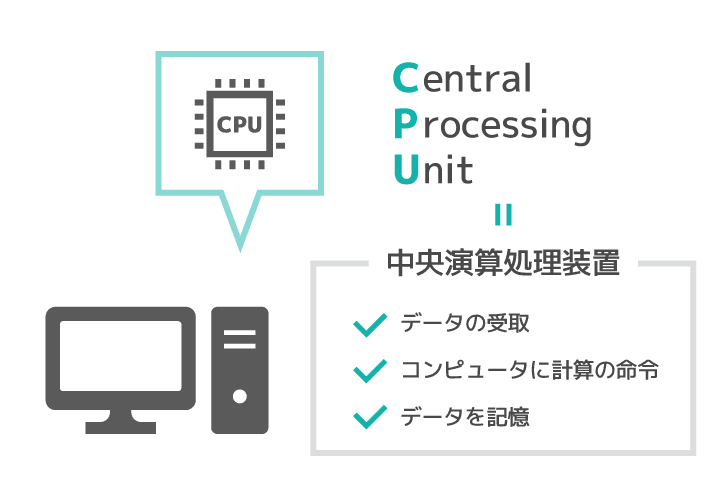
YouTube編集でもっとも多くの編集者に使われる「Adobe系のソフト」は、CPUの依存度が大きいです。
ここは動画編集するうえで心臓となる部分であり、妥協して買うと後悔するパーツNo.1。
Core i5レベルでも編集は問題なく可能なものの、編集内容のチェック時に倍速で確認作業することが多く、この作業がカクツクことが多くなります。
CPUは書き出し速度に影響をもろに受ける部分なので、動画編集をするのであればCore Ultra 7 / Core i7 / Ryzen 7以上でないと、編集時間よりも書き出し時間が多くなってしまう傾向があります。
最近のノートPCは、インテルなら「Core Ultra 7」「Core 7」、AMDなら「Ryzen AI 7」といった新しい名前のCPUも増えています。
名前に「7」がつくクラス以上を目安にすると、迷わず選べます。
CPUは高性能であればあるほどもちろん良く、アニメーションの動画編集にはCore i9 / Core Ultra 9クラスがおすすめ。
初心者だからといってCPUをケチってしまうと、いざスキルが上がって今まで以上の編集・スピード感で作業をしようとしたときに、マシンの上限がネックになりかねません。
マクリン自分がどのくらいのレベルまで動画編集を極めたいのかで判断できるように参考を記載します。
- Core i5 / Core Ultra 5 カット編集のみ
- Core i7 / Core Ultra 7 / Ryzen 7 通常の動画編集
- Core i9 / Core Ultra 9 / Ryzen 9 アニメーションの動画編集
GPUはRTX 5060 Laptop以上がおすすめ
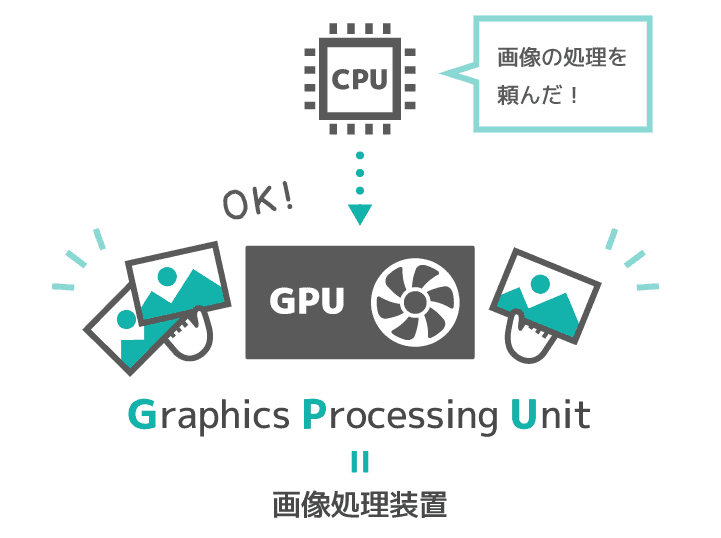
CPUの次に大事なのがグラフィックボード(GPU)。
GPUは主に画像に関する処理を担当するパーツです。
3Dグラフィックスなどの画像描写に使われ、CPU内蔵タイプと外付けタイプがあります。
簡単な編集(カット編集のみ等)ではGPUはそこまで使用しないものの、内蔵GPUのキャパ以上の編集時に効果を発揮するのが外付けGPUです。
内蔵タイプでも編集はできるものの、動画ファイルへの書き出しやエフェクトの高速化、編集中のプレビュー表示の軽快性を踏まえるなら、断然外付けタイプです。
GPUが弱いと、立ち上げているソフトが正常に動作しなかったり、重い編集をした際に固まってしまうなどの不具合が起きます。
GPUはCPUと同様、編集中のカクツキに影響するパーツなので、サクサク編集したい人はGPUも良いものを選択すべきです。
外付けGPUと動画編集の対応は以下のとおり。
- RTX 5050 Laptop カット中心の軽い編集
- RTX 5060 Laptop 通常の動画編集(フルHD)
- RTX 5070 Laptop以上 重い動画編集(4K)
本記事では、フルHD編集を快適にこなせるRTX 5060 Laptop以上(ひと世代前のRTX 4060以上)を基準にしています。
なおMacBook ProはGPUがチップに統合されているため、GPUを単体で選ぶことはありません。
ディスプレイはフルHD以上・sRGB 100%前後がおすすめ
ここも重要な部分になります。
視聴者が視聴する画面と同じ解像度、もしくはそれ以上の解像度で編集する必要があります。
また、モニターによって色合いが異なり、動画編集して書き出した動画と、スマホで視聴する動画の色合いが違うなんてこともありえます。
僕は外付けディスプレイを使用し、2K以上4K未満くらいで編集することで、編集した動画と視聴者が見ている動画との差異がないようにしています。
色の再現性を左右するのが色域で、Web向けの動画や写真ならsRGB 100%前後をカバーしていれば安心です。
映画のような色づくりやHDR編集までやるなら、より広いDCI-P3をカバーしたモデルが向いています。
画面サイズは、タイムラインを広く表示できる16インチが主流。
持ち運ぶ機会が多いなら、14インチも選択肢に入ります。
また、液晶にはグレア(光沢)とノングレア(非光沢)の2種類があります。
グレアは表面に光沢があり、色が鮮明に映るものの、光が反射したり鏡のように映り込んだりします。
ノングレアは光沢を抑えているタイプで、映り込みがないので作業に集中できます。
僕はノングレアの質感が好きなので、ディスプレイ保護シールをノングレアにして使用しています。
メモリは16GB以上(できれば32GB)がおすすめ
簡単な動画編集や、たまにしか編集しない場合なら、最低8GBあればできなくはありません。
ただし、動画編集では複数ソフトを立ち上げて編集することが多いので、作業効率を考えるとメモリは最低16GB以上欲しいです。
ExcelやGoogle検索、YouTubeで参考資料を見たり、チャットアプリなど、3〜6個ほど同時に立ち上げて作業することがほとんど。
メモリが少ないと作業の途中でアプリが落ちることもよくあるので、リスクを減らすためにもメモリは多いに越したことはありません。
- 最低これくらいは欲しい 16GB
- 通常のYouTube編集を快適にするなら 32GB
- 上記 + アニメーション編集するなら 64GB
SSDは512GB以上がおすすめ
動画データは容量が大きく、ストレージへの書き込みが多く発生します。
データのやりとりを頻繁に行うことが多いので、HDDだと作業効率が悪く、転送速度の速いSSDは必須です。
SSDのほうが、HDDよりもパソコンの起動やデータの読み込み、アプリケーションの立ち上がりが高速でストレスなく作業を開始できます。
さらにHDDより寿命が長いため、価格が高いことに目をつぶれば、SSDを選ばない理由はありません。
容量は1TB以上あっても足りなくなりますが、外付けHDDを買ってデータの移し替えを定期的に行うことで、費用を抑えられる部分ではあります。
動画編集をするならSSDは512GB以上のものがおすすめです。
クリエイター向けノートPCおすすめ7選
前章までの内容をまとめると、動画編集に使えるクリエイター向けノートPCを選ぶポイントは以下のとおりです。
- CPUはCore Ultra 7 / Core i7 / Ryzen 7以上
- GPUはGeForce RTX 5060 Laptop以上
- 解像度はフルHD(1920 x 1080)以上
- メモリ容量は16GB以上
- ストレージはSSD 512GB以上
進化の早いノートPCですので、検討時点での最新モデルを購入されることをおすすめします。
そんなわけで最新モデルの中から、これらの条件をなるべく満たすノートPCを集めました。
 マクリン
マクリンこれら7製品の主なスペックを並べました。
モバイルは左スライドで全表示
| 製品名 | CPU | GPU | 液晶 | 色域 | メモリ | ストレージ | 端子 | バッテリー | 質量 | 価格 |
|---|---|---|---|---|---|---|---|---|---|---|
| GALLERIA NSC7L-R56-C6
|
Core 7 240H | GeForce RTX 5060 Laptop | 16インチ (2560 x 1600) | sRGBカバー率95% | 16GB | 1TB(SSD) | USB-C(USB3.2 Gen2) x 2 USB-A(USB3.2 Gen1) x 3 HDMI |
約4.2時間 | 約2.2kg | 279,980円 |
| Lenovo Legion 5i Gen 11
|
Core Ultra 7 251HX | GeForce RTX 5060 Laptop | 15.3インチ (2560 x 1600) 有機EL | DCI-P3 100% | 16GB | 512GB(SSD) | USB-C(Thunderbolt4) USB-C(USB 10Gbps) USB-A(USB 5Gbps) x 3 HDMI |
約12.5時間 | 約1.93kg | 345,865円 |
| GALLERIA ZL9C-R57-C7
|
Core i9-14900HX | GeForce RTX 5070 Laptop | 17.3インチ (2560 x 1440) | DCI-P3カバー率95% | 32GB | 1TB(SSD) | USB-C(USB3.2 Gen2) x 2 USB-A(USB3.2 Gen2) USB-A(USB3.2 Gen1) HDMI |
約4.4時間 | 約2.8kg | 374,980円 |
| DAIV S5-A7G60SR-A
|
Ryzen AI 7 350 | GeForce RTX 5060 Laptop | 15.3インチ (2560 x 1600) | sRGB比100% | 32GB | 1TB(SSD) | USB-C(USB4) USB-C(USB3.2 Gen2) USB-A(USB3.2 Gen1) x 3 HDMI x 2 Mini DisplayPort SD(SD Express) |
約9.5時間 | 約1.92kg | 439,800円 |
| Lenovo Yoga Pro 7i Gen 11 Aura Edition
|
Core Ultra 9 386H | GeForce RTX 5060 Laptop | 15.3インチ (2560 x 1600) 有機EL | DCI-P3 100% | 32GB | 1TB(SSD) | USB-C(Thunderbolt4) x 2 USB-A(USB 10Gbps) x 2 HDMI SD |
84Wh(駆動時間は非公表) | 約1.65kg〜 | 450,160円 |
| GALLERIA NMC9L-R58-H6
|
Core Ultra 9 290HX Plus | GeForce RTX 5080 Laptop | 16インチ (2560 x 1600) | DCI-P3カバー率約100% | 32GB | 1TB(SSD) | USB-C(Thunderbolt4) USB-C(USB3.2 Gen2) USB-A(USB3.2 Gen1) x 3 HDMI Mini DisplayPort SD(SD Express) |
約4.5時間 | 約2.5kg | 564,980円 |
| Apple MacBook Pro 14インチ(M5) 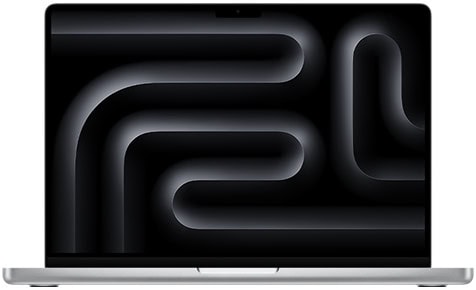 |
Apple M5チップ | -(チップに統合) | 14.2インチ (3024 x 1964) | P3 | 16GB | 1TB(SSD) | USB-C(Thunderbolt4) x 3 HDMI SDXC MagSafe 3 |
最大24時間 | 1.55kg | 339,800円〜 |
※価格は2026年10月14日時点の税込価格です。
MacBook Pro以外の6製品は、上に挙げた5条件をいずれも満たしています。
したがって、自分がどの機能を優先したいかで選ぶことをおすすめします。
マクリンフルHD動画の編集をスムーズにやるなら
4K動画の編集をやるなら
色の正確さと持ち運びやすさを重視するなら
Apple製品
自身のライフスタイルに合わせ、最適の1台を見つけましょう。
フルHD動画の編集におすすめのクリエイター向けノートPC
YouTubeやSNS向けのフルHD動画を編集するなら、RTX 5060 Laptopを積んだモデルで十分です。
ここでは、価格をおさえたい人とゲームも楽しみたい人に向けた2台を紹介します。
予算をおさえるなら「GALLERIA NSC7L-R56-C6」
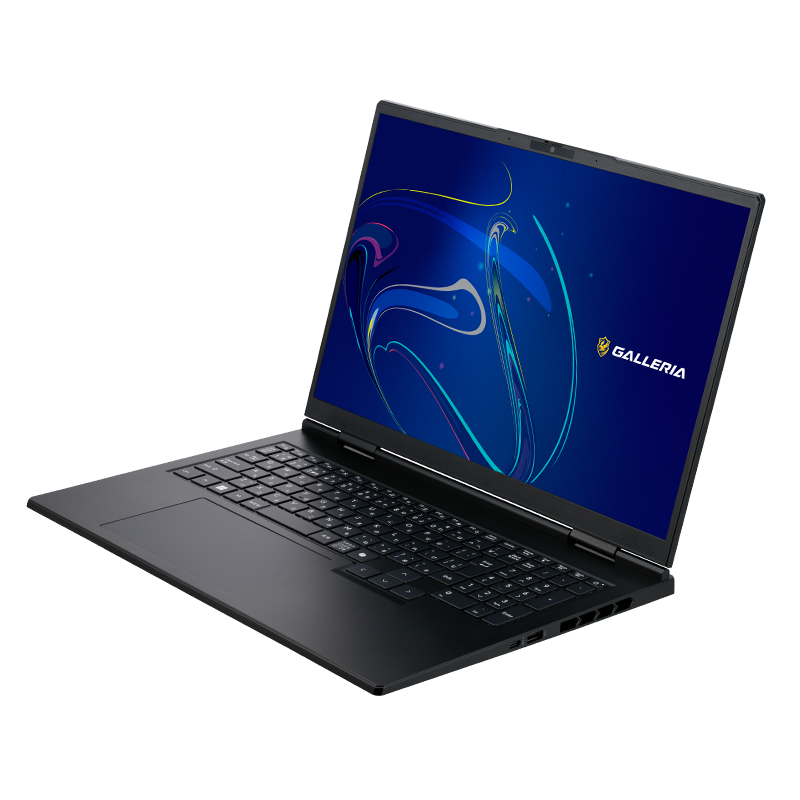
| 製品名 | ドスパラ「GALLERIA NSC7L-R56-C6」 |
|---|---|
| CPU | Core 7 240H |
| GPU | GeForce RTX 5060 Laptop |
| メモリ | 16GB |
| SSD | 1TB |
| ディスプレイサイズ | 16インチ |
| 解像度 | WQXGA(2560 x 1600)180Hz 非光沢 |
| 色域 | sRGBカバー率95% |
| バッテリー | 約4.2時間(JEITA 3.0 動画再生時) |
| 質量 | 約2.2kg |
| 価格 | 279,980円 |
- 本記事の基準を満たすなかでもっとも安い
- 16インチのWQXGA(2560 x 1600)非光沢液晶
- メモリは購入時に32GBへ変更できる
「予算をおさえてクリエイター向けノートPCを手に入れたい」という人におすすめなのが「GALLERIA NSC7L-R56-C6」です。
ドスパラのクリエイター向けモデルで、CPUにCore 7 240H、GPUにRTX 5060 Laptopを搭載し、本記事の基準を満たす機種のなかではもっとも安い1台。
液晶は16インチ・WQXGA(2560 x 1600)の非光沢で、色域はsRGBカバー率95%と、Web向けの動画編集なら十分な広さです。
SSDも1TBと余裕がある一方、メモリは16GBなので、4K素材を扱うなら購入時に32GB(+51,000円)へ変更しておくと安心です。
マクリン
ゲームも楽しむなら「Lenovo Legion 5i Gen 11」
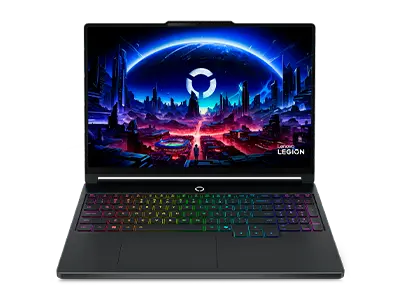
| 製品名 | Lenovo「Legion 5i Gen 11」 |
|---|---|
| CPU | Core Ultra 7 251HX |
| GPU | GeForce RTX 5060 Laptop |
| メモリ | 16GB |
| SSD | 512GB |
| ディスプレイサイズ | 15.3インチ |
| 解像度 | WQXGA(2560 x 1600)165Hz 有機EL 光沢 |
| 色域 | DCI-P3 100% |
| バッテリー | 約12.5時間(1080p動画再生時・メーカー公称) |
| 質量 | 約1.93kg |
| 価格 | 345,865円 |
- DCI-P3 100%の15.3インチ有機ELディスプレイ
- 約1.93kgとゲーミングノートとしては軽め
- Thunderbolt 4に対応
ゲーミングノートPCの性能をクリエイティブ作業にも活かしたい人におすすめなのが「Lenovo Legion 5i Gen 11」です。
CPUはCore Ultra 7 251HX、GPUはRTX 5060 Laptopで、フルHDの動画編集はもちろん、ゲームも楽しめます。
ディスプレイは15.3インチの有機ELで、色域はDCI-P3 100%をカバー。
HDR動画の編集や写真の色づくりにも向いた画面です。
一方でメモリは16GB、SSDは512GBと必要最低限なので、長尺の動画を扱うなら外付けSSDとの併用も考えておきたいところです。
なお2026年10月14日時点では、この構成のお届け予定が12月下旬と先になっています。
急ぐ場合は、GPUがRTX 5070になる構成(392,565円・10月下旬お届け予定)も選べます。
4K動画の編集におすすめのクリエイター向けノートPC
4K素材を扱うなら、RTX 5070 Laptop以上のGPUとメモリ32GBのモデルを選びたいところです。
ここでは、4K編集に向いた2台を紹介します。
4K編集を安くはじめるなら「GALLERIA ZL9C-R57-C7」
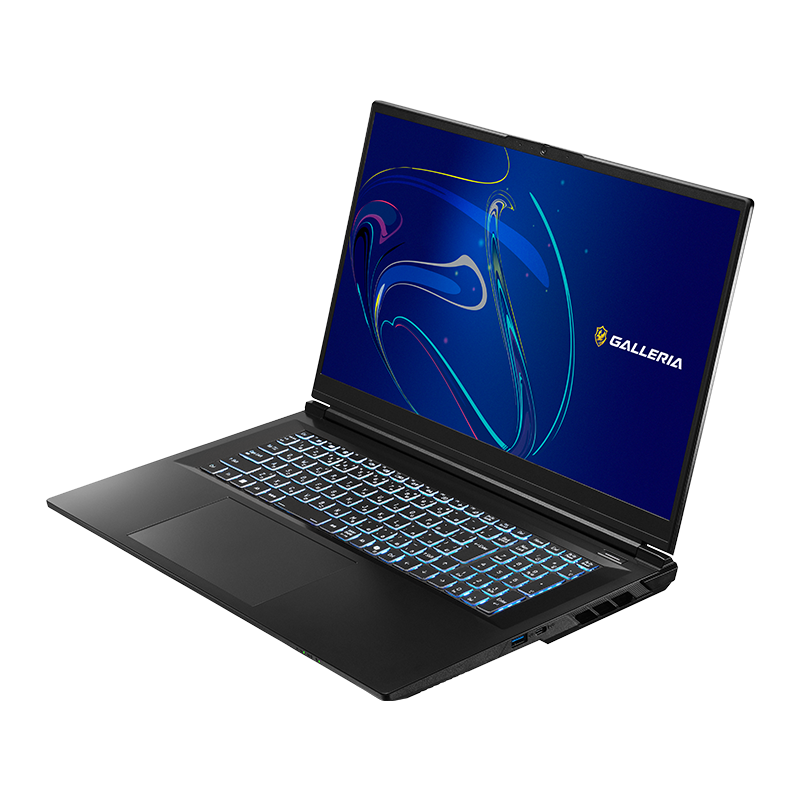
| 製品名 | ドスパラ「GALLERIA ZL9C-R57-C7」 |
|---|---|
| CPU | Core i9-14900HX |
| GPU | GeForce RTX 5070 Laptop |
| メモリ | 32GB |
| SSD | 1TB |
| ディスプレイサイズ | 17.3インチ |
| 解像度 | WQHD(2560 x 1440)240Hz 非光沢 |
| 色域 | DCI-P3カバー率95% |
| バッテリー | 約4.4時間(JEITA 3.0 動画再生時) |
| 質量 | 約2.8kg |
| 価格 | 374,980円 |
- RTX 5070 Laptopとメモリ32GBで4K編集にも対応
- 17.3インチの大画面でタイムラインが見やすい
- DCI-P3カバー率95%の非光沢液晶
4K動画の編集をなるべく安くはじめたい人におすすめなのが「GALLERIA ZL9C-R57-C7」です。
CPUにCore i9-14900HX、GPUにRTX 5070 Laptopを搭載し、メモリも32GBと4K編集に必要な装備がそろっています。
ディスプレイは17.3インチのWQHD(2560 x 1440)で、色域はDCI-P3カバー率95%。
画面が大きいぶん、タイムラインやプレビューを広く表示できます。
ただし質量は約2.8kgと重く、バッテリー駆動も約4.4時間なので、デスクに据え置いて使う人向けです。
マクリン
性能に妥協しないなら「GALLERIA NMC9L-R58-H6」
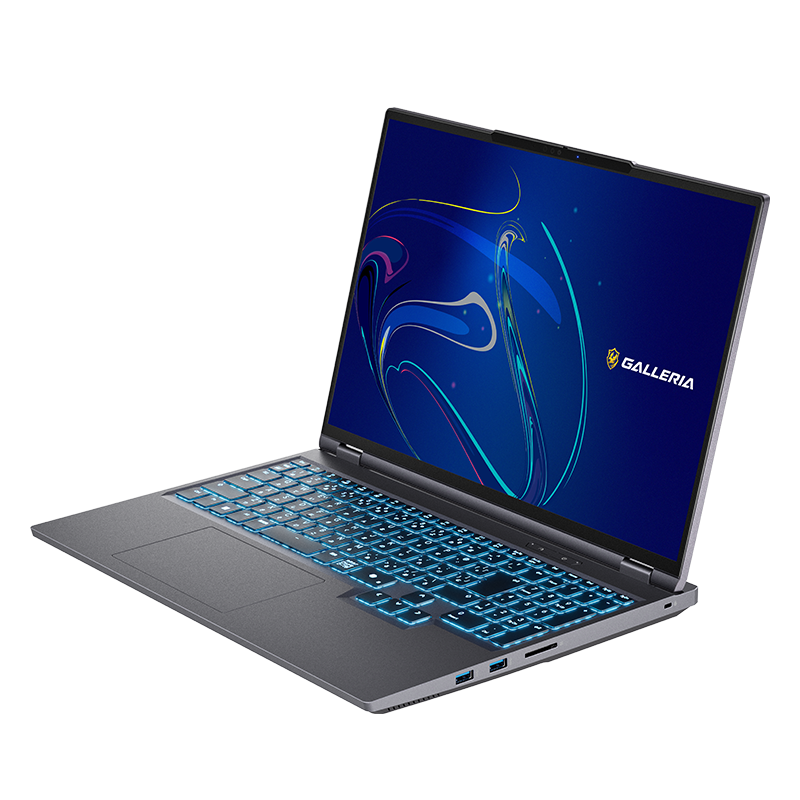
| 製品名 | ドスパラ「GALLERIA NMC9L-R58-H6」 |
|---|---|
| CPU | Core Ultra 9 290HX Plus |
| GPU | GeForce RTX 5080 Laptop |
| メモリ | 32GB |
| SSD | 1TB |
| ディスプレイサイズ | 16インチ |
| 解像度 | WQXGA(2560 x 1600)300Hz 非光沢 |
| 色域 | DCI-P3カバー率約100% |
| バッテリー | 約4.5時間(JEITA 3.0 動画再生時) |
| 質量 | 約2.5kg |
| 価格 | 564,980円 |
- RTX 5080 Laptop(16GB)搭載のハイエンド機
- DCI-P3カバー率約100%のPantone認証ディスプレイ
- Thunderbolt 4とSD Express対応カードリーダーを装備
4K編集やアニメーション、3DCGまで妥協したくない人におすすめなのが「GALLERIA NMC9L-R58-H6」です。
CPUにCore Ultra 9 290HX Plus、GPUにRTX 5080 Laptop(16GB)を搭載した、ドスパラのクリエイター向けハイエンドモデル。
ディスプレイは16インチのWQXGAで、色域はDCI-P3カバー率約100%、Pantone認証も取得しています。
SSDは読込速度14,900MB/sのGen5で、重い4K素材の読み込みも待たされにくい構成です。
ただし価格は50万円超えなので、仕事で動画を作る人向けの1台です。
色の正確さと持ち運びを重視するクリエイター向けノートPC
写真の現像やデザインまでこなすなら、色域の広いディスプレイと持ち運びやすさも大事なポイントです。
ここでは、色の再現性と軽さを両立した2台を紹介します。
色の正確さとバッテリーを両立するなら「DAIV S5-A7G60SR-A」
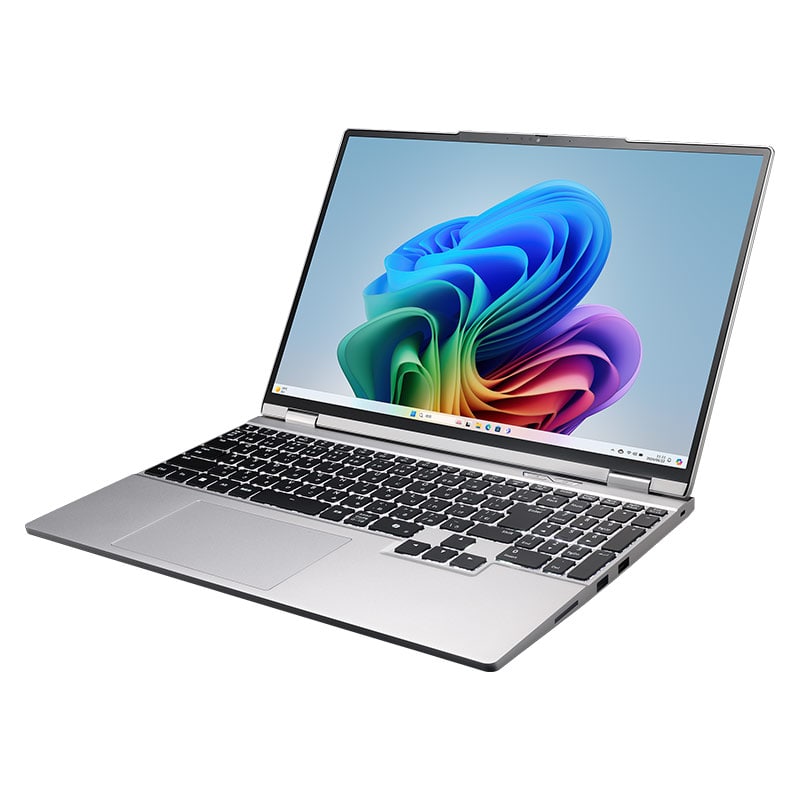
| 製品名 | マウスコンピューター「DAIV S5-A7G60SR-A」 |
|---|---|
| CPU | Ryzen AI 7 350 |
| GPU | GeForce RTX 5060 Laptop |
| メモリ | 32GB |
| SSD | 1TB |
| ディスプレイサイズ | 15.3インチ |
| 解像度 | WQXGA(2560 x 1600)180Hz 非光沢 |
| 色域 | sRGB比100% |
| バッテリー | 約9.5時間(JEITA 3.0 動画再生時) |
| 質量 | 約1.92kg |
| 価格 | 439,800円 |
- 出荷前のキャリブレーションで作ったカラープロファイルを適用できる
- バッテリーは約9.5時間(動画再生時)
- SDカードスロットとHDMI 2基を装備
色の正確さと持ち運びやすさを両立したい人におすすめなのが、マウスコンピューターのクリエイター向けブランド「DAIV」の「DAIV S5-A7G60SR-A」です。
CPUにRyzen AI 7 350、GPUにRTX 5060 Laptop、メモリ32GBとSSD 1TBを積み、フルHD編集を快適にこなせる構成。
15.3インチ・WQXGAのノングレア液晶はsRGB比100%で、出荷前のキャリブレーションで作ったカラープロファイルを適用すれば、sRGBの色をより正確に表示できます。
質量は約1.92kg、バッテリーは動画再生時で約9.5時間と、外での編集作業にも使いやすいです。
SDカードリーダー(SD Express対応)やHDMI 2基もそなえ、カメラのデータ取り込みや外部モニターへの出力もスムーズです。
写真やデザインもこなすなら「Lenovo Yoga Pro 7i Gen 11」
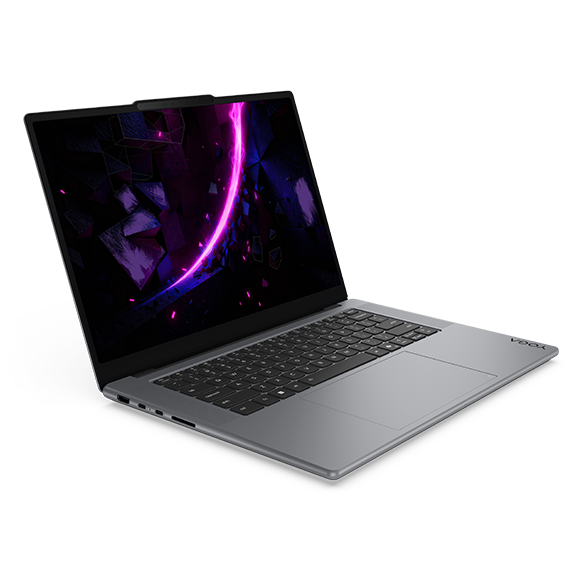
| 製品名 | Lenovo「Yoga Pro 7i Gen 11 Aura Edition」 |
|---|---|
| CPU | Core Ultra 9 386H |
| GPU | GeForce RTX 5060 Laptop |
| メモリ | 32GB |
| SSD | 1TB |
| ディスプレイサイズ | 15.3インチ |
| 解像度 | WQXGA(2560 x 1600)165Hz 有機EL 光沢・タッチ対応 |
| 色域 | DCI-P3 100% |
| バッテリー | 84Wh(駆動時間は公式サイトに記載なし) |
| 質量 | 約1.65kg〜 |
| 価格 | 450,160円 |
- sRGB・DCI-P3・Adobe RGBを100%カバーする有機EL
- 今回紹介するWindowsノートでもっとも軽い約1.65kg〜
- Yoga Pen Gen 2が付属
写真やデザインまで本格的にこなしたい人におすすめなのが「Lenovo Yoga Pro 7i Gen 11 Aura Edition」です。
Lenovoのクリエイター向けシリーズ「Yoga Pro」の15.3インチモデルで、CPUにCore Ultra 9 386H、GPUにRTX 5060 Laptopを搭載しています。
ディスプレイは15.3インチの有機ELで、sRGB・DCI-P3・Adobe RGBの3つの色域を100%カバー。
印刷物の色まで気にする写真やデザインの作業にも対応できます。
質量は約1.65kg〜と、今回紹介するWindowsノートでいちばん軽く、Thunderbolt 4を2基とSDカードスロットもそなえています。
ペン(Yoga Pen Gen 2)が付属し、イラストのラフやレタッチにも使えます。
マクリン
Macで動画編集するならMacBook Pro
Final Cut Proを使いたい人や、ふだんからMacを使っている人にはMacBook Proがおすすめです。
Final Cut Proも使える「Apple MacBook Pro 14インチ(M5)」
| 製品名 | Apple「MacBook Pro 14インチ(M5)」 |
|---|---|
| CPU | Apple M5チップ |
| GPU | -(チップに統合) |
| メモリ | 16GB |
| SSD | 1TB |
| ディスプレイサイズ | 14.2インチ |
| 解像度 | Liquid Retina XDR(3024 x 1964)最大120Hz |
| 色域 | P3 |
| バッテリー | 最大24時間(ビデオストリーミング) |
| 質量 | 1.55kg |
| 価格 | 339,800円〜 |
- 最大24時間のバッテリー(ビデオストリーミング時)
- P3対応のLiquid Retina XDRディスプレイ
- Final Cut Proが使える
Macで動画編集したい人におすすめなのが「Apple MacBook Pro 14インチ(M5)」です。
14インチのM5チップ搭載モデルは、16GBのユニファイドメモリと1TBのSSDで339,800円から。
質量は1.55kgと軽く、バッテリーは最大24時間(ビデオストリーミング時)と長く、電源のない場所での作業にも向いています。
本格的に4K編集をするなら、M5 Proチップの14インチ(24GB・1TBで429,800円)も選択肢です。
ただしメモリとSSDは購入後に増設できないので、余裕をもった容量を選んでおきたいですね。
クリエイター向けノートPCに関するよくある質問
クリエイター向けノートPCに関するよくある質問に回答していきます。
ゲーミングノートPCとクリエイター向けノートPCの違いは?
CPUとGPUを強化している点は同じで、大きな違いはディスプレイです。
ゲーミングノートPCは、動きをなめらかに表示するリフレッシュレート(144Hz以上など)を重視。
クリエイター向けノートPCは、表示できる色の範囲を示す色域(sRGB 100%やDCI-P3など)や解像度を重視しています。
そのため、本記事の基準を満たしていれば、ゲーミングノートPCでも動画編集は問題なくこなせます。
色の正確さよりも価格やゲーム性能を優先したいなら、ゲーミングノートPCから選ぶのもアリです。
動画編集にはMacとWindowsどっちがいい?
使いたい編集ソフトで選ぶのが確実です。
Final Cut ProはMac専用なので、使いたいならMacを選ぶことになります。
Premiere ProやDaVinci ResolveはMacとWindowsの両方で使えます。
Windowsは同じ予算でGPUの強いモデルを選びやすく、BTOメーカーならメモリやSSDを購入時にカスタマイズできるのが強みです。
一方、MacBook Proはバッテリー持ちと軽さにすぐれるものの、メモリとSSDを購入後に増設できない点に注意しましょう。
クリエイター向けノートPCは何万円から買える?
本記事の基準(RTX 5060 Laptop以上・メモリ16GB以上・SSD 512GB以上)を満たすモデルは、2026年10月時点で約28万円からです。
20万円前後のモデルもありますが、GPUがRTX 4050やRTX 5050クラスになり、カット中心の軽い編集向けになります。
あとから4K編集もしたくなる可能性があるなら、最初から基準を満たすモデルを選んでおくと、買い替えの心配を減らせます。
クリエイター向けノートPCのおすすめまとめ
本記事では動画編集におすすめのクリエイター向けノートPCを紹介しました。
ひと昔前だと、動画編集にも使えるノートPCは高価なパソコンというイメージがあったかもしれません。
しかし近年、各社がしのぎを削ってコストダウンを図り、性能・装備ともに充実した商品が数多く出ています。
持ち運びを重視するなら、こちらの記事もあわせてチェックしてみてください。
どうも、マクリン( @Maku_ring)でした。