
PS5やXbox Series X|S、Android、iOS、PCなどさまざまなデバイスで遊べる原神。
中国で開発され、基本プレイ無料ということもあり、世界中で人気が高いゲームです。
さまざまなデバイスでプレイできるなら、慣れているゲーミングPCで原神を遊びたいという人も多いはず。
そこで本記事では、原神を初めてプレイする人でも分かりやすいよう、ダウンロード方法やインストール方法を紹介します。必要スペックと容量もあわせてまとめました。
結論からいうと、原神のPC版はWindows専用(Mac非対応)の基本プレイ無料ゲームで、公式サイト(HoYoPlay)・Epic Games Store・Google Play Games(PC版)の3つから入手できます。
| 対応OS | Windows 10/11(64bit) ※Macは非対応 |
| 料金 | 基本プレイ無料 |
| ダウンロード先 | 公式サイト(HoYoPlay) Epic Games Store Google Play Games(PC版) |
| Steam版 | なし |
| 必要な空き容量 | 110GB以上(余裕を見て150GB) |
| 推奨スペック | CPU:Core i7(第7世代)/Ryzen 5000シリーズ以上 GPU:GeForce GTX 1060 6GB以上 メモリ:16GB |
Steamでは配信していないので注意しましょう。

目次(気になる項目をクリック)
PC版「原神」のダウンロード・インストール方法
原神は公式サイトとEpicgamesのほか、Google Play Games(PC版)でも配信されています。
ここでは、画像付きで公式サイトとEpicgamesからの入れ方を紹介します。
スマホ版の原神は、以下よりダウンロードできます。



公式サイトよりダウンロード
公式サイトからのダウンロード方法を紹介します。
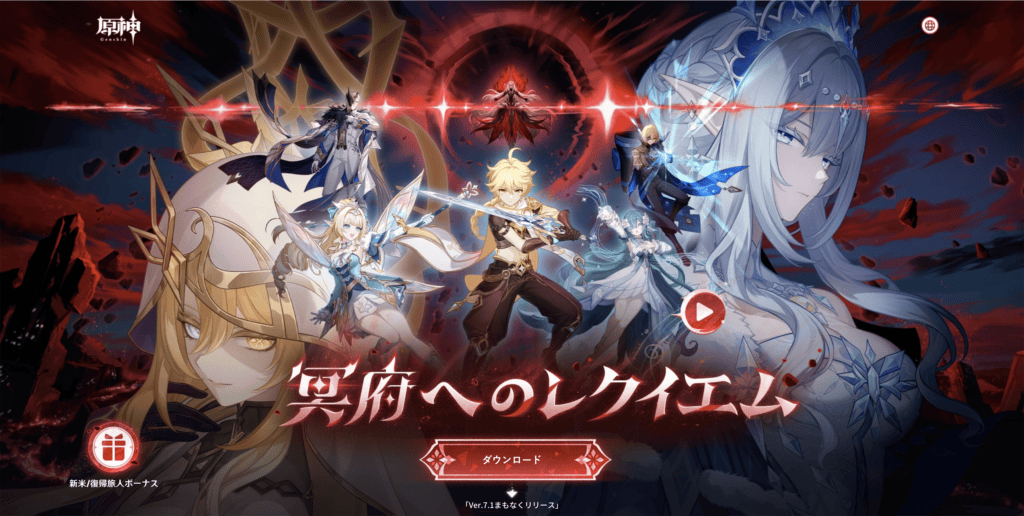
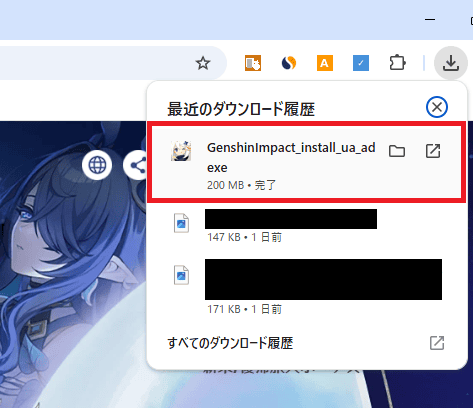
すると、HoYoPlay(HoYoverseの公式ランチャー)のインストールファイルがダウンロードされるので、クリックして開きます。
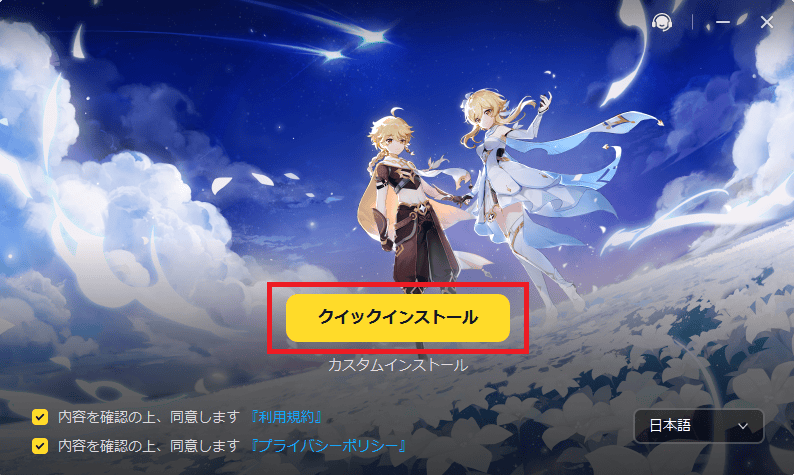
ダウンロードしたファイルをダブルクリックするとポップアップが表示されるので、利用規約とプライバシーポリシーに同意チェックします。
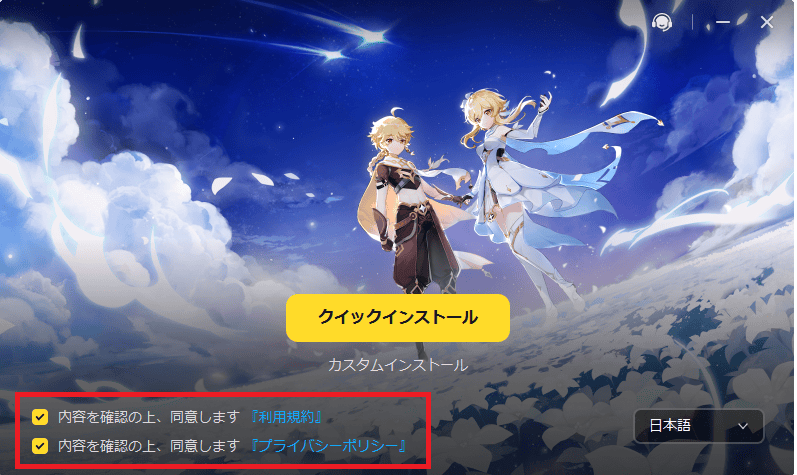
基本的に「クイックインストール」でOKですが、保存先をデフォルトの「C:\Program Files\HoyoPlay」から変えたい人は「カスタムインストール」を選択してください。
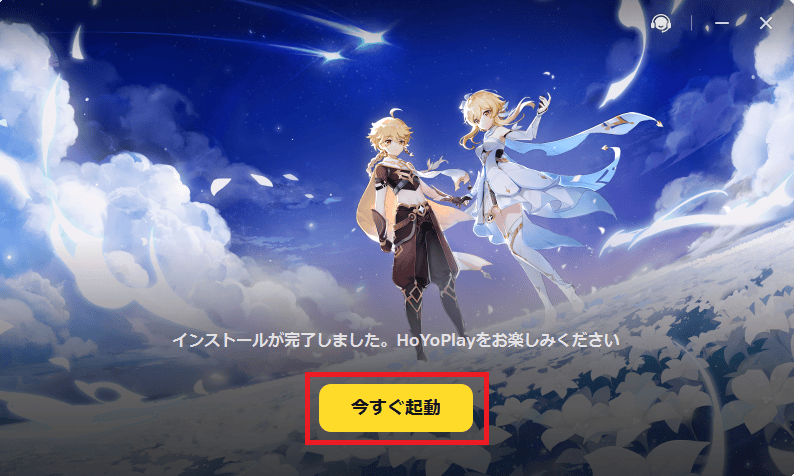
インストールが完了したら「今すぐ起動」をクリックします。
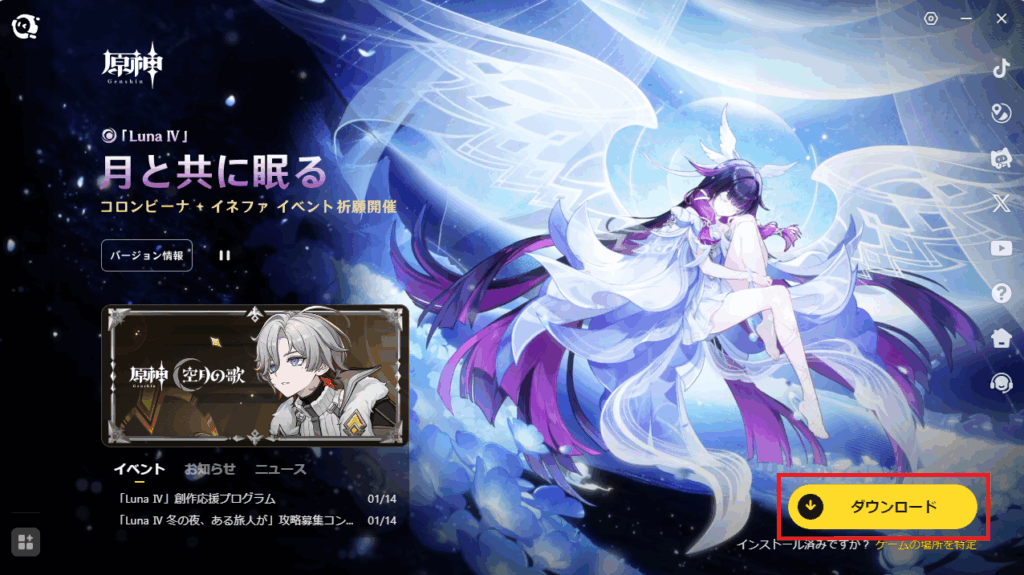
「ダウンロード」をクリックします。
インストール先に問題がなければ「インストール開始」をタップします。
ショートカットを作成すると、アイコンをクリックするだけで原神を簡単に開けるため、「デスクトップ画面にショートカットを作成」は最低限チェックを入れとくのがおすすめです。
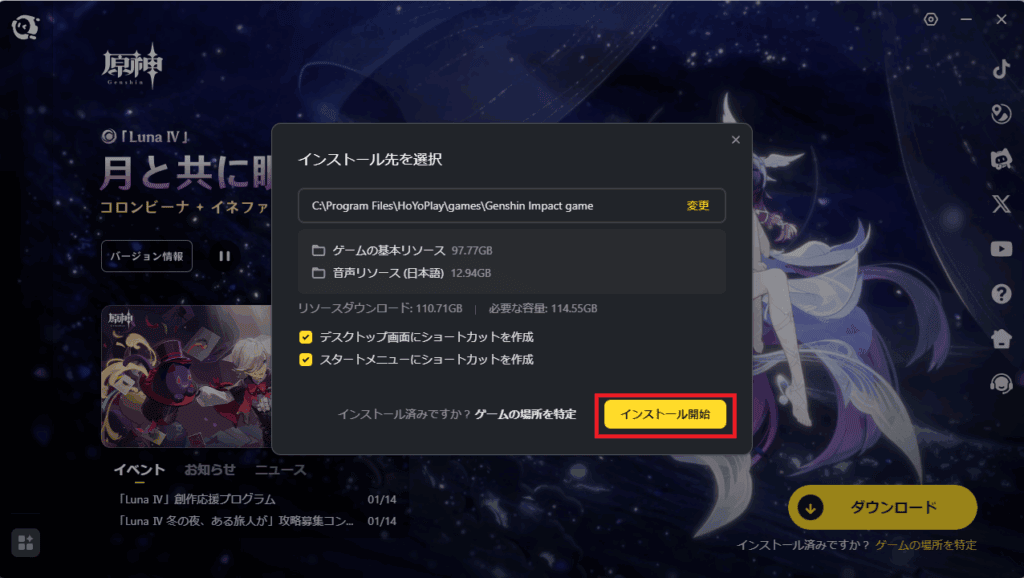
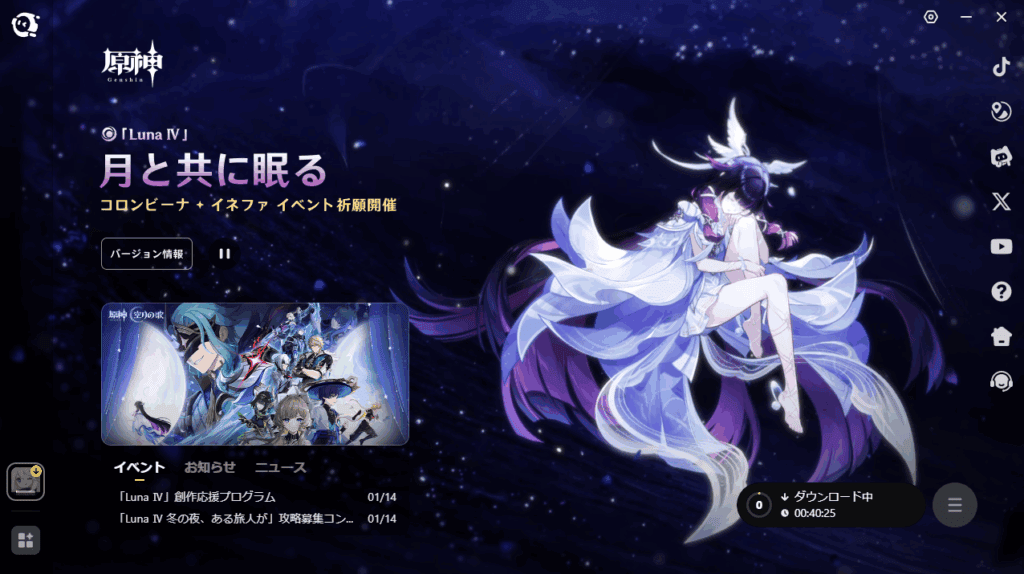
ゲーム容量は114GB程度とけっこう大きめなので、ダウンロード完了まで30分程度かかります。気長に待ちましょう。
インストール中は一時的に多くの容量を使うので、空き容量は150GBほど確保しておくと安心です。
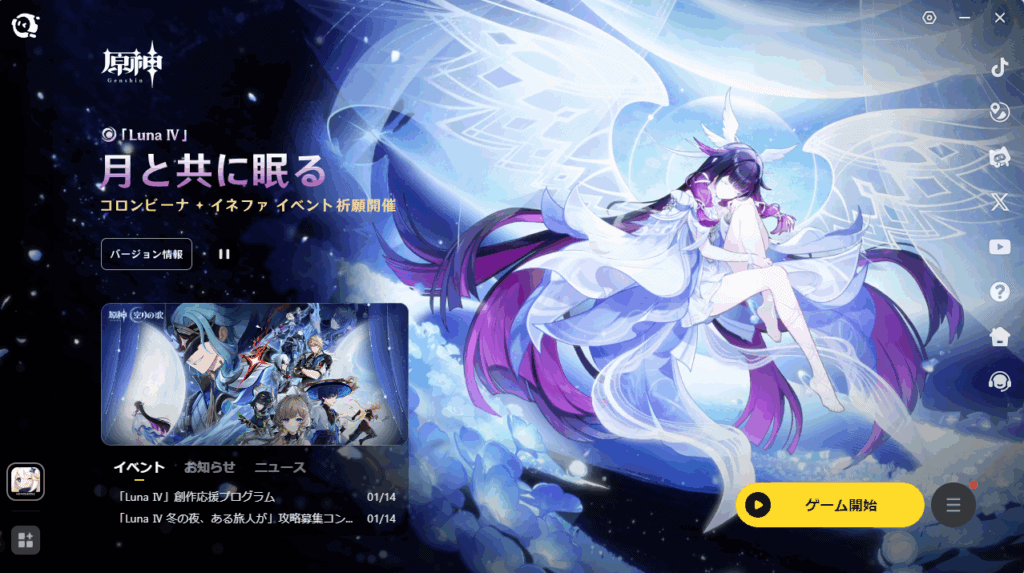
ダウンロードが完了すると「ゲーム開始」ボタンがアクティブになり、ゲームをプレイできます。
Epicgamesよりダウンロード
Epicgamesからのダウンロード方法を紹介します。
右上「ダウンロード」をクリックし、ランチャーソフトをダウンロード。
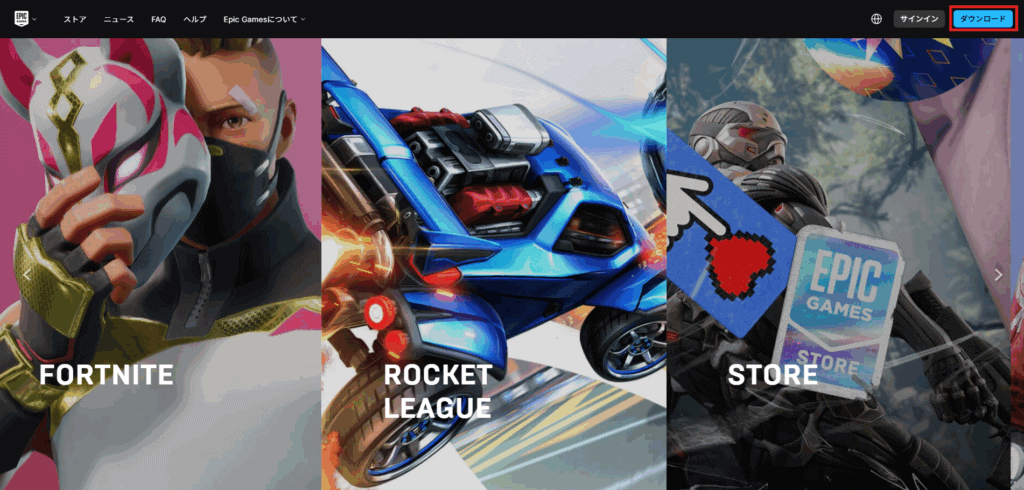
ランチャーソフトはゲームのダウンロードやプレイする際に必要です。
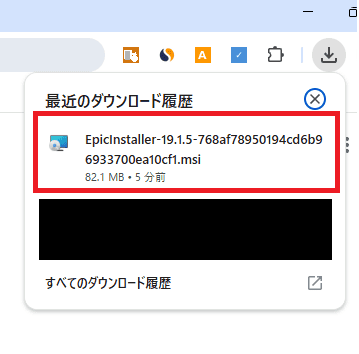
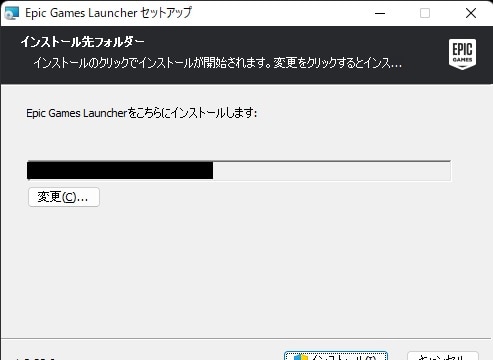
インストーラーをクリックし、インストールします。
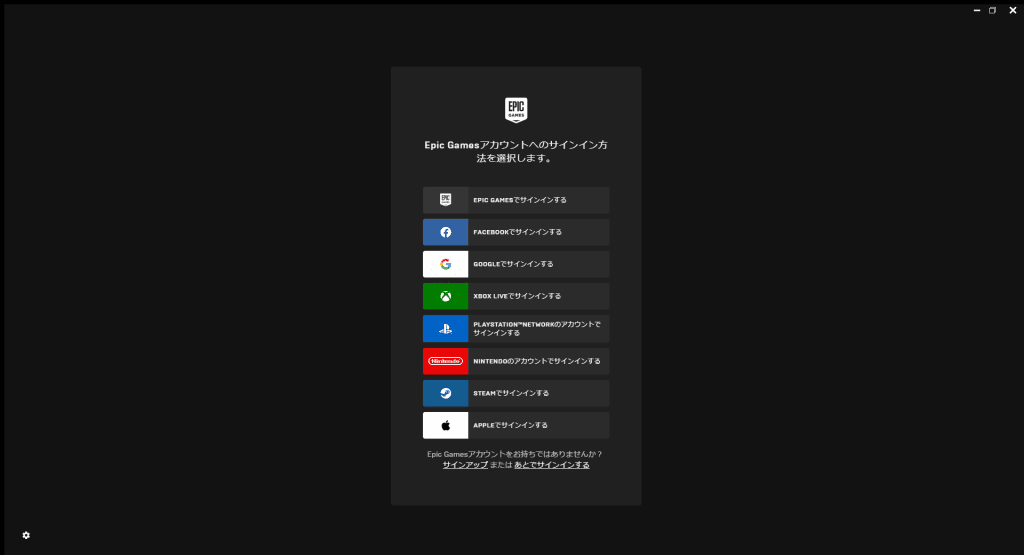
ランチャーを起動すると、サインインが表示されます。
各種アカウントを持っていない場合は「サインアップ」よりアカウントを作成しましょう。
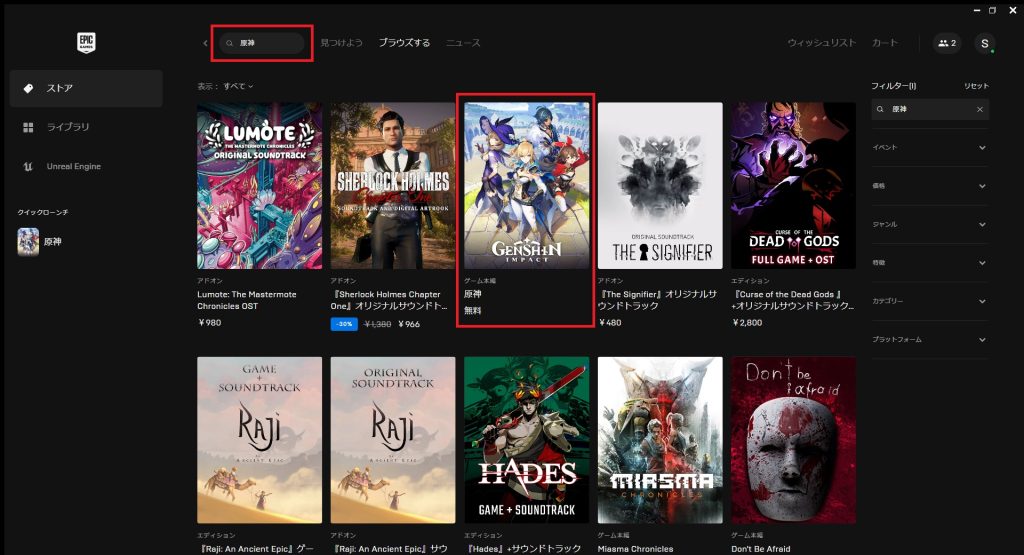
ランチャーが開いたら「原神」を検索し、アイコンをクリックします。
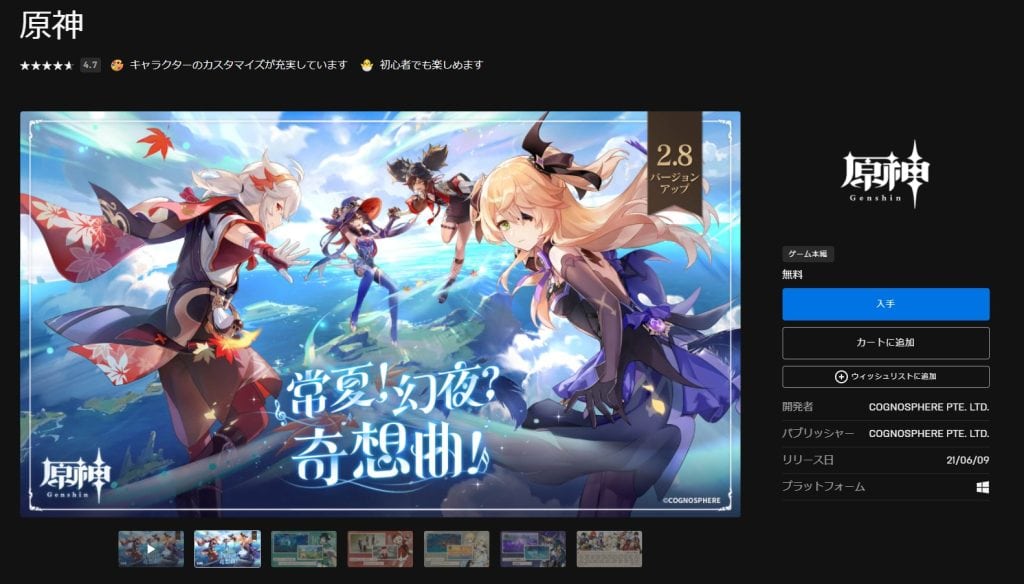
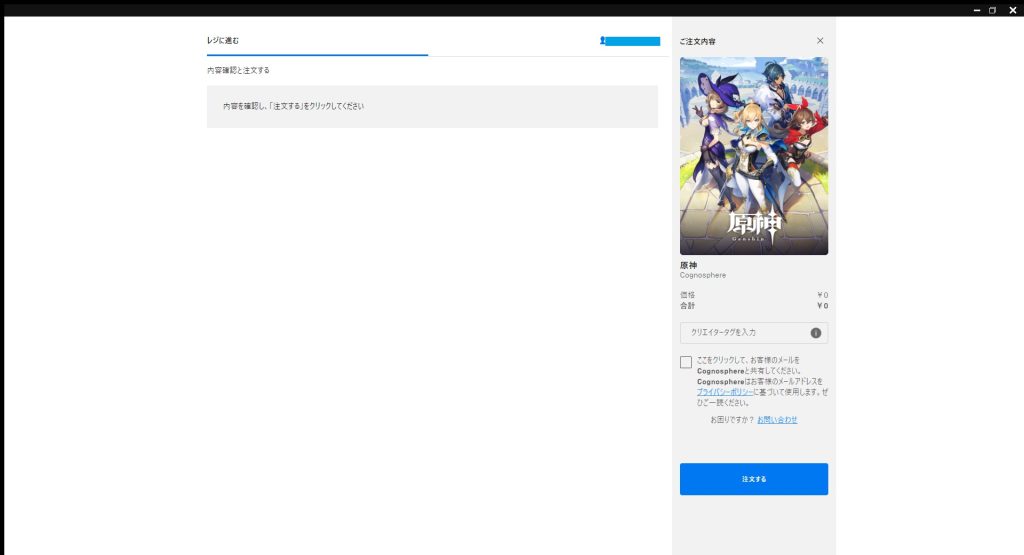
ページが開いたら「入手」をクリックして注文します。
注文画面が表示されますが、原神は無料なので安心して進んでください。
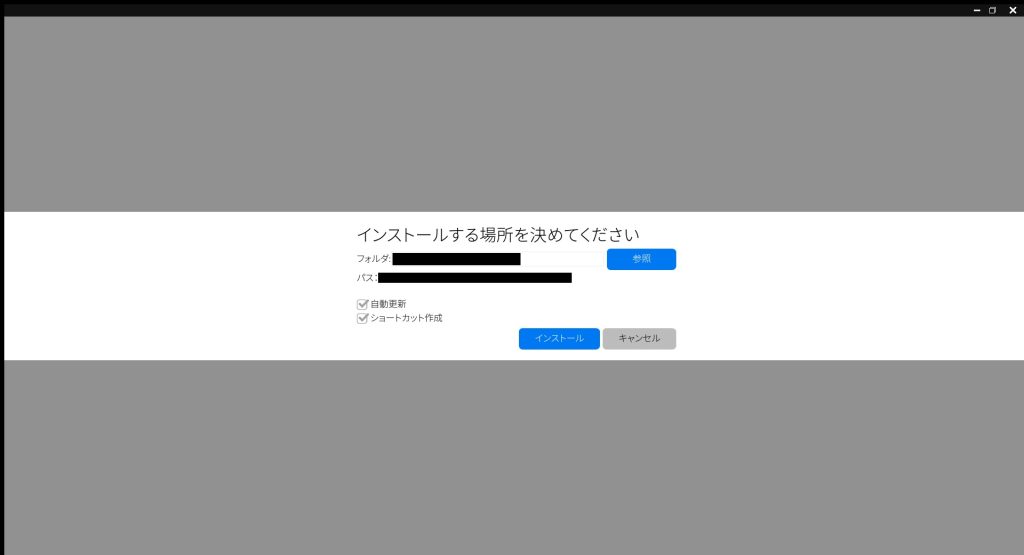
インストール場所を設定し、インストールを開始します。
原神のダウンロードが終わったらライブラリに原神が追加されているので、アイコンをクリックします。
そうすると本体のダウンロード画面が開くので、下部の「ダウンロード開始」をクリックしてください。
ダウンロード先を指定するとダウンロードが開始します。
ダウンロードが完了すると、ダウンロード開始ボタンが「ゲーム開始ボタン」に変わります。
「ゲーム開始」をクリックすると原神をプレイできます。
以後プレイするときは、Epicgamesランチャーを開いて原神アイコンをクリックすると上記画面になるので、ゲーム開始を押してスタートできます。
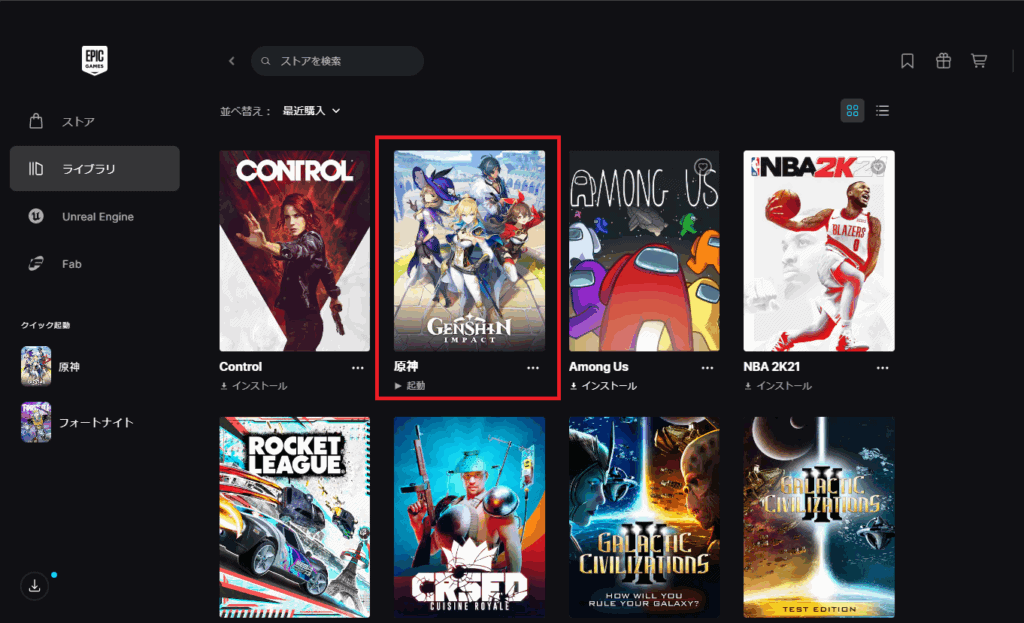
頻繁に遊ぶなら、デスクトップにショートカットを作成しておくとラクですよ!
Google Play Games(PC版)でも配信中
Googleが提供するPC向けアプリ「Google Play Games」でも、原神を入手できます。
Google Playの原神のページでは、Windowsで遊ぶ条件としてWindows 10(64bit)・メモリ8GB・空き容量110GBが案内されています。
さらに、Google Play Games自体を動かすにはSSD・CPUの物理コア4つ以上・Windowsの管理者アカウント・ハードウェア仮想化の有効化なども必要です。
ただし、手順の画像は公式サイトとEpicgamesの2つで用意しているので、迷ったら公式サイトから入れるのがラクです。
原神はSteamではダウンロードできないので注意
原神のPC版の入手先は、公式サイト・Epicgames・Google Play Gamesの3つです。
SteamやEA appなどのプラットフォームでは配信していません。
2026年10月18日時点で、Steamストアで「Genshin Impact」と検索しても、原神のストアページは出てきません。
Steamライブラリに原神を追加する方法
ダウンロードはできませんが、Steamライブラリに追加することはできます。
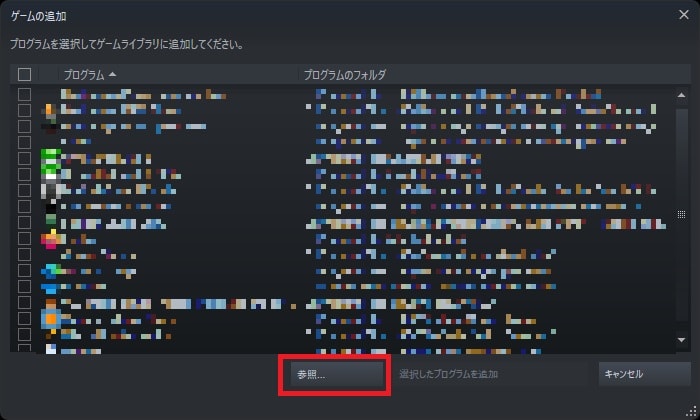
Steamを開き、上部ゲームバーから非Steamゲームをライブラリに追加を選択しましょう。
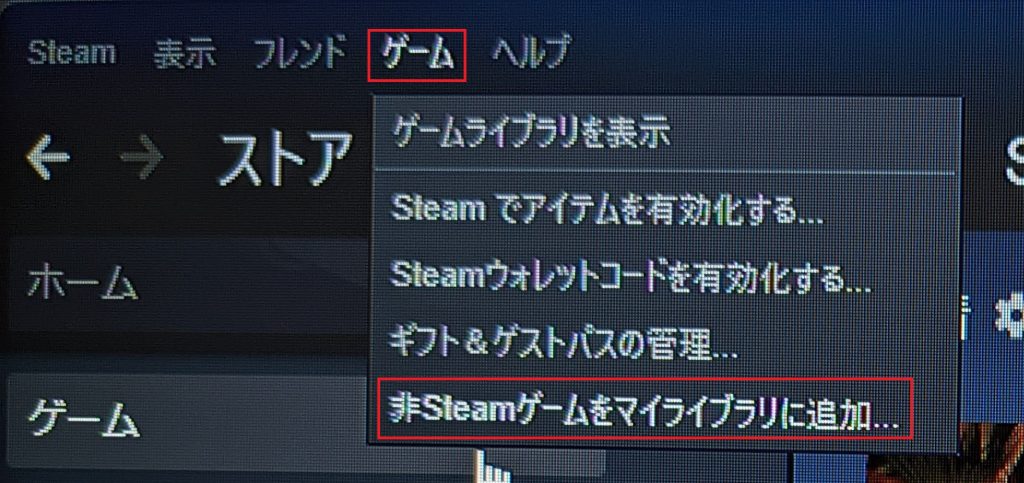
下部にある「参照」から原神のランチャーデータを選択し「選択したプログラムを追加」をクリックします。
選択するとライブラリに原神が追加されます。
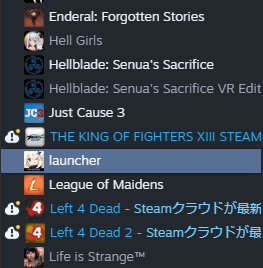
名称が「launcher」となっているため、気になる人はプロパティから名称の変更ができます。
注意点として、原神起動ランチャーをSteam経由で行っているだけなので、Steamのスクショ(デフォルト設定F12)などは使用できません。
Steamライブラリでゲームを管理したい人におすすめ!
PC版「原神」の必要スペックと容量
原神は2025年8月のお知らせで、「空月の歌」バージョンから必要スペックが引き上げられました。
以前の公式スペック(Windows 7やGT 1030など)とは基準が変わっているので、PCを選ぶ前に最新の数字を確認しておきましょう。
最低スペックと推奨スペック
HoYoverseの公式ヘルプとお知らせに載っている、PC版のスペックは以下のとおり。
| 項目 | 最低スペック | 推奨スペック |
|---|---|---|
| OS | Windows 10 64-bit | Windows 10 64-bit Windows 11 64-bit |
| CPU | Intel Core i5(第6世代) AMD Ryzenシリーズ | Intel Core i7(第7世代) AMD Ryzen 5000シリーズ以上 |
| メモリ | 8GB | 16GB |
| GPU | NVIDIA GeForce GTX 1050 (内蔵GPUはIntel Iris Xe) | NVIDIA GeForce GTX 1060 6GB以上 |
| DirectX | 11 | 11 |
| 空き容量 | 110GB以上 | 110GB以上 (Epicの表記は150GB) |
最低スペックを下回るPCだと、インストールや起動ができない、ラグやクラッシュが起きるといった不具合が出る可能性があると公式ヘルプで案内されています。
どのくらいのゲーミングPCを選べばいいかは、よくある質問で紹介しています。
必要な空き容量は110GB以上(余裕を見て150GB)
必要な空き容量は、HoYoverseの公式ヘルプで110GB以上です。
ただ、Epic Games Storeの推奨は150GBで、2023年に更新された公式サイトのスペック表でも「初回インストールに150GB以上」とされていました。公式ヘルプも、今後のアップデートで必要な容量が増える可能性があるとしているので、150GBほど空けておくと安心です。
アップデートのときも、公式FAQでは空き容量30GB以上を確保するよう案内されています。
Cドライブの空き容量が足りない人は、カスタムインストールで別のドライブに入れましょう。公式はスムーズに遊ぶためにSSDへのインストールをすすめています。
原神をPCでプレイする上でよくある質問
原神をPCでプレイする際によくある質問について回答します。
公式サイトとEpicgamesのどちらでダウンロードすればいい?
結論からいうと、好みで決めてOKです。
Epicgamesのアカウントを持っていない人であれば、公式サイトから直接ダウンロードしたほうが早く済みます。
Epicgamesを元々使用している人であれば、Epicgamesランチャーが既にインストールしてあると思いますので、起動が簡単です。
Google Play Games(PC版)でも配信されていますが、迷ったら公式サイトかEpicgamesのどちらかでOKです。
ゲーム性はどちらも変わりありません!
Macで原神は遊べる?
原神のPC版はMacに対応していません。
公式サイトのPC向けFAQでも「MacOSではまだサポートされていません」と案内されています。
どうしてもMacで遊びたい人は、クラウドゲーミングの「GeForce NOW」を使う方法があります。GeForce NOWはMac用アプリを用意しており、対応ゲーム一覧には2026年10月時点で原神が載っています。
Mac以外の端末でもよければ、iPhone・iPad版で遊ぶのも手です。
サーバーはどれを選択すればいい?
自分の住んでいる地域のサーバーを選んでください。
日本であれば「Asia」です。
異なるサーバー同士だと「マルチプレイできない」「更新の時間が異なる」「データを移動できない」といったトラブルがあるので、初回ログイン時のサーバー選択は慎重に行いましょう。
PC版でコントローラーは使える?
原神はコントローラー(ゲームパッド)で遊べます。
オプションから操作をクリックし、デバイスを「コントローラー」へ変更すると、コントローラーで操作できます。
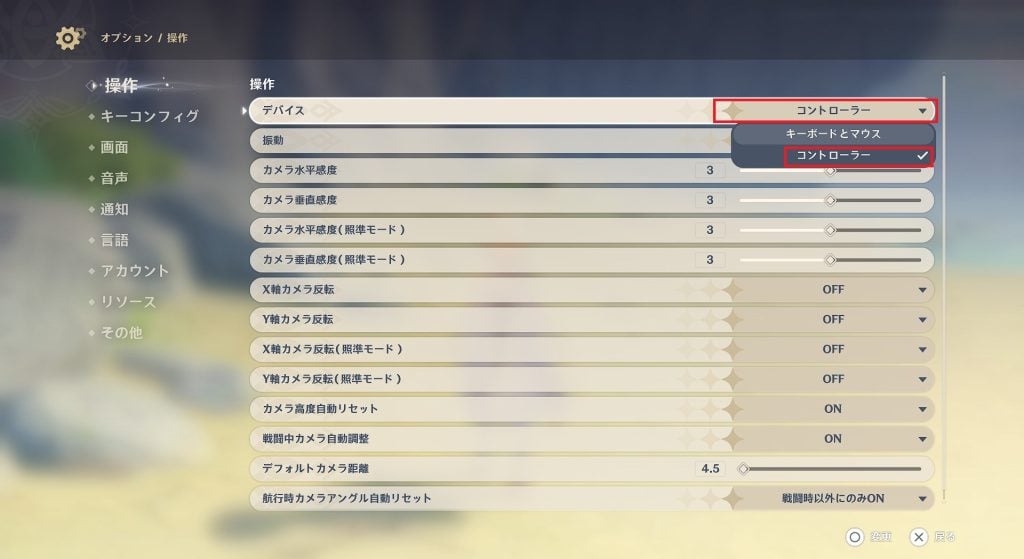
注意点は、コンフィングがPS用に設定されている点。
Xboxのゲームパッドを使用している人は、OKとキャンセルの配置が逆になります。
対処として、キーコンフィングからシステム画面の設定を逆に設定すると、違和感なく遊べます。
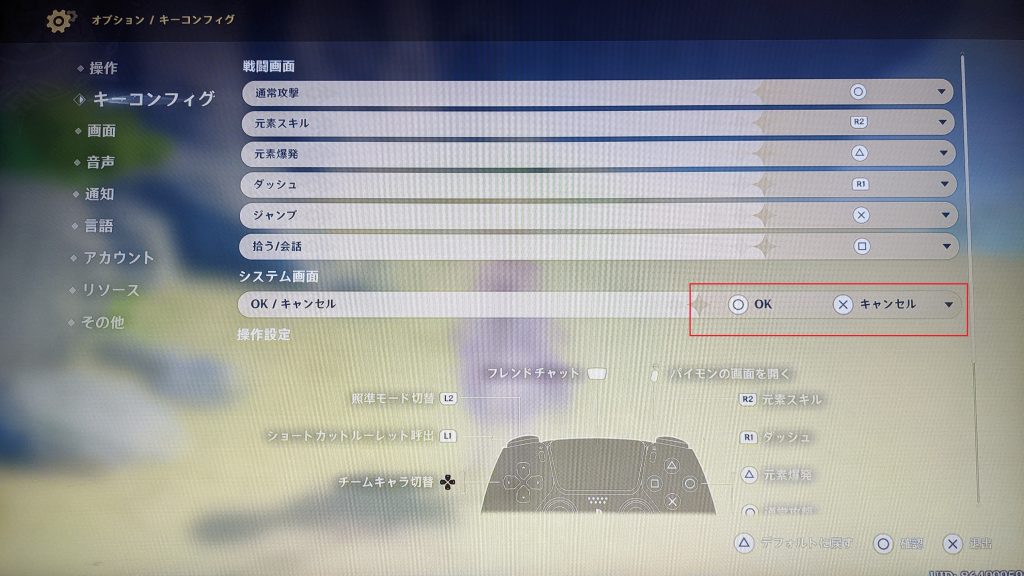
表記がPS用になってるので、気になる人はPS用のコントローラーを買いましょう!
PC版とスマホ・プレイステーションでなにが違う?
原神のデバイスによる違いは主に2点です。
操作性
デバイスごとに操作方法が違います。
- PC → キーボード・マウスまたはコントローラー
- PS5 → コントローラー
- スマホ・タブレット → タップ操作またはコントローラー
PC版のみキーボードとマウスで操作できます。
カメラワークを繊細に操作でき、敵に照準を当てる「エイム」に関しても早く操作できます。
しかし、慣れが必要なので、不便に感じる人はコントローラーを使用しましょう。
アイテム操作、カメラワークのやりやすさがそれぞれ違うので、自分に合ったデバイスでプレイしましょう。
直観的に操作したい人は、タップ操作ができるスマホ・タブレットがおすすめ!
課金アイテム・サーバー選択
課金アイテムの値段は、iOS・PC/Android・PS5で違いがあります。
| シリーズ | iOS | PC/Android | PS5 |
|---|---|---|---|
| 空月の祝福 (サブスク) | 760円 | 610円 | 660円 |
| 創世結晶 初回120個 2回目以降60個 (一番安いパックで比較) | 150円 | 120円 | 110円 |
| 創世結晶 初回12,960個 2回目以降8,080個 (一番高いパックで比較) | 15,000円 | 12,000円 | 12,078円 |
ログインするたびに一定の原石と創世結晶がもらえるサブスク「空月の祝福」は、PC/Androidがもっとも安いです。
原石(ガチャ石)と交換できる必要な創世結晶は、一番下のパックだとPS5が最安ですが、一番上のパックだとPC/Androidがすこしだけ安くなります。
Appleに手数料を多めに取られるiOSで課金する場合、若干割高になるので注意です。
また、PC・iOS・Android版はログイン時にサーバーを自由に選択できますが、PS版はサーバーが自動選択になるため、プレイヤーは選択できません。
クイックインストールとカスタムインストールの違いは?
結論として、ほとんどの人はクイックインストールでOKです。
クイックインストールは、保存先を「C:\Program Files\HoyoPlay」に自動設定して素早くインストールが完了します。一方カスタムインストールは、保存先のドライブやフォルダを自分で指定できる形式です。
Cドライブの空き容量が不足している場合や、外付けSSD・Dドライブなどに保存したい場合のみカスタムインストールを選んでください。それ以外はクイックインストールで問題ありません。
PC版でリセマラはやるべき?
リセマラとは、ガチャで目当てのキャラやアイテムが出るまで何度もリセットを繰り返す「リセットマラソン」のこと。
スマホとPCでは、サーバー変更またはアカウントの変更でリセマラが可能ですが、おすすめしません。
理由は「1回あたり30分程度の時間がかかること」と「最高レアの確率が0.6%と低いこと」、「レアキャラ以外でもストーリーやイベントをクリアできるため」です。
また、アカウントやメアドを複数作る必要があり、サーバーの変更によりマルチプレイができなくなるといったデメリットもあります。
どうしても欲しいキャラがいる人以外、リセマラにこだわる必要はないといえます。
プレイ日数を多くしたほうが効率的に進められますよ!
どの程度のスペックのゲーミングPCを選べばいい?
原神の推奨スペックは、CPUがCore i7(第7世代)またはRyzen 5000シリーズ以上、GPUがGTX 1060 6GB以上、メモリが16GBです(くわしくは必要スペックと容量)。
約10年前のGPUであるGTX 1060が推奨となっていることから、原神に求めるPCスペックはそれほど高くありません。
最新のゲーミングPCなら基本どのPCでもプレイできますが、目安としてRTX 4060/5060以上を搭載したゲーミングPCなら最高画質設定で問題なく遊べます。
中古のゲーミングPCは、グラボがGTX 1060以前のPCも多く販売されているため、注意しましょう。
こちらの記事では、原神におすすめのPCを紹介しているので、あわせて参考ください。
ゲーミングデバイスは必要?
原神は、FPSゲームのような1秒の反応で勝敗が決まるゲームではないため、普通のデバイスでも十分です。
ただし、キーボードとマウスで操作しにくいと感じる人は、コントローラーを準備しましょう。
フレームレートは最大60fps(PC版)なので、リフレッシュレートの高いゲーミングモニターは不要ですが、発色が良いモニターだと没入感がより高まるのでおすすめです。
ゲーミングノートPCであれば、マウスやコントローラーさえあればプレイできます。
原神PC版のダウンロード・インストール方法まとめ
本記事では原神のダウンロード・インストール方法について紹介しました。
原神は、全世界でプレイされている人気ゲームです。
無料ゲームですが、まるでアニメが動いているかのような綺麗なグラフィックは、有料ゲームと比べても負けていません。
PC版だとキーボードとマウスで操作でき、繊細な動きがしやすいためおすすめです。
興味のある人は、ぜひダウンロードしてプレイしてみてください!


ゲームレビューブロガー
Makurin
プロフィール
株式会社makuri 代表取締役。
ゲームレビューサイト「ゲームチュ」とYouTube「マクリン / ガジェット比較」を運営中。
「オブリビオン」きっかけにオープンワールドの世界に目覚め、ゲーム歴は20年以上。実機レビューは累計300本以上。ゲーミングPC・コンシューマーゲーム・ゲーミングデバイスなど幅広くレビュー。
実際の使用感やプレイ感にこだわったレビューを提供しています。
▶ プロフィール詳細 / ▶ YouTubeをみる

すみません、最近のスチームデック買いましたけど!原神やるにもできなくて、それでノートPCパソコンてどのノートPCパソコン買えばいいのですかね?