どうも、大学生のころからノートパソコンを使い始めたマクリンです。
ネットサーフィンにSNS、レポート作成やプレゼン・論文、はたまたPCゲームと大活躍。
とはいえ人生初のノートパソコンは、どれを選べばいいのか分からず、持ち運びできなくて性能もイマイチなものをチョイスしてしまいました。
 マクリン
マクリンそんなわけで本記事では、大学生のノートパソコンを選ぶうえでおさえるべきスペックと、用途別におすすめのモデルを紹介します。
先におすすめのノートパソコンを知りたい場合は「大学生におすすめのノートパソコン8選」からチェックしてみてください。
タップできるもくじ

ガジェットブロガー
マクリン
Makurin
いや、俺なんてそんな、どこにでもいるただのマクリンですよ。当サイトでは、さまざまなガジェット・家電をレビューしています。「Yahoo! JAPANクリエイターズプログラム」のモノ/ガジェットクリエイターとしても活動し、22年4月には書籍「マクサン式Webライティング実践スキル大全」を出版。株式会社makuri・合同会社レイテラス代表取締役。プロフィール詳細/レビューガイドライン・理念
大学生のノートパソコンの選び方|必要なスペックの目安
僕自身振り返ってみると、大学ではこんなときに使っていました。
- ネットサーフィン
- ショッピング
- 音楽
- PCゲーム
- SNS(YouTube・Twitter)
- 動画(DVD・BD・プライムビデオ・Netflix)
- 写真編集
- 調べもの
- 講義の課題(レポートなど)
- 就職活動(エントリー・履歴書など)
- プレゼン資料
- 卒業論文
 マクリン
マクリンweb閲覧やレポート作成程度にしか使わないのか、ゲームや映像編集といった、負荷のかかることまで行うのかで、選ぶべきノートPCは変わってきます。
とはいえ大学によっては、学部ごとに推奨スペックを公開しています。
とくに工学系・情報系は、求められる性能が一段上がることも。
入学する大学・学部の案内があれば、まずはそちらを確認しましょう。
ここでは、大学が公開している推奨スペックを参考に、4年間使うことを前提とした目安を紹介します。
モバイルは左スライドで全表示
| CPU | Core Ultra 5 / Core i5 / Ryzen 5以上 |
|---|---|
| メモリ | 16GB以上 |
| SSD | 500GB以上 |
| 重さ | 1.5kg以下 |
| バッテリー | カタログ値で8時間以上 |
| 端子 | HDMIとUSB-Aを搭載 |
CPUはCore Ultra 5 / Core i5 / Ryzen 5以上がおすすめ
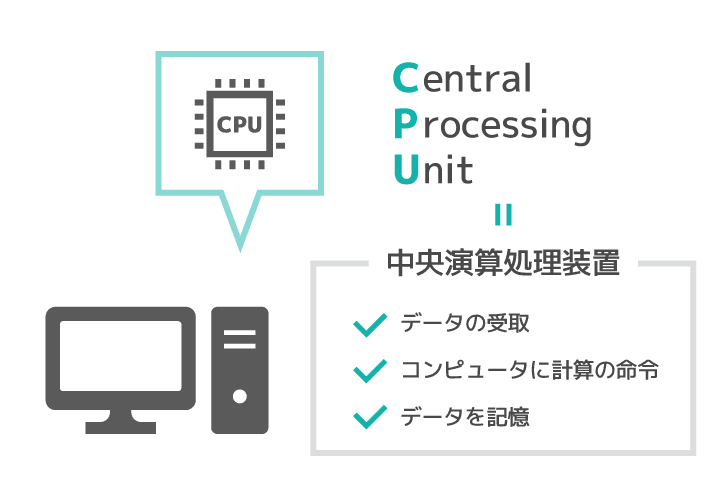
CPUはパソコンの頭脳にあたるパーツで、動作の速さを左右します。
立命館大学 総合心理学部の2026年度ノートパソコン購入ガイドでは、「Intel Core Ultra5 あるいは Core i5 など同等の性能のもの、AMD Ryzen5 5000 シリーズ以上」を目安にしています。
レポートやプレゼン資料の作成、オンライン授業が中心なら、Core Ultra 5 / Core i5 / Ryzen 5(Ryzen AI 5をふくむ)クラスで十分です。
一方、工学部や情報系ではCADやシミュレーターなどの重いソフトを使うことがあります。
たとえば芝浦工業大学の工学部向け推奨スペックでは、インテルCPUは型番の末尾が「P / H / HS」のものとし、末尾が「U」「V」のモデルは不可としています。
理系の学部に進むなら、大学の指定を必ず確認しておきましょう。
- Core Ultra 5 / Core i5 / Ryzen 5 レポート・プレゼン・オンライン授業
- Core Ultra 7 / Core i7 / Ryzen 7 プログラミング・データ分析・写真編集
- GPU搭載モデル CAD・3DCG・動画編集・ゲーム
メモリは16GB以上がおすすめ
メモリは、作業中のデータを一時的に置いておく場所です。
容量が少ないと、ブラウザでタブをたくさん開きながらWordで資料を作る、といった同時作業で動きが重くなります。
前述の立命館大学 総合心理学部のガイドでも、「4年間の学生生活を考え、16GB以上のものを推奨」としています。
最近のノートPCはメモリをあとから増設できない機種も多いので、購入時点で16GBを選んでおくと安心です。
また情報系では、芝浦工業大学 システム理工学部 情報課程メディアコースのように32GB以上を推奨する学部もあります。
- 最低これくらいは欲しい 16GB
- 情報系・CADを使う学部 大学の指定に合わせて32GB
SSDは500GB以上がおすすめ
データを保存するストレージは、読み書きが速く故障しにくいSSD一択です。
容量は「256GBと512GBどっちにしよう」と迷う人が多いところ。
立命館大学 総合心理学部は「SSD256GB以上」、芝浦工業大学は「SSD 256GB以上、500GB以上推奨」としています。
授業の資料だけなら256GBでも足りますが、写真や動画、スマホのバックアップまで考えると、4年間のうちに足りなくなりがち。
そのため本記事では、SSD 500GB以上(512GBをふくむ)を基準にしています。
なお大学によっては、在学中にクラウドストレージを使えることもあります(立命館大学は在学期間内に限りMicrosoft OneDriveを利用可能)。
重さは1.5kg以下がおすすめ
大学生のノートパソコンは、毎日のように持ち歩くもの。
冒頭でお話ししたとおり、僕は人生初のノートパソコンで持ち運びできないモデルを選んでしまいました。
立命館大学 総合心理学部のガイドでは、光学ドライブなしのモデルで「1.3kg以下を目安に」としています。
本記事では、画面が見やすい14インチも選べるよう1.5kg以下を基準にしました。
あとはDVDやBD(ブルーレイ)を観るのであれば光学ドライブが付いていると便利ですが、頻度が高くないのであれば、外付けドライブを活用することでカバーできます。
バッテリーはカタログ値で8時間以上がおすすめ
1日に何コマも授業がある日は、コンセントのない教室で使い続けることもあります。
立命館大学 文学部の2026年度ガイドでは、バッテリー稼働時間を「8時間以上(カタログ値)」としています。
ただしカタログ値は、メーカーによって測り方が違います。
今回紹介する機種の多くは「JEITA 3.0(動画再生時)」で測っていますが、メーカー独自の条件で測っている機種もあるため、本記事では各機種の表に測定条件もあわせて書いています。
HDMIとUSB-Aがあると安心
見落としがちなのが端子です。
立命館大学 総合心理学部のガイドでは、授業でプレゼンをする際に教室備え付けのHDMIケーブルにつなぐため、HDMI出力が必要だとしています。
USB-Cしかない薄型モデルだと、変換アダプターを毎回持ち歩くことになります。
USBメモリやマウスをそのままつなげるUSB-Aもあわせて、HDMIとUSB-Aを両方そなえたモデルを選ぶと困りません。
大学生におすすめのノートパソコン8選
前章までの内容をまとめると、大学生のノートパソコンを選ぶポイントは以下のとおりです。
- CPUはCore Ultra 5 / Core i5 / Ryzen 5以上
- メモリは16GB以上
- SSDは500GB以上
- 重さは1.5kg以下
- バッテリーはカタログ値で8時間以上
- HDMIとUSB-Aを搭載
進化の早いノートPCですので、検討時点での最新モデルを購入されることをおすすめします。
そんなわけで、ドスパラ・マウスコンピューター・Lenovo・HPの現行モデルの中から、これらの条件をなるべく満たすノートPCを集めました。
 マクリン
マクリンこれら8製品の主なスペックを並べました。
モバイルは左スライドで全表示
| 製品名 | CPU | GPU | メモリ | ストレージ | 液晶 | 端子 | バッテリー | 質量 | 価格 |
|---|---|---|---|---|---|---|---|---|---|
| HP OmniBook 7 Aero 13-bg
|
Ryzen AI 5 340 | Radeon 840M | 16GB | 512GB(SSD) | 13.3インチ (1920 x 1200) | USB-C(10Gbps) x 2 USB-A(10Gbps) USB-A(5Gbps) HDMI |
最大15.5時間 | 約970g | 131,900円 |
| THIRDWAVE MA4-C5UIGA-09B
|
Core Ultra 5 125U | インテル グラフィックス | 16GB | 500GB(SSD) | 14インチ (1920 x 1200) | USB-C(USB3.2 Gen2) USB-A(USB3.2 Gen1) x 2 HDMI LAN microSD |
約9.4時間 | 約1.3kg | 148,980円 |
| Lenovo IdeaPad Slim 5a Gen 11
|
Ryzen AI 7 445 | Radeon 840M | 16GB | 512GB(SSD) | 14インチ (1920 x 1200) | USB-C(USB 10Gbps) x 2 USB-A(USB 5Gbps) x 2 HDMI microSD |
約11.9時間 | 約1.37kg | 159,800円 |
| THIRDWAVE F-14PN5A
|
Core Ultra 5 325 | インテル グラフィックス | 16GB | 1TB(SSD) | 14インチ (1920 x 1200) | USB-C(Thunderbolt4) USB-C(USB3.2 Gen2) USB-A(USB3.2 Gen2) USB-A(USB3.2 Gen1) HDMI microSD |
約15.5時間 | 約1.0kg | 199,980円 |
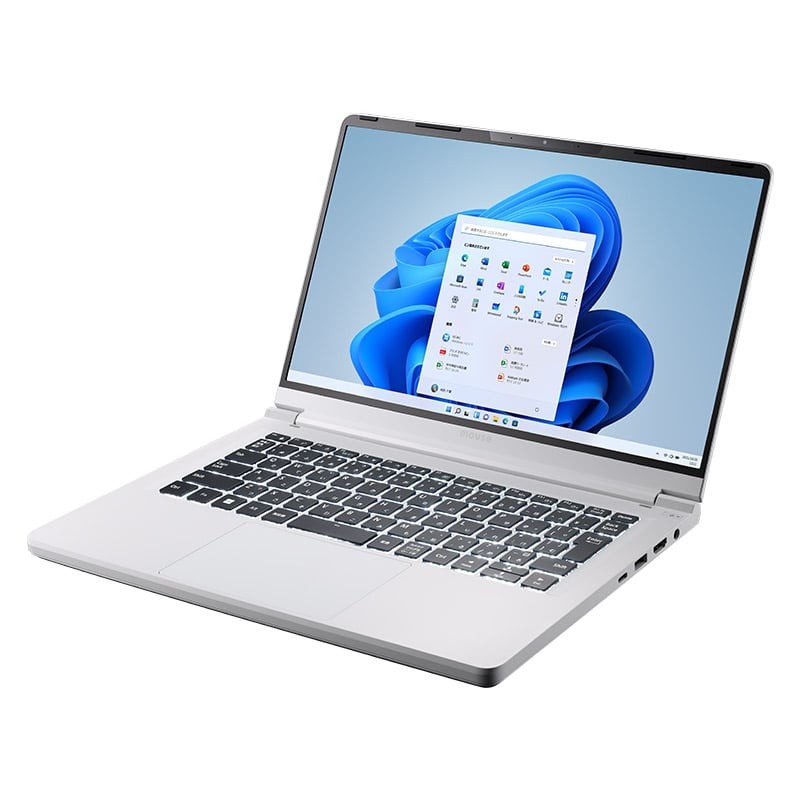
| mouse X2-A5A01PW-A
|
Ryzen AI 5 340 | Radeon 840M | 16GB | 500GB(SSD) | 12.2インチ (1920 x 1200) | USB-C(USB4) x 2 USB-A(5Gbps) x 2 HDMI LAN microSD |
約12.5時間 | 約981g | 239,800円 |
| Lenovo ThinkPad E14 Gen 8 (AMD)
|
Ryzen AI 5 430 | Radeon 840M | 16GB | 512GB(SSD) | 14インチ (1920 x 1200) | USB-C(USB4) x 2 USB-A(10Gbps) USB-A(5Gbps) HDMI LAN |
約14.6時間 | 約1.47kg | 190,850円 |
| DAIV R4-I7G50WT-B
|
Core i7-13620H | GeForce RTX 4050 Laptop | 16GB | 500GB(SSD) | 14インチ (1920 x 1080) | USB-C(Thunderbolt4) USB-C(USB3.1) USB-A(5Gbps) x 2 HDMI SD |
約6時間 | 約1.41kg | 299,800円 |
| GALLERIA NPC7L-R56-G5
|
Core i7-14650HX | GeForce RTX 5060 Laptop | 16GB | 500GB(SSD) | 15.3インチ (1920 x 1200) | USB-C(USB3.2 Gen2) x 2 USB-A(USB3.2 Gen1) x 3 HDMI Mini DisplayPort LAN |
約3.3時間 | 約1.9kg | 239,980円 |
※価格は2026年10月14日時点の税込価格です。
DAIV R4-I7G50WT-BとGALLERIA NPC7L-R56-G5以外の6製品は、上に挙げた6条件をいずれも満たしています。
したがって、自分がどの使い方を優先したいかで選ぶことをおすすめします。
マクリン予算をおさえたいなら
軽さとバッテリーを重視するなら
理系・工学系の授業で使うなら
ゲームも楽しみたいなら
自身の学部や使い方に合わせ、最適の1台を見つけましょう。
予算をおさえたい大学生におすすめのノートパソコン
「レポートやオンライン授業がメインだから、なるべく安くおさえたい」という人に向けた3台です。
いずれも13〜15万円台で、本記事の6条件をすべて満たしています。
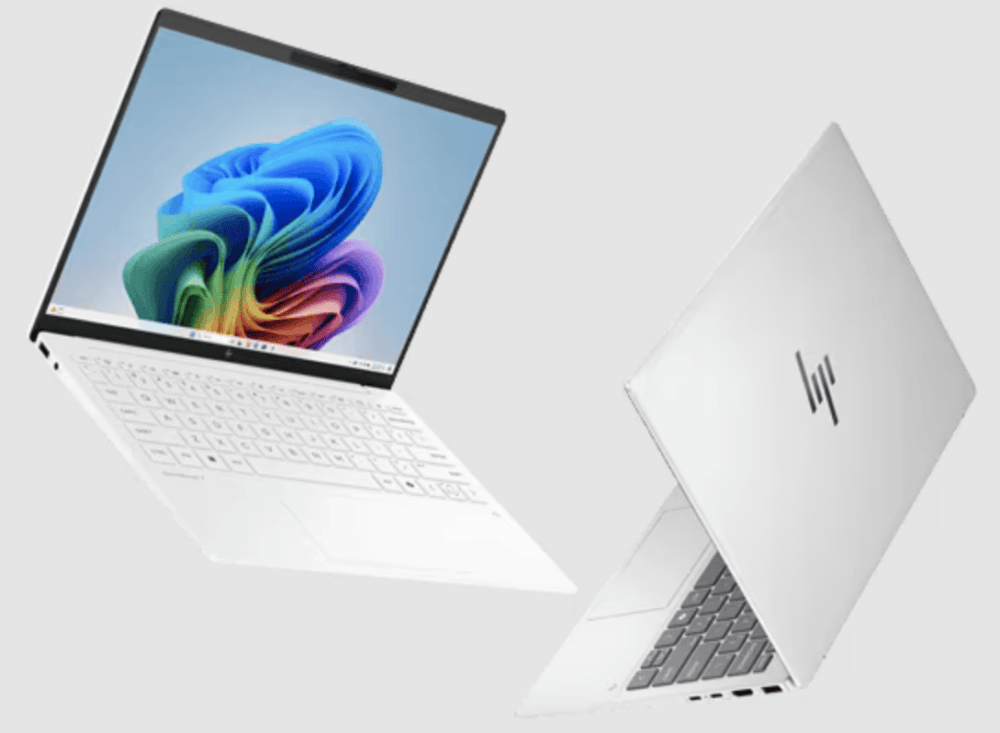
軽さと安さを両立するなら「HP OmniBook 7 Aero 13-bg」
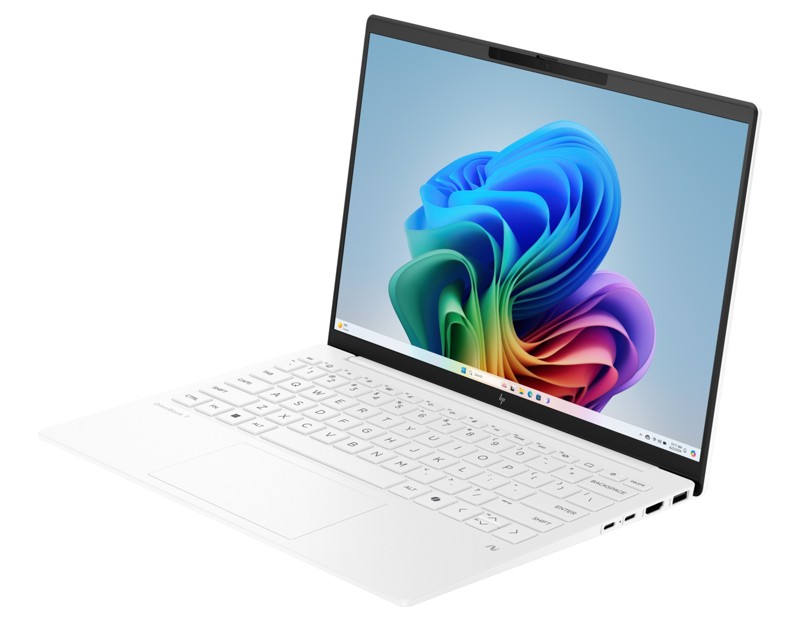
| 製品名 | HP「HP OmniBook 7 Aero 13-bg」 |
|---|---|
| CPU | Ryzen AI 5 340 |
| GPU | Radeon 840M(CPU内蔵) |
| メモリ | 16GB |
| SSD | 512GB |
| ディスプレイサイズ | 13.3インチ |
| 解像度 | WUXGA(1920 x 1200)非光沢 IPS |
| 端子 | USB-C(10Gbps・PD対応)x 2 / USB-A(10Gbps)x 1 / USB-A(5Gbps)x 1 / HDMI 2.1 |
| バッテリー | 最大15時間30分(FHDビデオ再生・HP測定) |
| 質量 | 約970g |
| 価格 | 131,900円(10月26日までのキャンペーン価格) |
- 約970gと今回紹介するなかでもっとも軽い
- セラミックホワイトとグレイシャーシルバーの2色
- USB-A x 2とHDMIをそなえる
「軽くて安いノートPCがほしい」という人におすすめなのが「HP OmniBook 7 Aero 13-bg」です。
本体は約970gと、今回紹介する8製品のなかでもっとも軽い1台。
CPUはRyzen AI 5 340、メモリ16GB、SSD 512GBと、レポートやオンライン授業には十分な構成です。
バッテリーはHPの測定(FHDビデオ再生)で最大15時間30分と、1日授業がある日でも充電の心配を減らせます。
13.3インチのコンパクトなボディながら、USB-A x 2とHDMIをそなえているのもうれしいところ。
カラーはセラミックホワイトとグレイシャーシルバーの2色で、白いノートPCがほしい人にもぴったりです。
ただしメモリは増設・交換できないので、16GBモデルで足りるかは購入前に考えておきましょう。
価格は10月26日までのキャンペーン価格なので、購入前にHP公式サイトで最新の価格を確認してください。
有線LANも使える14インチなら「THIRDWAVE MA4-C5UIGA-09B」
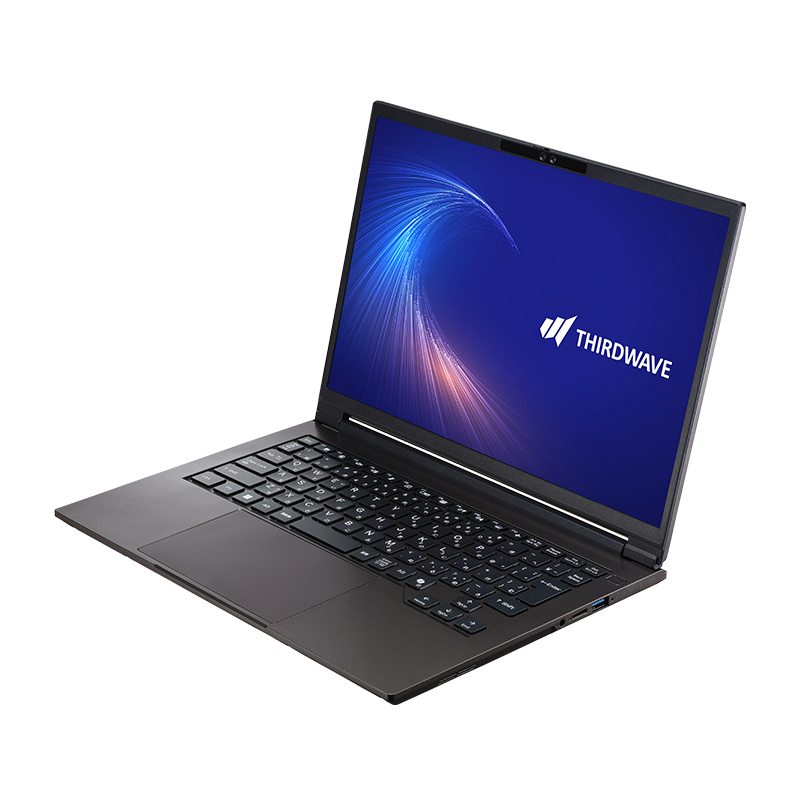
| 製品名 | ドスパラ「THIRDWAVE MA4-C5UIGA-09B」 |
|---|---|
| CPU | Core Ultra 5 125U |
| GPU | インテル グラフィックス(CPU内蔵) |
| メモリ | 16GB |
| SSD | 500GB |
| ディスプレイサイズ | 14インチ |
| 解像度 | WUXGA(1920 x 1200)非光沢 |
| 端子 | USB-C(USB3.2 Gen2・PD/映像出力対応)x 1 / USB-A(USB3.2 Gen1)x 2 / HDMI 2.1 / 有線LAN / microSDカードリーダー |
| バッテリー | 約9.4時間(JEITA 3.0 動画再生時) |
| 質量 | 約1.3kg |
| 価格 | 148,980円 |
- 14インチで約1.3kg
- HDMIと有線LANポートまでそなえる
- 12時までの注文確定で当日出荷
「14インチの画面で、端子もしっかりそろったモデルがいい」という人におすすめなのが、ドスパラの「THIRDWAVE MA4-C5UIGA-09B」です。
CPUにCore Ultra 5 125U、メモリ16GB(8GB x 2)、SSD 500GBを搭載。
端子はUSB-C、USB-A x 2、HDMIにくわえ、有線LANポートやmicroSDカードリーダーまでそなえています。
IRカメラによるWindows Helloの顔認証にも対応。
バッテリーは約9.4時間(JEITA 3.0 動画再生時)と、本記事の基準はクリアしているものの、JEITA 3.0で測っている今回のモバイルモデルのなかでは短めです。
なお、送料が1台につき3,300円かかる点は覚えておきましょう。
Office付きで買うなら「Lenovo IdeaPad Slim 5a Gen 11」
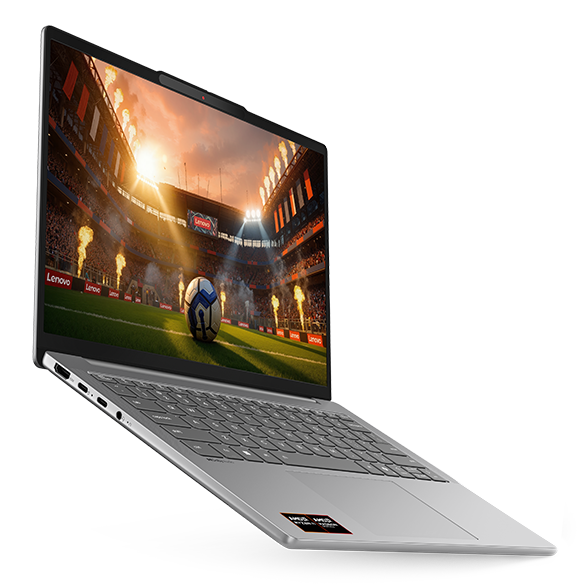
| 製品名 | Lenovo「Lenovo IdeaPad Slim 5a Gen 11」 |
|---|---|
| CPU | Ryzen AI 7 445 |
| GPU | Radeon 840M(CPU内蔵) |
| メモリ | 16GB |
| SSD | 512GB |
| ディスプレイサイズ | 14インチ |
| 解像度 | WUXGA(1920 x 1200)有機EL 光沢 |
| 端子 | USB-C(USB 10Gbps・PD/映像出力対応)x 2 / USB-A(USB 5Gbps)x 2 / HDMI / microSDカードリーダー |
| バッテリー | 約11.9時間(JEITA 3.0 動画再生時) |
| 質量 | 約1.37kg |
| 価格 | 159,800円(Office付き・在庫限りの特別価格) |
- Microsoft 365 Personal(24ヶ月版)/ Office Home & Business 2024 オプション付き
- 14インチの有機ELディスプレイ
- CPUはRyzen AI 7 445
「WordやExcelもまとめて用意したい」という人におすすめなのが「Lenovo IdeaPad Slim 5a Gen 11」です。
紹介しているのは、Microsoft 365 Personal(24ヶ月版)/ Office Home & Business 2024 オプション付きのモデル(製品番号 83S1005FJP)で、価格は159,800円。
Office付きでありながら、CPUはRyzen AI 7 445と、今回の予算重視モデルのなかではもっとも上のクラスを積んでいます。
ディスプレイは14インチの有機ELで、バッテリーは約11.9時間(JEITA 3.0 動画再生時)。
USB-C x 2、USB-A x 2、HDMI、microSDカードリーダーと、端子もひととおりそろっています。
この価格は在庫限りの特別価格なので、売り切れた場合は同じシリーズのカスタマイズモデルから選ぶことになります。
軽さとバッテリーを重視する大学生におすすめのノートパソコン
「毎日持ち歩くから、とにかく軽くて充電を気にしたくない」という人に向けた2台です。
どちらも約1kgと軽く、バッテリーもカタログ値で12時間以上あります。
約1kgで15時間超えなら「THIRDWAVE F-14PN5A」
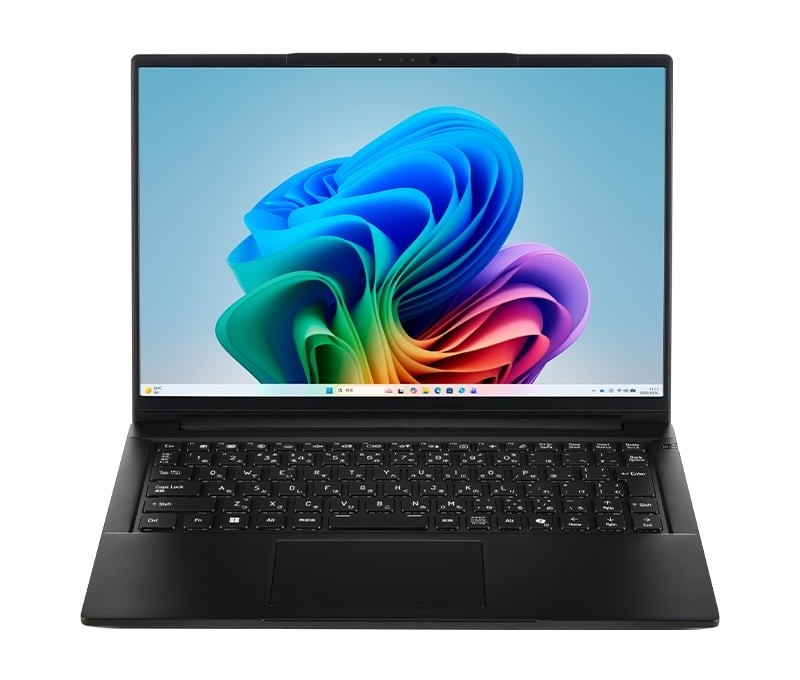
| 製品名 | ドスパラ「THIRDWAVE F-14PN5A」 |
|---|---|
| CPU | Core Ultra 5 325 |
| GPU | インテル グラフィックス(CPU内蔵) |
| メモリ | 16GB |
| SSD | 1TB |
| ディスプレイサイズ | 14インチ |
| 解像度 | WUXGA(1920 x 1200)非光沢 |
| 端子 | Thunderbolt 4 x 1 / USB-C(USB3.2 Gen2・PD対応)x 1 / USB-A(USB3.2 Gen2)x 1 / USB-A(USB3.2 Gen1)x 1 / HDMI 2.1 / microSDカードリーダー |
| バッテリー | 約15.5時間(JEITA 3.0 動画再生時) |
| 質量 | 約1.0kg |
| 価格 | 199,980円 |
- 約1.0kgの軽さ
- バッテリーは約15.5時間(JEITA 3.0 動画再生時)
- SSDは1TBと大容量
「軽さもバッテリーも妥協したくない」という人におすすめなのが、ドスパラの「THIRDWAVE F-14PN5A」です。
14インチで約1.0kgと軽く、バッテリーは約15.5時間(JEITA 3.0 動画再生時)。
今回紹介するなかで、JEITA 3.0(動画再生時)のバッテリー駆動時間がもっとも長いモデルです。
CPUはCore Ultra 5 325、メモリは16GB、SSDは1TBと、写真や動画をたっぷり保存できます。
端子はThunderbolt 4を含むUSB-C x 2、USB-A x 2、HDMI、microSDカードリーダーと、軽量モデルながら充実。
メモリはオンボード固定で増設できないため、購入時の16GBのまま使うことになります。
1kgを切る軽さと選べるカラーなら「mouse X2」
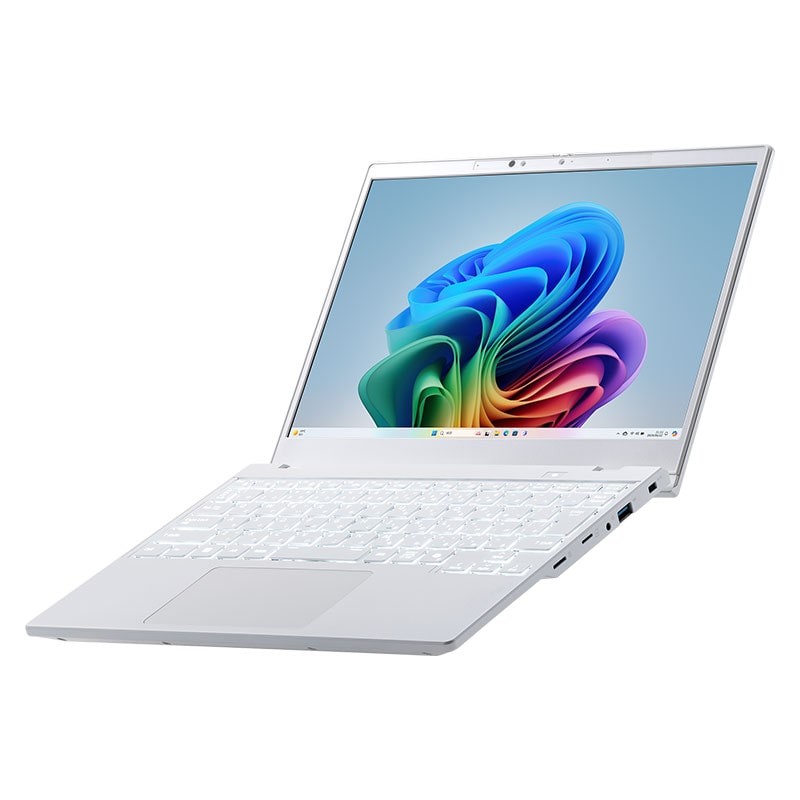
| 製品名 | マウスコンピューター「mouse X2-A5A01PW-A」 |
|---|---|
| CPU | Ryzen AI 5 340 |
| GPU | Radeon 840M(CPU内蔵) |
| メモリ | 16GB |
| SSD | 500GB |
| ディスプレイサイズ | 12.2インチ |
| 解像度 | WUXGA(1920 x 1200)ノングレア |
| 端子 | USB4(Type-C・40Gbps)x 2 / USB-A(5Gbps)x 2 / HDMI / 有線LAN / microSDカードリーダー |
| バッテリー | 約12.5時間(JEITA 3.0 動画再生時) |
| 質量 | 約981g |
| 価格 | 239,800円 |
- 約981gの12.2インチモバイル
- パールホワイト・コスモブルー・フロストゴールドの3色
- 標準で3年間のセンドバック修理保証
「軽さはもちろん、色にもこだわりたい」という人におすすめなのが、マウスコンピューターの「mouse X2-A5A01PW-A」です。
12.2インチのコンパクトなボディで約981gと、1kgを切る軽さ。
カラーはパールホワイト・コスモブルー・フロストゴールドの3色から選べます。
CPUはRyzen AI 5 340、メモリ16GB、SSD 500GBで、バッテリーは約12.5時間(JEITA 3.0 動画再生時)。
小さなボディながら、USB4 x 2、USB-A x 2、HDMI、有線LAN、microSDカードリーダーと端子はしっかりそろっています。
さらに標準で3年間の保証と24時間365日の電話サポートが付くので、はじめてのパソコンでも安心です。
一方で画面は12.2インチと小さめなので、Excelなどで大きな表を扱うことが多いなら14インチモデルも検討しましょう。
理系・工学系の大学生におすすめのノートパソコン
理系・工学系の学部では、実験データの処理やプログラミング、CADなど、パソコンで重い処理をする場面が出てきます。
ここでは、端子と堅牢性を重視したモデルと、GPUを積んだクリエイター向けモデルの2台を紹介します。
前述のとおり、大学によってはCPUやメモリの条件が細かく決まっているので、購入前に必ず確認しておきましょう。
端子の多さと打ちやすさなら「Lenovo ThinkPad E14 Gen 8」
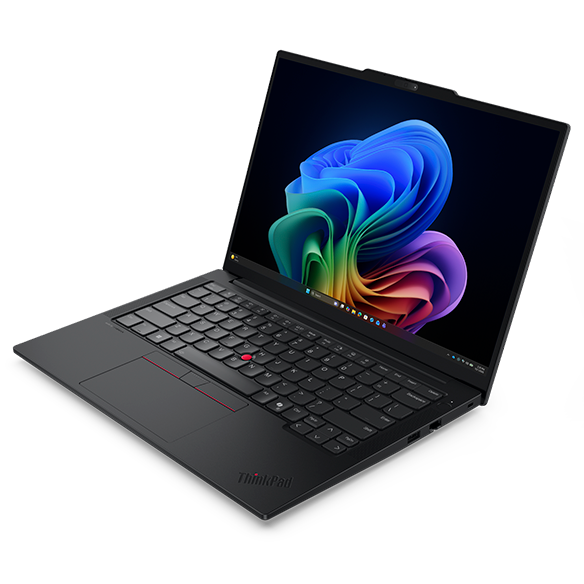
| 製品名 | Lenovo「Lenovo ThinkPad E14 Gen 8 (AMD)」 |
|---|---|
| CPU | Ryzen AI 5 430 |
| GPU | Radeon 840M(CPU内蔵) |
| メモリ | 16GB |
| SSD | 512GB |
| ディスプレイサイズ | 14インチ |
| 解像度 | WUXGA(1920 x 1200)非光沢 IPS |
| 端子 | USB4(Type-C・40Gbps)x 2 / USB-A(10Gbps)x 1 / USB-A(5Gbps)x 1 / HDMI / 有線LAN |
| バッテリー | 約14.6時間(JEITA 3.0 動画再生時) |
| 質量 | 約1.47kg |
| 価格 | 190,850円(Office付き) |
- USB4 x 2・USB-A x 2・HDMI・有線LANをそなえる
- MIL-STD-810H準拠の耐久性試験をクリア
- 翌営業日オンサイト修理付き(1年間)
「周辺機器をたくさんつなぎたい、丈夫なモデルがいい」という人におすすめなのが「Lenovo ThinkPad E14 Gen 8 (AMD)」です。
紹介しているのはOffice付きのモデル(製品番号 21Y30002JP)で、価格は190,850円。
CPUはRyzen AI 5 430、メモリ16GB、SSD 512GBで、バッテリーは約14.6時間(JEITA 3.0 動画再生時)。
端子はUSB4 x 2、USB-A x 2、HDMI、有線LANと、外部モニターや外付けSSDなどをつなぐ場面でも困りません。
米国国防総省のMIL-STD-810H規格に準拠した耐久性試験をクリアしており、毎日持ち歩く大学生にも向いています。
ThinkPadといえばキーボードの打ちやすさに定評があり、レポートやプログラミングで長文を打つ場面でも頼りになります。
ただしメモリは16GBが上限で、SDカードリーダーもありません。
32GB以上を指定する学部には向かないので注意しましょう。
CADやデザインもこなすなら「DAIV R4-I7G50WT-B」
| 製品名 | マウスコンピューター「DAIV R4-I7G50WT-B」 |
|---|---|
| CPU | Core i7-13620H |
| GPU | GeForce RTX 4050 Laptop |
| メモリ | 16GB |
| SSD | 500GB |
| ディスプレイサイズ | 14インチ |
| 解像度 | フルHD(1920 x 1080)ノングレア sRGB比100% |
| 端子 | Thunderbolt 4 x 1 / USB-C(USB3.1・PD対応)x 1 / USB-A(5Gbps)x 2 / HDMI / SDカードリーダー |
| バッテリー | 約6時間(JEITA 3.0 動画再生時) |
| 質量 | 約1.41kg |
| 価格 | 299,800円 |
- GeForce RTX 4050 Laptopを積んで約1.41kg
- sRGB比100%のノングレア液晶
- メモリは最大64GBまで対応
「CADや3DCG、デザインの課題もこなしたい」という人におすすめなのが、マウスコンピューターのクリエイター向けブランド「DAIV R4-I7G50WT-B」です。
CPUにCore i7-13620H、GPUにGeForce RTX 4050 Laptopを搭載しながら、重さは約1.41kgにおさえています。
ディスプレイは14インチのフルHDで、色域はsRGB比100%。
sRGBの色域をカバーした液晶なので、写真やデザイン系の課題にも使いやすいです。
標準のメモリは16GB(16GB x 1)ですが、スロットが1つ空いており、最大64GBまで対応。
芝浦工業大学 メディアコースの推奨スペック(CPUの型番末尾がH・RTX 3050〜5060クラス・メモリ32GB以上)に対しても、CPUとGPUは条件に合い、メモリは購入時のカスタマイズで増やせます。
一方、バッテリーは約6時間(JEITA 3.0 動画再生時)と、本記事の基準の8時間には届きません。
授業のあいだに充電できる環境があるかも考えて選びましょう。
ゲームも楽しみたい大学生におすすめのノートパソコン
「勉強の合間にPCゲームも遊びたい」という人は、GPUを積んだゲーミングノートPCを選ぶことになります。
ゲーミングノートPCは性能が高いぶん重く、バッテリーも短くなるので、持ち歩くより自宅メインで使う1台と考えるのがおすすめです。
授業もゲームも1台でこなすなら「GALLERIA NPC7L-R56-G5」
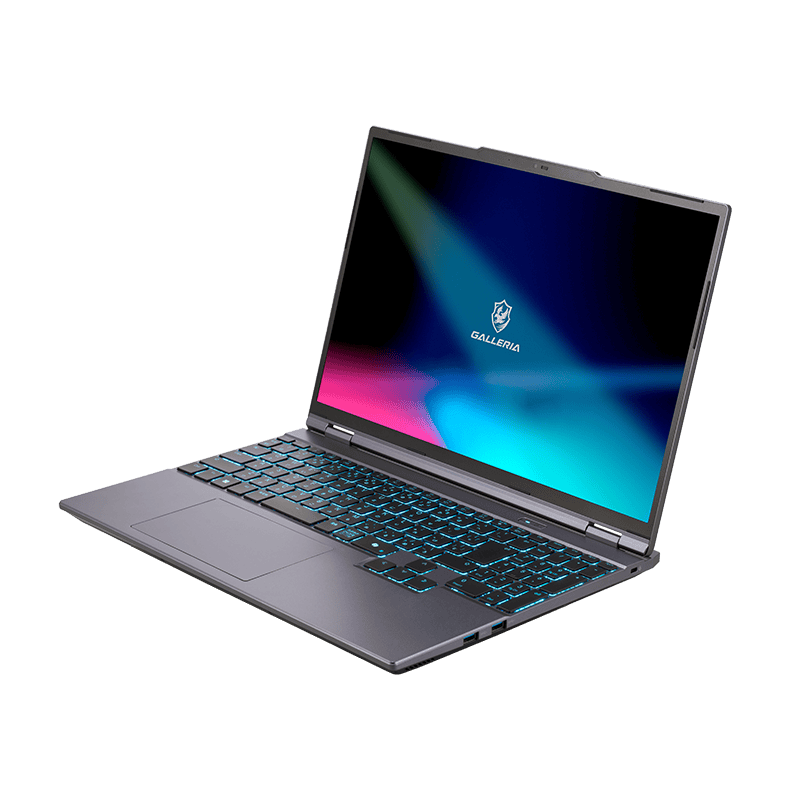
| 製品名 | ドスパラ「GALLERIA NPC7L-R56-G5」 |
|---|---|
| CPU | Core i7-14650HX |
| GPU | GeForce RTX 5060 Laptop |
| メモリ | 16GB |
| SSD | 500GB |
| ディスプレイサイズ | 15.3インチ |
| 解像度 | WUXGA(1920 x 1200)165Hz 非光沢 |
| 端子 | USB-C(USB3.2 Gen2・PD/映像出力対応)x 2 / USB-A(USB3.2 Gen1)x 3 / HDMI 2.1 / Mini DisplayPort 2.0 / 有線LAN |
| バッテリー | 約3.3時間(JEITA 3.0 動画再生時) |
| 質量 | 約1.9kg |
| 価格 | 239,980円 |
- GeForce RTX 5060 Laptopを搭載
- 165Hz対応の15.3インチ液晶
- 『Minecraft: Java & Bedrock Edition for PC』とPC Game Pass 1ヶ月版が付属
「レポートもゲームも1台で済ませたい」という人におすすめなのが、ドスパラのゲーミングブランドGALLERIAの「GALLERIA NPC7L-R56-G5」です。
CPUはCore i7-14650HX、GPUはGeForce RTX 5060 Laptopを搭載。
ディスプレイは165Hz対応の15.3インチで、動きの速いゲームもなめらかに表示できます。
USB-A x 3、HDMI、Mini DisplayPort、有線LANと端子も豊富で、自宅で外部モニターにつなぐ使い方にも向いています。
その一方、重さは約1.9kg、バッテリーは約3.3時間(JEITA 3.0 動画再生時)と、本記事の基準からは外れます。
毎日大学に持っていくなら、軽いモバイルノートとの使い分けも検討しましょう。
大学生のノートパソコンに関するよくある質問
大学生のノートパソコンに関するよくある質問に回答していきます。
大学生のノートパソコンはMacとWindowsどっちがいい?
Microsoft Officeとの相性を踏まえると、Windowsパソコンがベターです。
大学によっては、設備や指定がWindowsを前提にしていることもあります。
たとえば立命館大学 総合心理学部のガイドでは、キャンパスの情報教室のパソコンがWindowsであることを挙げ、Windowsパソコンの場合はWindows 11を選ぶよう案内しています。
芝浦工業大学 情報課程メディアコースでは、MacBook・iPad・Chromebookなどを不可としています。
Macを使いたい場合も、まずは大学・学部の指定を確認しましょう。
iPadやタブレットで大学の授業は足りる?
メインの1台にするなら、キーボード一体型のノートパソコンが無難です。
立命館大学の文学部・総合心理学部のガイドでは、タブレット型ではなく、キーボードとディスプレイが一体になったノートパソコンを推奨しています。
芝浦工業大学の工学部向け推奨スペックでも、iPadは非推奨とされています。
iPadはノートの代わりや資料の閲覧には便利なので、ノートパソコンと組み合わせて使うのがおすすめです。
大学生協のパソコンとメーカー直販、どっちで買うべき?
保証の手厚さを重視するなら大学生協、価格や選べる機種の多さを重視するならメーカー直販がおすすめです。
たとえば長崎大学生協のパソコンは、メーカー保証を4年間に延長し、落下や水濡れなどの過失による故障にも対応する動産保証を付けています。
学内の窓口で修理を受け付け、修理中は代替機を無料で貸し出すとしています。
一方、メーカー直販でも保証を手厚くできます。
マウスコンピューターは標準で3年間の保証が付き、落下や水没、盗難にも対応する破損盗難保証サービスも選べます。
ドスパラも、購入時に最大5年までの追加保証を選べます。
Microsoft Officeは付けたほうがいい?
大学によっては、Microsoft Officeを在学中のみ無料で使えます。
たとえば立命館大学は、在籍期間中に限りWord・Excel・PowerPointなどを自分のパソコンへ無料でインストールできると案内しています。
芝浦工業大学 情報課程メディアコースの案内でも、Microsoft Officeは大学が包括契約しているため不要としています。
ただし立命館大学のように在学中しか使えない場合もあるので、社会人になってもそのまま活用したいならOffice付きがベターです。
本記事で紹介したなかでは、Lenovo IdeaPad Slim 5a Gen 11とThinkPad E14 Gen 8のOffice付きモデルが該当します。
学割で安く買えるメーカーはある?
LenovoとHPには、学生向けの割引があります。
Lenovoの「学生ストア」は、学生のほか保護者や教職員も利用でき、大学生はSheer IDによる認証で割引価格で購入できます。
HPの「HPの学割」は、学生・保護者・教職員が対象で、申し込みフォームから届く招待メール経由で学割価格のページに進む仕組みです(学校名の提示が必須・1人5台まで)。
マウスコンピューターは、学生限定ではないものの、所定のショッピングローンを使えば分割払いの手数料が無料になるので、まとまった出費を分けて支払えます。
大学生におすすめのノートパソコンまとめ
本記事では、大学生におすすめのノートパソコンを紹介しました。
ひとえにノートPCといっても、どう使うかでその選択は多岐にわたります。
まずは入学する大学・学部の推奨スペックを確認し、そのうえで持ち運びや予算、やりたいことに合わせて選びましょう。
自分の用途にあわせて最適なパートナーを見つけましょう。
どうも、マクリン( @Maku_ring)でした。