
FPSゲームの代名詞「Apex Legends」を始めたい人は、どんなゲーミングPCを使ったらいいのか気になるところ。
そこで本記事では、ゲーミングPCが初めての人でもわかるように、要点をくわしく解説します。
「おすすめのPCだけ知りたい!」という人は、以下の気になる機種をタップしてください。

目次(気になる項目をクリック)
Apex Legendsの推奨スペック
Apexの推奨スペックを、EA公式の推奨スペックと、実際に144fps・240fpsを出すために必要なスペックの両面から紹介します。
EA公式の最低・推奨スペック
まずはApex Legends公式サイトが公表している動作スペックを確認しましょう。
| スペック | 最低動作環境 | 推奨動作環境 |
|---|---|---|
| OS | Windows 10 64bit | Windows 10 64bit |
| CPU | Core i3-6300 / FX-4350 | Core i5-3570T |
| メモリ | 6GB | 8GB |
| グラボ | GT 640 / Radeon HD 7730 | GTX 970 / R9 290 |
| VRAM | 1GB | 8GB |
| ストレージ | 22GB以上 | |
ただし、公式の推奨スペックは60fpsが前提です。ゲーミングモニターで144fpsや240fpsを目指すなら、これよりずっと高いスペックが必要になります。
公式スペックはあくまで最低ライン。ここから先が本番です!
144fpsに必要なPCスペック
144fpsを出すためには、以下のスペックが必要です。
- CPU:Intel Core i5またはRyzen 5以上
- GPU(グラボ):Nvidia GeForce RTX 5060以上
- SSD:100GB以上
- RAM:16GB以上
グラボはGTXシリーズより、細かな映像を表現できるRTXシリーズがおすすめです。
また同じRTXシリーズでも、RTX 1060とRTX 5060では大きな差があるので、買い替えを検討してもよいでしょう。
240fpsに必要なPCスペック
240fpsを出すためには、以下のスペックが必要です。
- CPU:Intel Core i7またはRyzen 7以上
- グラボ:RTX 5070以上
- SSD:100GB以上
- RAM:16GB以上
グラボの性能がとくに求められるため、240 fpsを出すならRTX 5070以上がおすすめ。
グラボ別のApexフレームレート目安
「自分のグラボでApexは快適に動く?」と気になる人向けに、グラボ別のフレームレート目安を表にまとめました。
| グラボ | 144fps(フルHD) | 240fps(フルHD) |
|---|---|---|
| RTX 5060 / RX 9060 | ○ 中〜高設定で到達 | × 設定を下げても厳しい |
| RTX 5070 | ◎ 高設定でも余裕 | △ 低設定なら到達可能 |
| RTX 5070 Ti | ◎ 最高設定でも余裕 | ○ 中設定で安定 |
| RTX 5080 | ◎ 最高設定でも余裕 | ◎ 高設定でも張り付き |
144fpsを目指すならRTX 5060クラスでも十分ですが、240fps張り付きを狙うならRTX 5070 Ti以上が安心です。
RTX 5070は144fpsなら余裕があり、設定を調整すれば240fpsにも手が届くバランスのよいグラボです。
迷ったらRTX 5070以上を選べば間違いなし!
Apexで高fpsを出すためのおすすめ設定
ゲーミングPCを買ったら、まずApexのグラフィック設定を調整しましょう。設定を最適化するだけでフレームレートが大きく変わります。
144fps向けのおすすめ設定
RTX 5060〜RTX 5070クラスで144fpsを安定させたいなら、以下の設定がおすすめです。
| 設定項目 | おすすめ値 |
|---|---|
| 画面モード | フルスクリーン |
| 解像度 | 1920×1080 |
| 垂直同期 | 無効 |
| アンチエイリアス | TSAA |
| テクスチャストリーミング | 中〜高 |
| テクスチャフィルタリング | 異方性2x |
| アンビエントオクルージョン | 中 |
| サンシャドウ範囲 | 低 |
| サンシャドウ詳細 | 低 |
| モデルディテール | 中 |
| エフェクトディテール | 中 |
| 衝撃マーク | 低 |
| ラグドール | 低 |
テクスチャは見た目に大きく影響するので「中〜高」をキープしつつ、影やエフェクトを下げるのがコツです。
240fps向けのおすすめ設定
RTX 5070以上で240fps張り付きを狙うなら、見た目よりフレームレートを優先した設定にします。
| 設定項目 | おすすめ値 |
|---|---|
| 画面モード | フルスクリーン |
| 解像度 | 1920×1080 |
| 垂直同期 | 無効 |
| アンチエイリアス | なしまたはTSAA |
| テクスチャストリーミング | 中 |
| テクスチャフィルタリング | バイリニア |
| アンビエントオクルージョン | 無効 |
| サンシャドウ範囲 | 低 |
| スポットシャドウ | 無効 |
| ボリュメトリックライティング | 無効 |
| モデルディテール | 低 |
| エフェクトディテール | 低 |
| 衝撃マーク | 無効 |
| ラグドール | 低 |
とくにアンビエントオクルージョン・ボリュメトリックライティング・スポットシャドウを無効にすると、フレームレートが大きく向上します。
プロゲーマーの多くも影やエフェクトをオフにしています!
【用途別】ApexにおすすめのゲーミングPC5選
ここからは、用途別でApexにおすすめのゲーミングPCを5つ紹介します。
| 製品名 | 特徴 | CPU | メモリ | グラボ | ストレージ | 価格 |
|---|---|---|---|---|---|---|
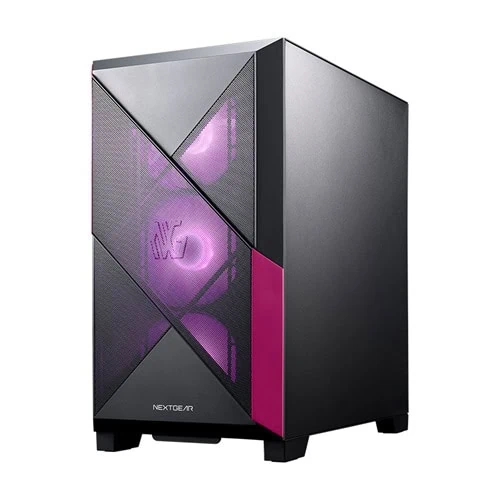
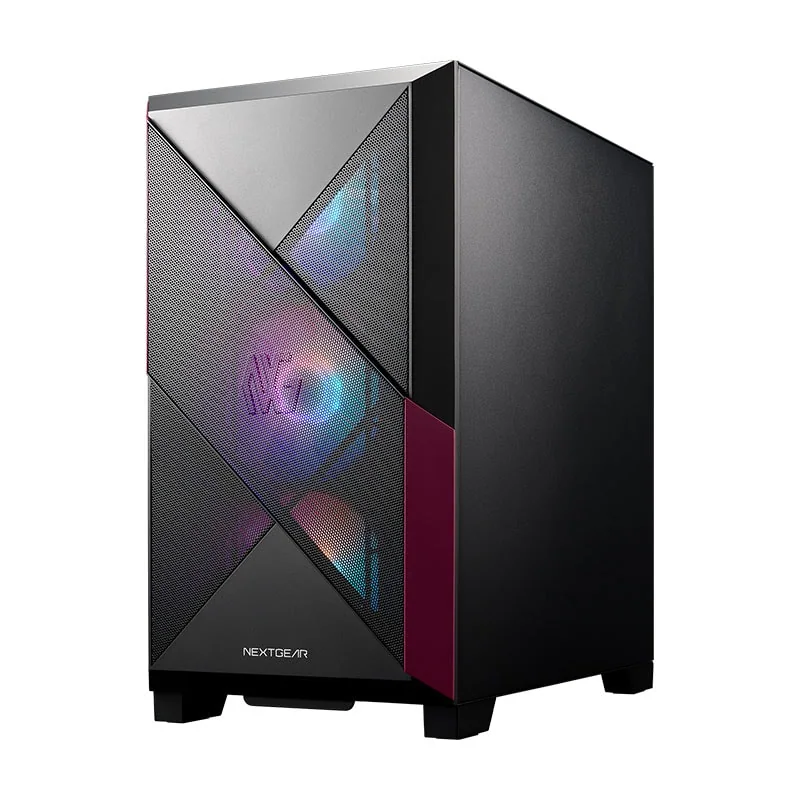 NEXTGEAR JG-A5G60 | 初心者におすすめ!ドスパラの安い144fpsデスクトップ | Ryzen 5 4500 | 16GB | RTX 5060 | 1TB SSD | 199,800円 |
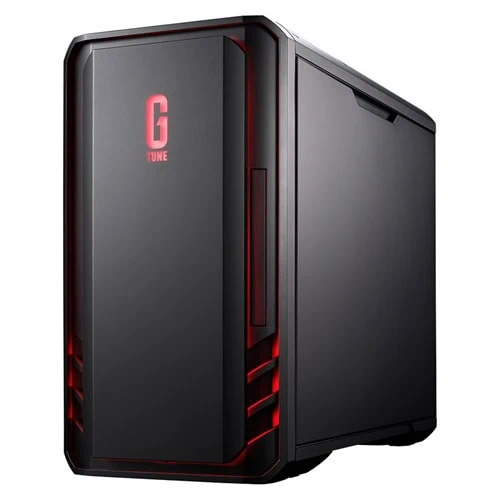
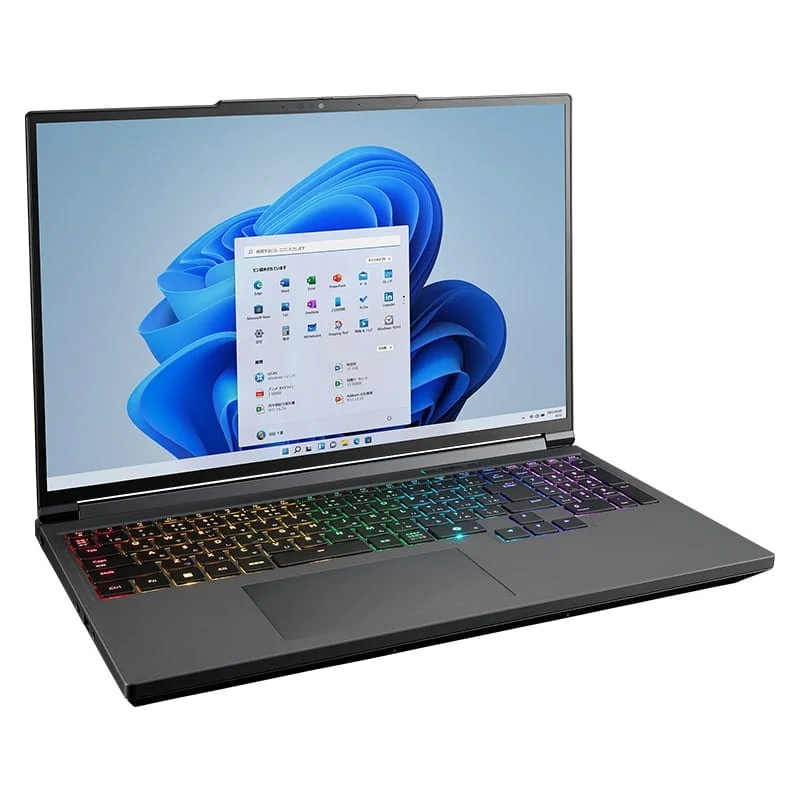 G TUNE H6-A9G70BK-C | モニター内蔵で144fps以上出せるノート | Ryzen 9 8945HX | 32GB | RTX 5070 Laptop | 1TB SSD | 384,800円 |
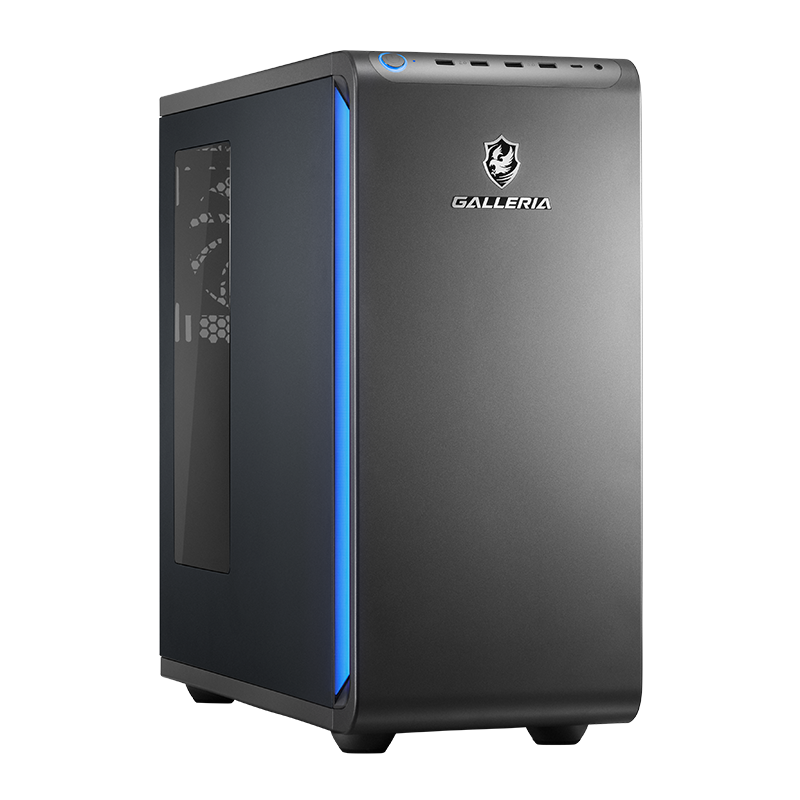 GALLERIA XDR7A-R57-GD | RTX 5070搭載で144fpsと配信を両立できる | Ryzen 7 7800X3D | 32GB | RTX 5070 | 1TB SSD | 398,980円 |
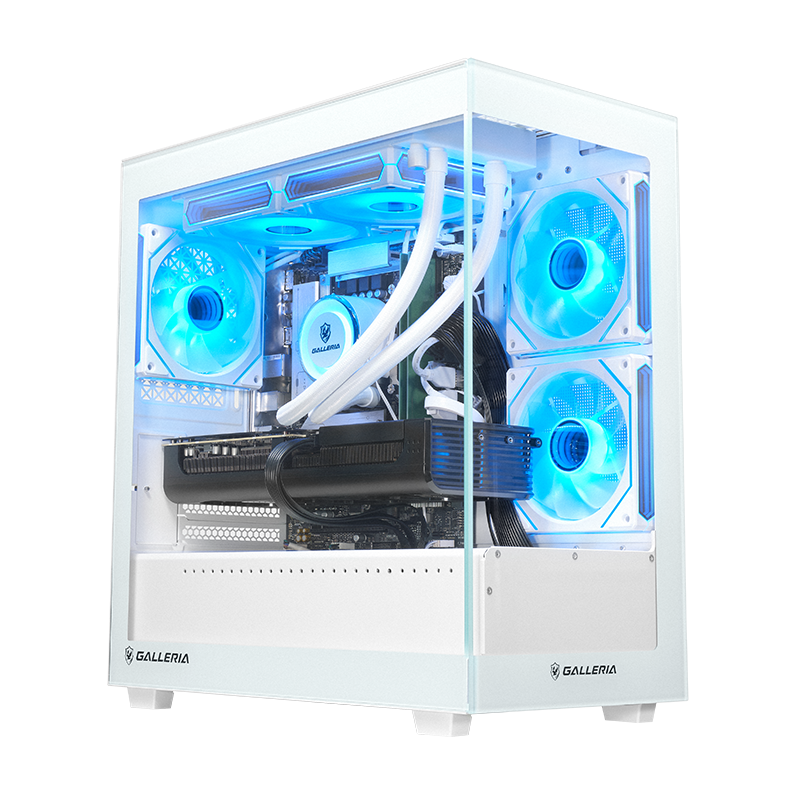 GALLERIA FDR7A-R57T-W | おしゃれなゲーム部屋を叶える白いデスクトップPC | Ryzen 7 9800X3D | 32GB | RTX 5070 Ti | 1TB SSD | 509,980円 |
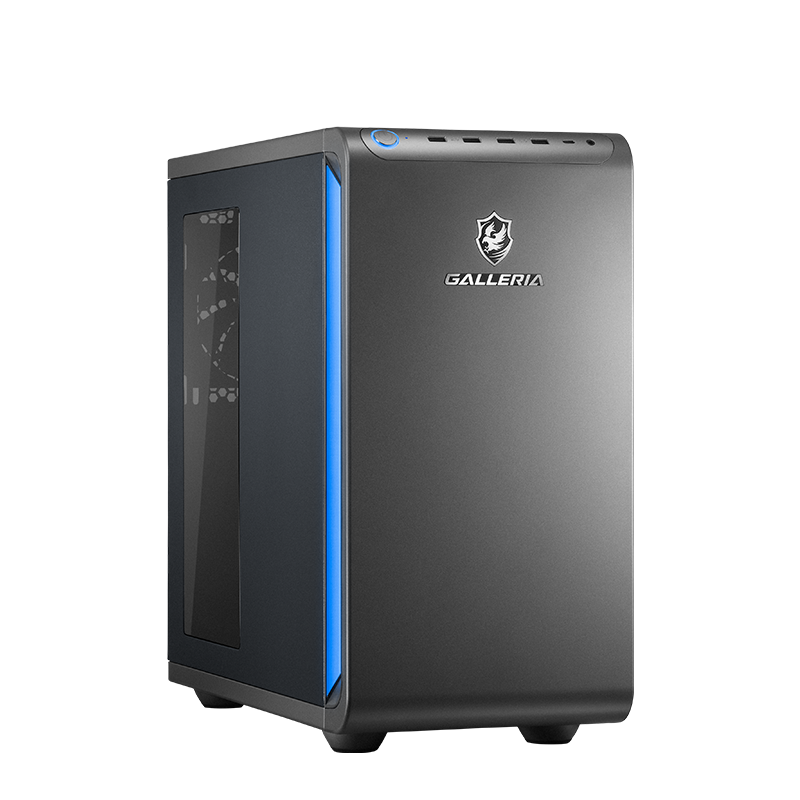
GALLERIA XDC7M-R58-GD | プロも採用する高性能な240fpsデスクトップ | Core Ultra 7 265KF | 32GB | RTX 5080 | 500GB SSD | 528,980円 |
初心者におすすめ!ドスパラの安い144fpsデスクトップ | NEXTGEAR JG-A5G60
| CPU | Ryzen 5 4500 |
| メモリ | 16GB |
| グラボ | RTX 5060 |
| ストレージ | 1TB SSD |
| 価格 | 199,800円(税込) |
- フルHD・144fpsなら充分なスペック
- 初ゲーミングPCにぴったり
- レビューにもApexユーザーがたくさんいて安心
ApexからPCゲームを始めるなら「NEXTGEAR JG-A5G60」がおすすめ。
フルHDで144fpsのスペックで、コスパが抜群によいです。
144Hzモニターは1万円以下でも買えるので、計20万円台で快適な環境を構築できます。
このPCを使ってApexを快適にプレイしているレビューがたくさんあるので安心。
値段で迷ったらコレでOK!
モニター内蔵で144fps以上出せるノート | G TUNE H6-A9G70BK-C
| CPU | Ryzen 9 8945HX |
| メモリ | 32GB |
| グラボ | NVIDIA GeForce RTX 5070 Laptop |
| ストレージ | 1TB SSD |
| 価格 | 384,800円(税込) |
- ゲーミングノートパソコンで一番おすすめ
- 300Hzモニター搭載
- デスクトップと同等クラスの性能
ゲーミングノートPCが欲しいなら「G TUNE H6-A9G70BK-C」が一番おすすめ。
ゲーミングノートというと「性能が低い」というイメージはありませんか?
その点G TUNE H6-A9G70BK-Cなら、ハイクラスのCPUとモバイル版RTX 5070を搭載したハイパワーモデルです。
16インチの中に、デスクトップ級のスペックと32GBメモリ、300Hzモニターをそなえています。
これ一台でApexをプレイできるので、物をあまり増やしたくない人にもおすすめ。
デスクトップの置き場がない人はこれ!
RTX 5070搭載で144fpsと配信を両立できる | GALLERIA XDR7A-R57-GD
| CPU | Ryzen 7 7800X3D |
| メモリ | 32GB |
| グラボ | RTX 5070 |
| ストレージ | 1TB SSD |
| 価格 | 398,980円(税込) |
- Ryzen 7 7800X3DとRTX 5070を採用し、高負荷でも安定動作
- プレイするだけなら240fpsも可能
- 32GBメモリで配信も行ける
「GALLERIA XDR7A-R57-GD」は、ドスパラのゲーミングPCです。
設定を落とせば240fpsプレイができるほか、グラボと連携できるソフトのGeForce Experienceを使えば、144fpsでプレイしながら配信もできます。
CPUにRyzen 7 7800X3D、グラボにRTX 5070を採用しているので、長時間高負荷の環境でも安定して動作します。
国内製造なので品質についても安心して使えるので、トラブルが怖い人にもおすすめ。
おしゃれなゲーム部屋を叶える白いデスクトップPC | GALLERIA FDR7A-R57T-W
| CPU | Ryzen 7 9800X3D |
| メモリ | 32GB |
| グラボ | GeForce RTX 5070 Ti |
| ストレージ | 1TB SSD |
| 価格 | 509,980円(税込) |
- ホワイトボディでゲーム部屋を華やかに
- デザイン重視の人におすすめ
- 性能も32GBメモリにRTX 5070 Tiと充分
「ゲーミングPCを置きたいけどデザインも重視したい」という人にこたえるのが「GALLERIA FDR7A-R57T-W」です。
一番の特徴は白ボディで、そのまま置いても悪目立ちせず、洗練された雰囲気に。
個性の際立つガラスサイドパネルを装備し、無骨なデザインが苦手な人にもぴったり。
デザインだけでなく、スペックもRyzen 7 9800X3DにRTX 5070 Tiと十分すぎるほどで、Apexを144fps張り付きでプレイできます。
見た目も性能もバッチリ!
プロも採用する高性能な240fpsデスクトップ | GALLERIA XDC7M-R58-GD
| CPU | Core Ultra 7 265KF |
| メモリ | 32GB |
| グラボ | GeForce RTX 5080 |
| ストレージ | 500GB NVMe SSD |
| 価格 | 528,980円(税込) |
- Apexで240fps張り付きならこのモデル
- PCスペックで不利になりたくない人向け
- 長く使えるのでコスパも高い
プロゲーマーと同じ240fps張り付きの環境でプレイしたいなら「GALLERIA XDC7M-R58-GD」がおすすめ。
グラボはRTX 5080を採用し、安定動作を実現。
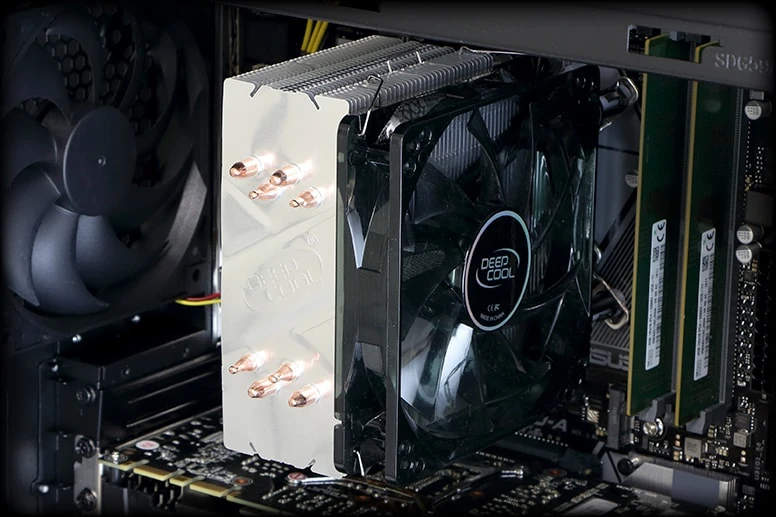
高性能PCは排熱が重要になりますが、大型ファンで効率的に冷やします。
一瞬のカクつきや遅延で負けたくないなら、スペックに妥協しないこの機種で決まりでしょう。
プロ級を目指すなら買って損はありません!
ゲーミングPC購入時に失敗しないために気をつけること
本項目では、初心者がPC購入で失敗しないために気をつけることを3つ紹介します。
高額な買い物なので、失敗しないように念入りにチェックしましょう!
高フレームレートは対応するゲーミングモニターが必要
ゲーム上でフレームレートが出ても、モニター側が対応していないと意味がありません。
PS4より滑らかな144fpsでプレイしたいなら144Hzモニター、プロゲーマー級の240fpsでプレイしたいなら240Hzモニターが必要です。
Apexにおすすめゲーミングモニターは、以下のページで解説しているのであわせて確認ください。
メルカリや中古で買うのは危険
メルカリや中古PC販売でよく出てくるキーワードが「Apex Legends動作確認済み」です。
ところが、このキーワードは要注意ポイントで、動作はするものの、快適にプレイできないというトラブルが起こりがち。
本当に信頼できるところから買うのを強くおすすめします!
Amazonで買うなら販売者に注意
Amazonで購入する際には販売者をチェックしましょう。
出荷元がAmazonになっていても、販売者が個人の場合は偽物や低品質の場合があるので注意が必要です。
カスタマイズやサポートの面から、気をつけて購入しなければいけません。
PCメーカーの場合はサポート体制がしっかりしているので、不安な人は正規ルートから買うことを推奨します。
Apexを始めるためにゲーミングPCとともに必要な一式セット
Apexをプレイするために準備するべきものを、優先度順に紹介します。
一式そろえた際の値段は、こちらの記事でくわしく解説しています。
ゲーミングモニター
せっかくPCでApexするなら、そろえておきたいのがゲーミングモニター。
PS4やSwitchが60fpsまでしか出ないのに対し、PCならフレームレートの上限がありません。
したがって、なめらかにプレイするならゲーミングモニターは必須です。
ハイスペックながら低価格のモデルも多く出ているので、自分に合ったものを選びましょう。
ゲーミングマウス
モニターと並んで必須のデバイスがゲーミングマウスです。
ビジネス用のマウスと比べ、重さや遅延、ボタン数などがゲーム用にカスタマイズされています。
操作に直結するので、まずはマウスを買いましょう。
マウスはLogicoolやRazerがおすすめ!
パッド(コントローラー)
Apexはパッドでもプレイできます。
PS、Xboxで元々遊んでいた人なら、パッドの操作のほうが慣れているはず。
PSコントローラーやXboxコントローラーはそのままPCでも使えるので、慣れているならまずパッドから始めるのもよいでしょう。
ゲーミングキーボード
入力デバイスのなかでは、キーボードも操作性に大きく関わります。
押した感覚がわかりやすいメカニカルキーボードなら、キー操作が多いApexでも快適にプレイ可能。
LEDを搭載しているモデルなら起動中に光るので、デスクを華やかにしてくれます。
ゲーミングイヤホン・ヘッドセット
敵の接近や方向に気づくには、イヤホンやヘッドセットが必要です。
スピーカーでは聞き逃してしまう小さな異変にも気づけるので、余裕があれば購入しましょう。
耳が蒸れたり圧迫されるのが苦手ならイヤホン、友達とボイスチャットを気軽に楽しむならマイク付きのヘッドセットがおすすめ。
プロゲーマーは、音がしっかり聞こえるようにイヤホンをしている人が多いですよ!
ApexのゲーミングPCに関するよくある質問
ApexのゲーミングPCに関するよくある質問に回答します。
Apexはグラボなしで遊べる?
Apexはグラボなしで遊べません。
広大なマップと大量のプレイヤーを描画するためにグラフィック機能が必要です。
キャラクターのスキルエフェクトがとくに高負荷なので、グラボが低スペックだと戦闘でカクつくことも。
グラボはRTX 5060以上が目安!
ゲーミングノートとデスクトップの違いは?
ゲーミングノートPCは、キーボードやモニターがまとまっている事が大きな利点です。
追加で購入しなくてもすぐに遊べる点が非常に便利。
一方、デスクトップは拡張性でゲーミングノートよりすぐれ、パーツの入れ替えなどの楽しみがあります。
こちらの記事では、ApexにおすすめのゲーミングノートPCを特集しています。
PCとPS5ではどちらが良い? 違いはなに?
PS5は120fpsでプレイ可能なので「PCとそれほど違いがないのでは?」と感じる人も多いのでは。
ですが、実際にはPS5だとフレームレートが120fpsに満たないシーンもあります。
PCは144fps以上が常時出る性能を持っていれば、カクつきなくプレイ可能。
とくに終盤の乱戦では、アルティメットのグラフィックにより負荷がかかるので、高スペックPCのほうが快適といえるでしょう。
ジブラルタルやホライゾンのアルティメットがかなり重い…!
自作とBTO PCではどちらがおすすめ?
初めてPCを購入するなら、組み立て済みのBTO PCがおすすめ。
自作PCには知識と時間が必要で、趣味の世界ともいえます。
自分で組んでいく楽しさはありますが、楽にゲームを始めたいなら組み立て済みが断然おすすめです。
ApexができるゲーミングPCを一式そろえると値段はどれくらい?
Apexを144fpsでプレイしたい人は、本記事でも紹介したガレリアの「NEXTGEAR JG-A5G60」がおすすめです。
このPCをベースに一式セットを組むと、下記の組み合わせがベター。
| デバイス | 品名 | 価格 |
|---|---|---|
| PC | NEXTGEAR JG-A5G60 | 199,800円 |
| モニター | MSI MAG242C | 16,800円 |
| マウス | Razer DeathAdder V3 | 10,380円 |
| キーボード | Razer Huntsman V2 Tenkeyless | 18,500円 |
| 合計 | 235,480円 |
144fpsのフレームレートでプレイするためには、144fpsに対応したモニターが必要です。
「MSI MAG242C」は180Hzのリフレッシュレートに対応し、反応速度も1msと、144fpsで遊ぶための環境を整えてくれます。
また、144fpsでプレイするなら、操作するマウスとキーボードも反応が速いほうが有利です。
マウスは最大解像度30,000DPIの「Razer DeathAdder V3」、キーボードは光の速さで作動する「Razer Huntsman V2 Tenkeyless」が最適。
144Hz対応のゲーミングモニターと人気メーカーのデバイスセットで約20万円なのは、コスパがとても高いといえます。
10万円以下のPCでApexは遊べる?
10万円以下のPCでApexを快適にプレイするのは難しいです。
最低限動かすだけなら可能ですが、フレームレートが安定せず撃ち合いで不利になります。
初心者向けのNEXTGEAR JG-A5G60(約20万円)あたりが、快適にプレイできる最低ラインと考えましょう。
144fpsと240fpsどっちを目指すべき?
初めてゲーミングPCを買うなら、まず144fpsで十分です。
60fpsから144fpsへの変化は劇的で、エイムのしやすさが段違いに向上します。
一方、144fpsから240fpsへの違いは体感しにくく、ダイヤモンド帯以上を目指すような上級者向けです。予算に余裕があれば240fpsを、コスパ重視なら144fpsがおすすめ。
CPUとグラボどっちが大事?
Apexではグラボのほうが圧倒的に重要です。
フレームレートの大部分はグラボの性能で決まります。CPUはCore i5やRyzen 5クラスがあればボトルネックになりません。
予算に限りがあるなら、CPUよりグラボに予算を回すのが正解です。
まとめ
本記事では、5つのポイントでApexにおすすめのゲーミングPCについて解説しました。
PCで快適にプレイすることで、本来の実力を発揮でき、レートが上がります。
「もっと上手になりたい!」という人は、ゲーミングPCでApexをぜひプレイしてみてください。
当サイトでは、ほかにもおすすめのゲーミングPCを紹介しているので、あわせてチェックしてください。


ゲームレビューブロガー
Makurin
プロフィール
株式会社makuri 代表取締役。
ゲームレビューサイト「ゲームチュ」とYouTube「マクリン / ガジェット比較」を運営中。
「オブリビオン」きっかけにオープンワールドの世界に目覚め、ゲーム歴は20年以上。実機レビューは累計300本以上。ゲーミングPC・コンシューマーゲーム・ゲーミングデバイスなど幅広くレビュー。
実際の使用感やプレイ感にこだわったレビューを提供しています。
▶ プロフィール詳細 / ▶ YouTubeをみる