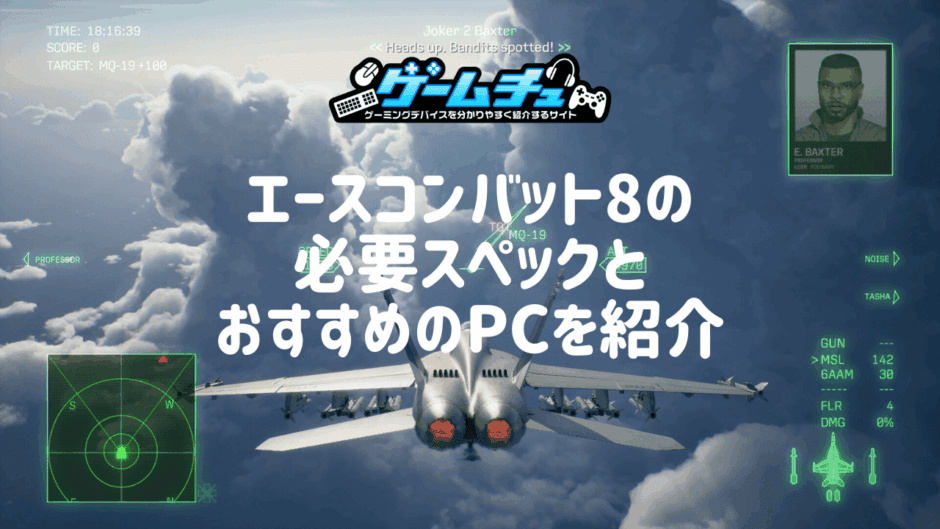
2026年10月2日に発売された、ドラマティックフライトシューティング「エースコンバット8(ACE COMBAT 8: WINGS OF THEVE)」。
前作から約7年8ヶ月ぶりとなる、シリーズのナンバリング最新作にあたります。
発売から1週間で全世界100万本を突破し、シリーズ最速のペースで売れています。(出典:Steamニュース)
Steamのユーザーレビューも「非常に好評」と、評判は上々です。
今作は、最低スペックの時点でレイトレーシング対応のグラフィックボードが必須という、シリーズでも異例の要求となっています。
せっかくなら高性能なゲーミングPCで、雲を突き抜ける空中戦を味わいたい!
そこで本記事では、エースコンバット8に必要なスペックと容量、重いときの設定、おすすめのゲーミングPCをくわしく紹介します。
目次(気になる項目をクリック)

エースコンバット8の最低・推奨スペック
エースコンバット8の動作環境は、以下のとおりです。
最低スペック
まず最低スペックは、以下のとおりです。
| CPU | Intel Core i7-10700K / AMD Ryzen 5 3600X |
| GPU | NVIDIA GeForce RTX 2060(6GB) / AMD Radeon RX 6600 XT(8GB) |
| メモリ | 16GB |
| ストレージ | 150GBの空き容量(SSD必須) |
| OS | Windows 11 |
RTX 2060は、2019年に登場したミドルクラスのGPUなので、型番だけを見ればそこまで高くありません。
この構成での目安は、グラフィック「LOW」設定&アップスケールを使ったフルHD&30fpsです。
つまり、画質を最低まで落としたうえでアップスケールに頼って、ようやく30fpsという水準になります。
ただし、注意したいのがGPUの世代で、ハードウェアレイトレーシング非対応のGPUは動作対象外です。
GTX 10・16シリーズやRX 5000シリーズは、性能の高さに関係なく対象外となります。
OSもWindows 11のみの記載で、Windows 10は動作対象にふくまれていません。
最低スペックは、あくまで起動できる目安と考えたほうがよさそう⋯!
推奨スペック
つづいて推奨スペックは以下のとおりです。
| CPU | Intel Core i7-12700K / AMD Ryzen 5 5600X |
| GPU | NVIDIA GeForce RTX 3070(8GB) / AMD Radeon RX 6800(16GB) |
| メモリ | 32GB |
| ストレージ | 150GBの空き容量(SSD必須) |
| OS | Windows 11 |
推奨スペックでの目安は、グラフィック「MEDIUM」設定&アップスケールを使ったフルHD&60fpsです。
現行のRTX 5060 Tiなら推奨のRTX 3070を十分上回るので、フルHD環境ならミドルクラスのモデルでOKです。
一方、見落としがちなのがメモリで、推奨が32GBと、ゲームとしてはかなり多めに設定されています。
16GB搭載モデルを買う場合は、あとから32GBに増設できるかを確認しておくと安心です。
さらに公式サイトでは、最小・推奨にくわえて「高」設定の動作環境も公開されています。
エースコンバット8公式サイトによると、GPUはRTX 4080/RX 7900 XTXが目安です。
CPUはCore i7-13700K/Ryzen 5 7600X、メモリは32GBが求められます。
この構成で、グラフィック「HIGH」設定&アップスケールを使った4K(3840×2160)&60fpsを狙えます。
あわせてウルトラワイド解像度(UWQHD+)にも対応し、3840×1600でも同じく60fpsが目安とされています。
推奨の時点でメモリ32GBは、シリーズを追ってきた人ほど驚くポイント!
容量は150GB・SSD必須
エースコンバット8のインストールには、150GBの空き容量が必要です。
前作エースコンバット7の50GBから、3倍に増えています。
しかもSSDが必須で、HDDへのインストールは想定されていません。
公式の10月9日の告知でも、HDDにインストールしている例を確認したとして、SSDへのインストールを求めています。
さらに9月29日の告知では、クラッシュ対策としてインストール後のSSDに16GB以上の空きを残すよう案内しています。
容量とあわせて気をつけたいのが、推奨32GBのメモリです。
公式も10月16日の告知で、本作のメモリ要求値が高いことを課題として認めています。
そのうえで、クラッシュを減らす暫定策として、RAMが16GBならWindowsの仮想メモリを32GB以上に設定するよう案内しています。
ただし、仮想メモリはストレージの一部をメモリ代わりに使う仕組みなので、推奨のRAM 32GBの代わりにはなりません。
仮想メモリを増やした分だけSSDの空きも減るので、ストレージにはさらに余裕をもたせたいですね。
150GBに空き16GB、仮想メモリまで考えると、SSDもメモリも推奨ギリギリだと心細い…!
エースコンバット8のベンチマークと重いときの設定
エースコンバット8の実際のfpsと、重いときの対処法は以下の3つです。
GPU別のfps実測
海外のベンチマークサイト「GameGPU」が、GPU別の平均fpsを公開しています。
| GPU | フルHD | WQHD | 4K |
|---|---|---|---|
| RTX 5080 | 96fps | 68fps | 38fps |
| RTX 5070 Ti | 84fps | 60fps | 33fps |
| RTX 5070 | 70fps | 49fps | 26fps |
| RTX 4070 | 67fps | 46fps | 22fps |
| RTX 5060 Ti 16GB | 54fps | 37fps | 19fps |
| RTX 4060 Ti 16GB | 50fps | 34fps | 16fps |
| RTX 3060 12GB | 38fps | 26fps | 12fps |
アップスケールを使わない最高設定だと、RTX 5070でもフルHDで70fps、WQHDで49fpsにとどまります。
4Kで60fpsに届いたのは、最上位のRTX 5090だけでした。
とはいえ本作は、アップスケール(DLSS/FSR)を使う前提で動作環境が組まれています。
推奨のRTX 3070を上回るRTX 5060 Ti 16GBでも、ネイティブのフルHDでは54fps前後です。
ここにアップスケールを組み合わせれば、フルHD&60fpsを狙えます。
VRAMの使用量はフルHDで約8GB、4Kでは10〜12GBに達します。
メモリ(RAM)の使用量も28〜30GBと多く、推奨が32GBなのもうなずけます。
一方、CPUによるfpsの差は小さいので、予算はGPUとメモリに回したいですね。
GameGPUの計測にRTX 5060 Ti 8GBモデルはふくまれておらず、表の値は16GBモデルのものです。
ネイティブだとRTX 5070でもWQHD 60fpsに届かないのは驚き…!
重いときに効く設定
グラフィック設定のプリセットは、LOW・MEDIUM・HIGH・ULTRAの4段階です。
ただ、プリセットを丸ごと下げる前に試したいのが、以下の2つです。
- アップスケール(DLSS/FSR)を有効にする
- 雲の品質をMediumに下げる
まずはアップスケールです。
初期設定はUnreal Engine標準の「TSR」になっています。
GeForceならDLSS、RadeonならFSRに切り替えて使えます。
Game*Sparkの4K実測では、ネイティブ解像度(DLAA)に比べて、DLSSの「Quality」で約1.35倍、「Performance」で約1.6倍にfpsが伸びています。(RTX 5090での値のため、あくまで目安)
次に効くのが雲の品質で、PC Optimized Settingsの検証ではfpsへの影響が目立つほぼ唯一の項目とされています。
UltraからMediumに下げると約20%軽くなり、LowとMediumは見た目も重さもほぼ同じです。
そのため、雲はMediumまで下げれば十分で、Lowにするメリットはほとんどありません。
なお、フレーム生成・NVIDIA Reflex・XeSSには対応していません。(2026年10月時点)
また、10月20日に告知されたVer.1.01.002(10月23日配信予定)では、対応GPUで「非同期計算(Async Compute)」のON/OFFを切り替えられるようになる予定です。
起動しない・クラッシュするときの対処
起動しない・クラッシュするときは、公式の告知で案内されている以下の対処を順に試すのが近道です。
- グラフィックドライバーを、ゲーム起動時に表示される推奨バージョンへ更新する
- インストール先のSSDに16GB以上の空きを残す
- Windowsの仮想メモリを有効にする(RAMと合計48GB以上が目安。RAM 16GBなら仮想メモリ32GB以上)
- OSをWindows 11にする
10月16日の告知では、RAMと仮想メモリの合計が48GB以上あると、一部のクラッシュの頻度が下がると説明されています。
OSは、Windows 11以外だと動作保証の対象外です。
また、ハードウェアレイトレーシングに対応していないGPU(GTX 10・16シリーズ、RX 5000シリーズ)は、動作要件を満たしていません。
オンラインプレイ中にエラーコード「ST-3100001」が出て止まるときは、Windowsの時刻同期をやり直すと改善する場合があります。
10月23日配信予定のVer.1.01.002では、特定の場面で起きるクラッシュや進行不能になる不具合の修正も予定されています。
エースコンバット8におすすめのゲーミングPC5選
エースコンバット8におすすめのゲーミングPCは、以下の5台です。
| 製品名 | 特徴 | CPU | GPU | メモリ | SSD | 価格 |
|---|---|---|---|---|---|---|
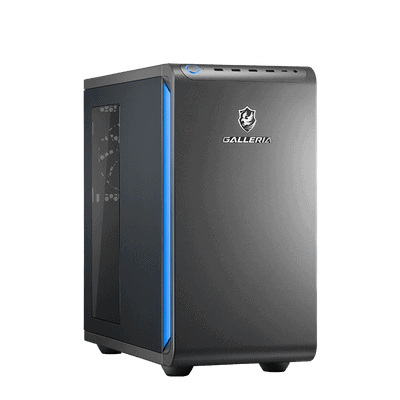
| GALLERIA XGR5M-R56T8G-GD 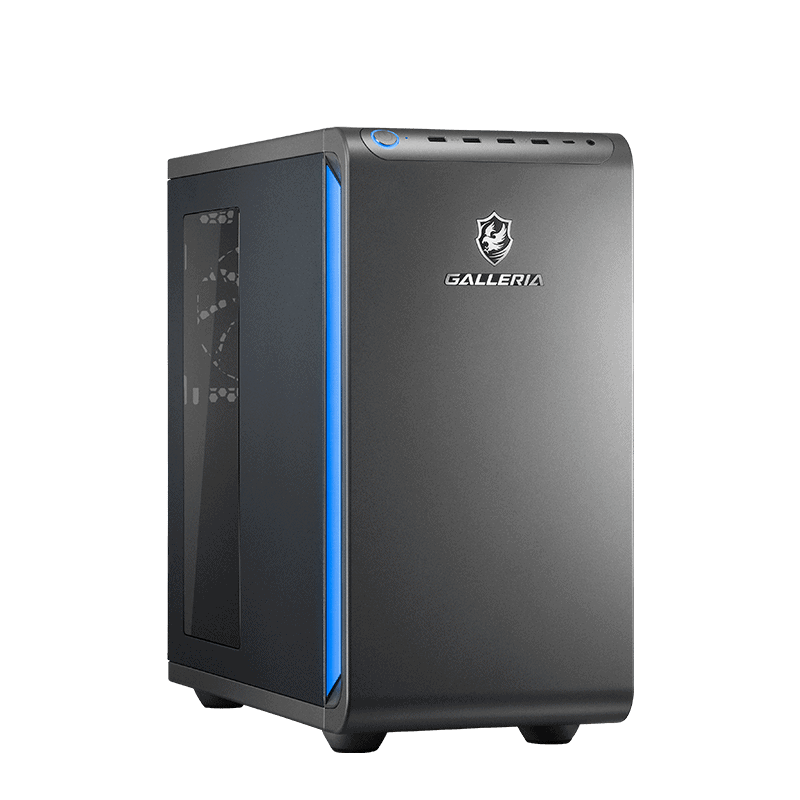 | GPUは推奨を上回る最安クラス(メモリ16GB) | Ryzen 5 7500F | RTX 5060 Ti 8GB | 16GB | 500GB | 249,980円 |
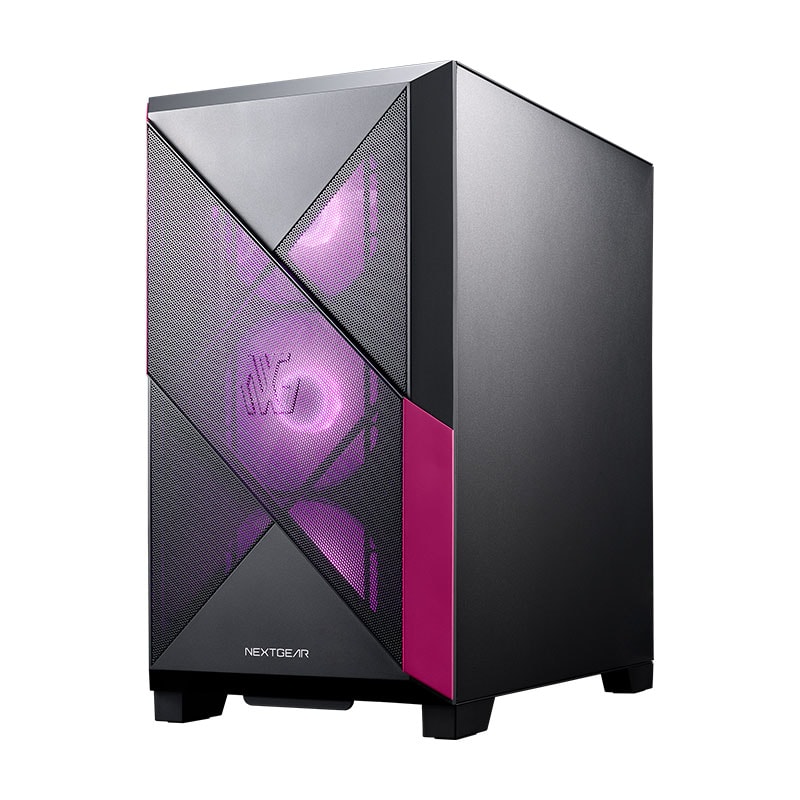
| NEXTGEAR JG-A7G6T 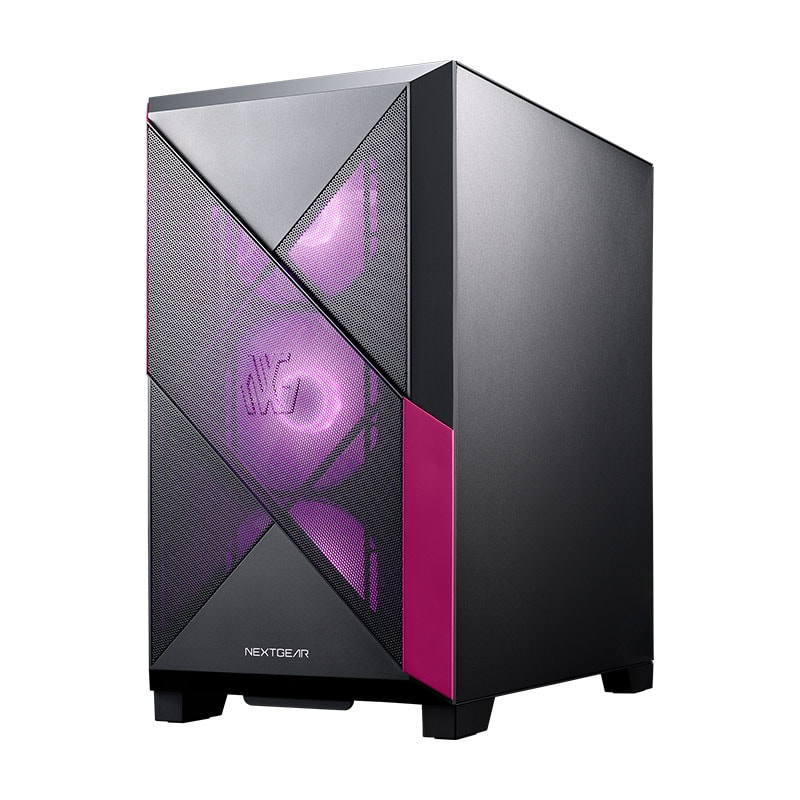 | VRAM16GBでレイトレに余裕 | Ryzen 7 5700X | RTX 5060 Ti 16GB | 16GB | 500GB | 269,800円 |
| GALLERIA XPR7A-R57-GD 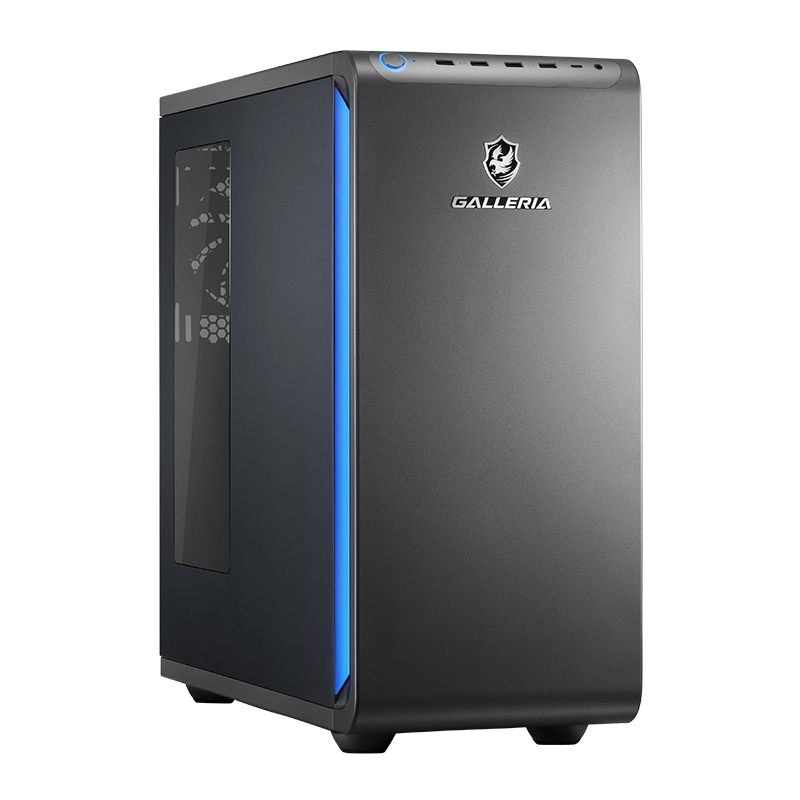 | WQHDで快適に飛べる | Ryzen 7 7700 | RTX 5070 12GB | 16GB | 1TB | 319,980円 |
| GALLERIA XDR7A-R58-GD | 4K&HIGH設定に対応するハイエンド | Ryzen 7 9850X3D | RTX 5080 16GB | 32GB | 1TB | 619,980円 |
| G TUNE P5-I7G70WT-C 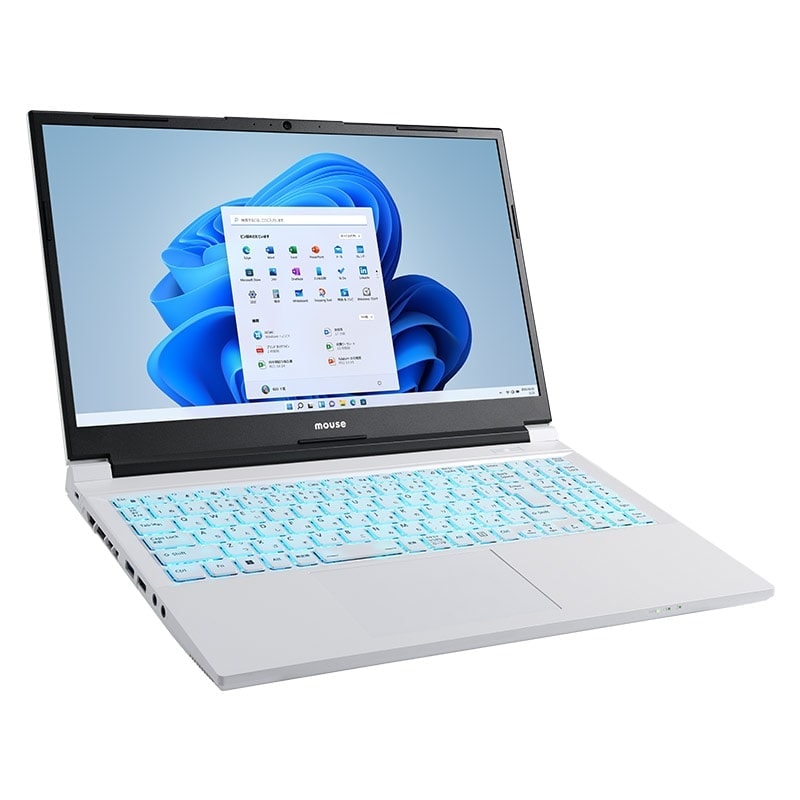 | 省スペースで遊べるゲーミングノート | Core i7-13620H | RTX 5070 Laptop 8GB | 32GB | 1TB | 468,800円 |
推奨スペックを上回る最安クラス|GALLERIA XGR5M-R56T8G-GD Ryzen 5 7500F搭載
| 製品名 | GALLERIA XGR5M-R56T8G-GD Ryzen 5 7500F搭載 |
| CPU | Ryzen 5 7500F |
| GPU | NVIDIA GeForce RTX 5060 Ti 8GB |
| メモリ | 16GB |
| ストレージ | SSD 500GB |
| 価格 | 249,980円 |
- 推奨スペックのRTX 3070を上回るRTX 5060 Ti搭載
- フルHDなら画質を上げても60fpsを狙える
- 24万円台で買えるコストパフォーマンス
- メモリは16GB×1枚でシングルチャネル・SSDも500GBと余裕が少ない
「GALLERIA XGR5M-R56T8G-GD」は、エースコンバット8を遊ぶうえで入口になる1台です。
RTX 5060 Tiを搭載し、アップスケール併用ならエースコンバット8をフルHD&高めの画質&60fpsで狙えます。
推奨のRTX 3070より2世代新しく、レイトレーシングの処理でも世代の差が効いてきます。
ただし、本作だけで150GBの空き容量を使うため、SSD 500GBだと数本入れたら埋まってしまいます。
購入時のカスタマイズで、SSDを1TBに増やしておくと長く使えます。
まずはフルHDで気持ちよく飛びたい人に、ちょうどいい価格帯!
VRAM16GBでレイトレに余裕|NEXTGEAR JG-A7G6T
| 製品名 | NEXTGEAR JG-A7G6T |
| CPU | Ryzen 7 5700X |
| GPU | NVIDIA GeForce RTX 5060 Ti 16GB |
| メモリ | 16GB |
| ストレージ | SSD 500GB |
| 価格 | 269,800円 |
- VRAM16GBでレイトレーシングや高解像度テクスチャに強い
- 水冷CPUクーラー搭載で長時間のプレイでも冷えやすい
- メモリスロットに空きが2つあり32GBへ増設しやすい
- メモリがDDR4で最新世代より帯域が狭い
「NEXTGEAR JG-A7G6T」は、VRAMを厚く積んだミドルクラスのモデルです。
同じRTX 5060 TiでもVRAMが16GBあり、レイトレーシングを有効にしたときの余力が違います。
エースコンバット8はレイトレーシングが前提の設計なので、VRAMの差が効いてくる場面は多いといえます。
メモリスロットは4つのうち2つが空いており、推奨の32GBへ増設しやすいのもうれしいポイントです。
メモリだけ後から足せば、推奨環境にそのまま届く構成!
WQHDで快適に飛べる|GALLERIA XPR7A-R57-GD Ryzen 7 7700搭載
| 製品名 | GALLERIA XPR7A-R57-GD Ryzen 7 7700搭載 |
| CPU | Ryzen 7 7700 |
| GPU | NVIDIA GeForce RTX 5070 12GB |
| メモリ | 16GB |
| ストレージ | SSD 1TB |
| 価格 | 319,980円 |
- エースコンバット8でWQHD&高設定&60fpsを狙える
- SSDが標準で1TBあり本作を入れても余裕がある
- Ryzen 7 7700はゲームからクリエイティブ作業まで快適
- メモリは16GB×1枚のシングルチャネル
「GALLERIA XPR7A-R57-GD」は、解像度を1段上げたい人に向くミドルハイモデルです。
RTX 5070を搭載し、アップスケール併用ならエースコンバット8をWQHD&高設定&60fpsを狙えます。
広い空と地表を同時に描く本作は、解像度を上げるほど景色の情報量が増えて没入感が高まります。
SSDが標準で1TBある分、150GBの本作を入れてもほかのタイトルと同居させやすいのも利点です。
ただし、メモリは16GB×1枚のシングルチャネルなので、カスタマイズで2枚にするか32GBへの変更を検討したいですね。
フルHDより1段上の解像度で、雲の立体感まで味わいたい人向け!
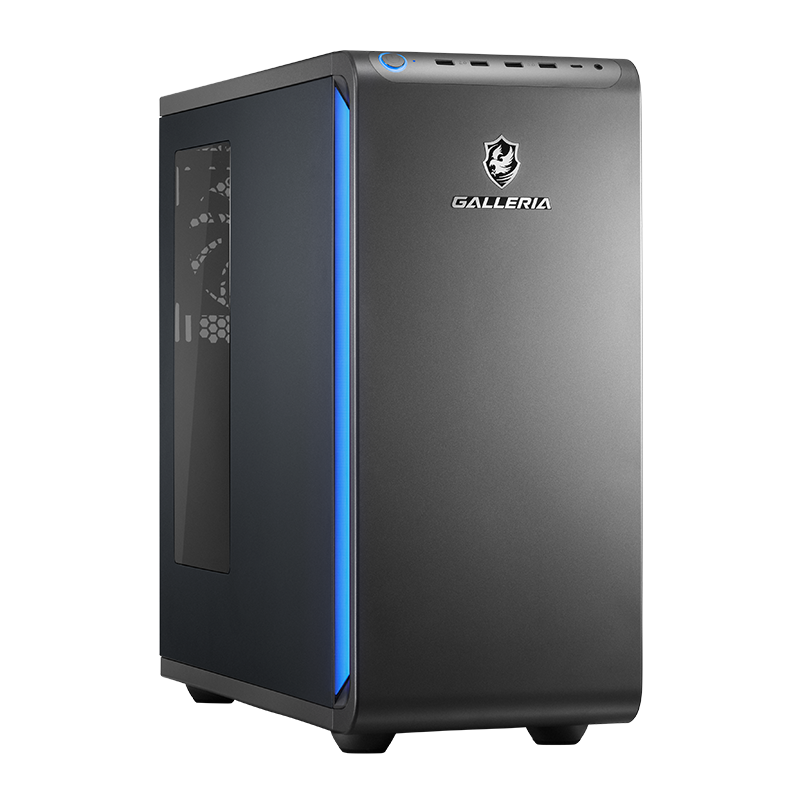
4K&HIGH設定に対応するハイエンド|GALLERIA XDR7A-R58-GD Ryzen 7 9800X3D搭載
| 製品名 | GALLERIA XDR7A-R58-GD Ryzen 7 9800X3D搭載 |
| CPU | Ryzen 7 9850X3D(9800X3Dから無料アップグレード中) |
| GPU | NVIDIA GeForce RTX 5080 16GB |
| メモリ | 32GB |
| ストレージ | SSD 1TB |
| 価格 | 619,980円 |
- 公式の「高」設定が求めるRTX 4080クラスを上回る
- メモリが標準で32GBあり推奨環境をそのまま満たす
- Ryzen 7 9850X3Dでゲームと配信を同時にこなせる
上位GPUのRTX 5080を積んだハイエンドモデル「GALLERIA XDR7A-R58-GD」。
※製品名は「Ryzen 7 9800X3D搭載」ですが、現在はRyzen 7 9850X3Dへ無料アップグレード中です(2026年10月時点)。
公式が示す「高」設定の目安はRTX 4080なので、RTX 5080ならそれを上回ります。
4K&HIGH設定&60fpsを、アップスケール併用で余裕をもって狙える構成です。
メモリも標準で32GB載っており、推奨環境を満たすために買い足す必要がありません。
4Kの大画面で、シネマティックな演出まで浴びたいならここまで積みたい!
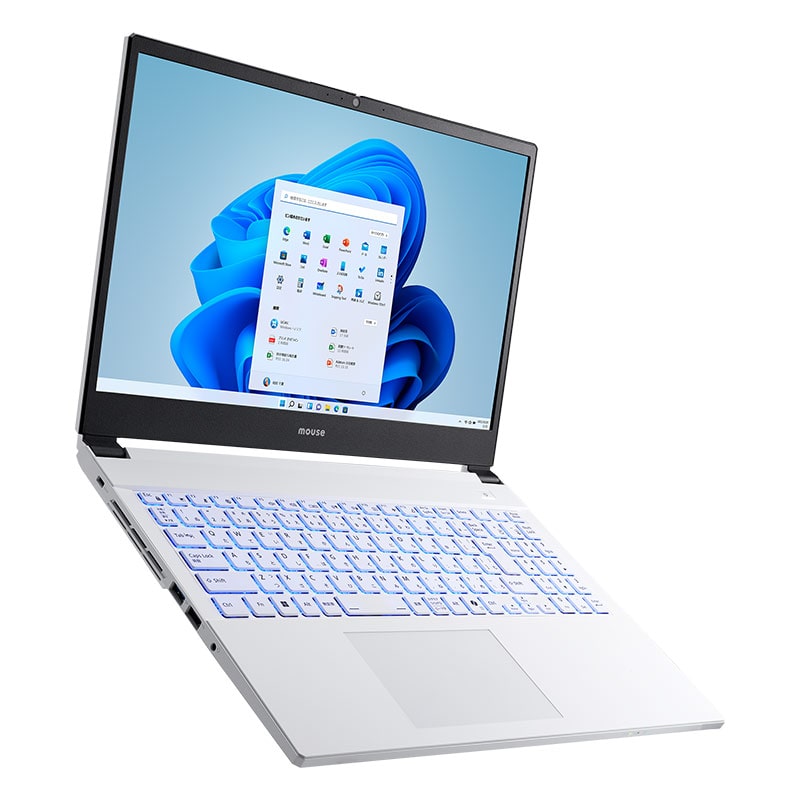
省スペースで遊べるゲーミングノート|G TUNE P5-I7G70WT-C
| 製品名 | G TUNE P5-I7G70WT-C |
| CPU | Core i7-13620H |
| GPU | NVIDIA GeForce RTX 5070 Laptop GPU 8GB |
| メモリ | 32GB |
| ストレージ | SSD 1TB |
| ディスプレイ | 15.6型/165Hz WQHD |
| 重量 | 約2.19kg |
| 価格 | 468,800円 |
- RTX 5070 Laptop GPU搭載でノートでも推奨環境を超える
- 15.6型WQHD&165Hz液晶を本体だけで使える
- デスクトップの置き場所を用意しなくてよい
- メモリスロットは2本とも使用済みで、増やすときは交換になる
「G TUNE P5-I7G70WT-C」は、置き場所を選ばないゲーミングノートです。
RTX 5070 Laptop GPUは推奨のRTX 3070を上回るので、アップスケール併用ならフルHDの高めの設定で60fpsを狙えます。
15.6型のWQHD液晶を備えており、外部モニターがなくても解像度の高い画面で飛べます。
メモリは32GB(16GB×2)のデュアルチャネルで、推奨環境をそのまま満たします。
ただし、スロットに空きがないので、増やすときは交換になります。
置き場所を選ばないのは助かるけれど、メモリを増やすなら交換になる点は覚えておきたい…!
エースコンバット8の特徴と前作との違い
エースコンバット8の特徴は、以下の3点です。
立体的な雲と空を描くグラフィック
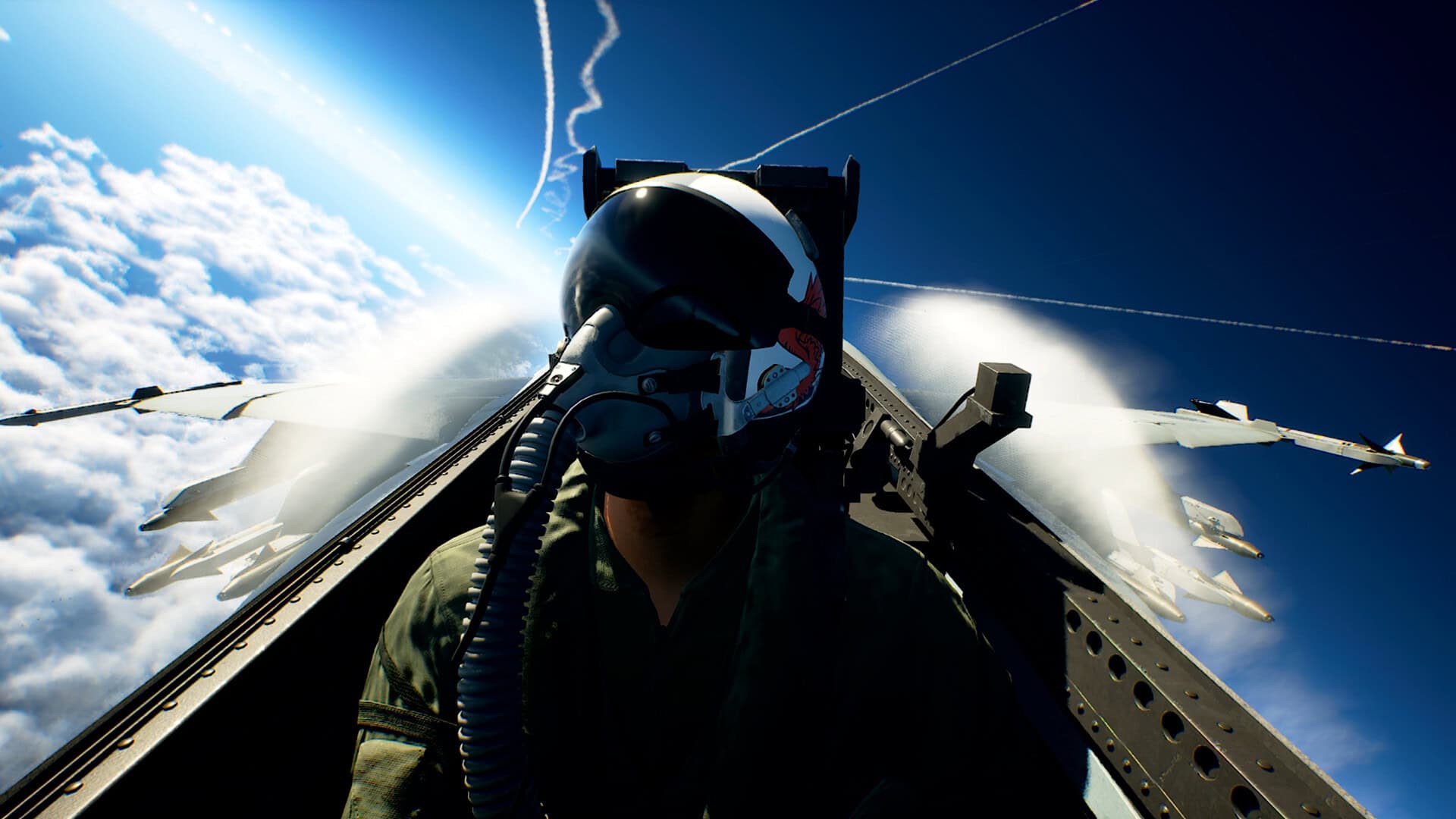
エースコンバット8の見どころは、立体的かつ多層構造の雲で表現された空です。
雲を層として描くことで、雲の中に突っ込む瞬間や抜けた先の景色まで作り込まれています。
開発を担当するのは、歴代シリーズを手掛けてきた「PROJECT ACES」です。
操作はアーケードライクな味付けで、シミュレーターのような複雑な操作は求められません。
グラフィックが売りの作品だから、GPUに余裕をもたせたい!
兵装を選んで挑むミッションと新たなシネマ演出
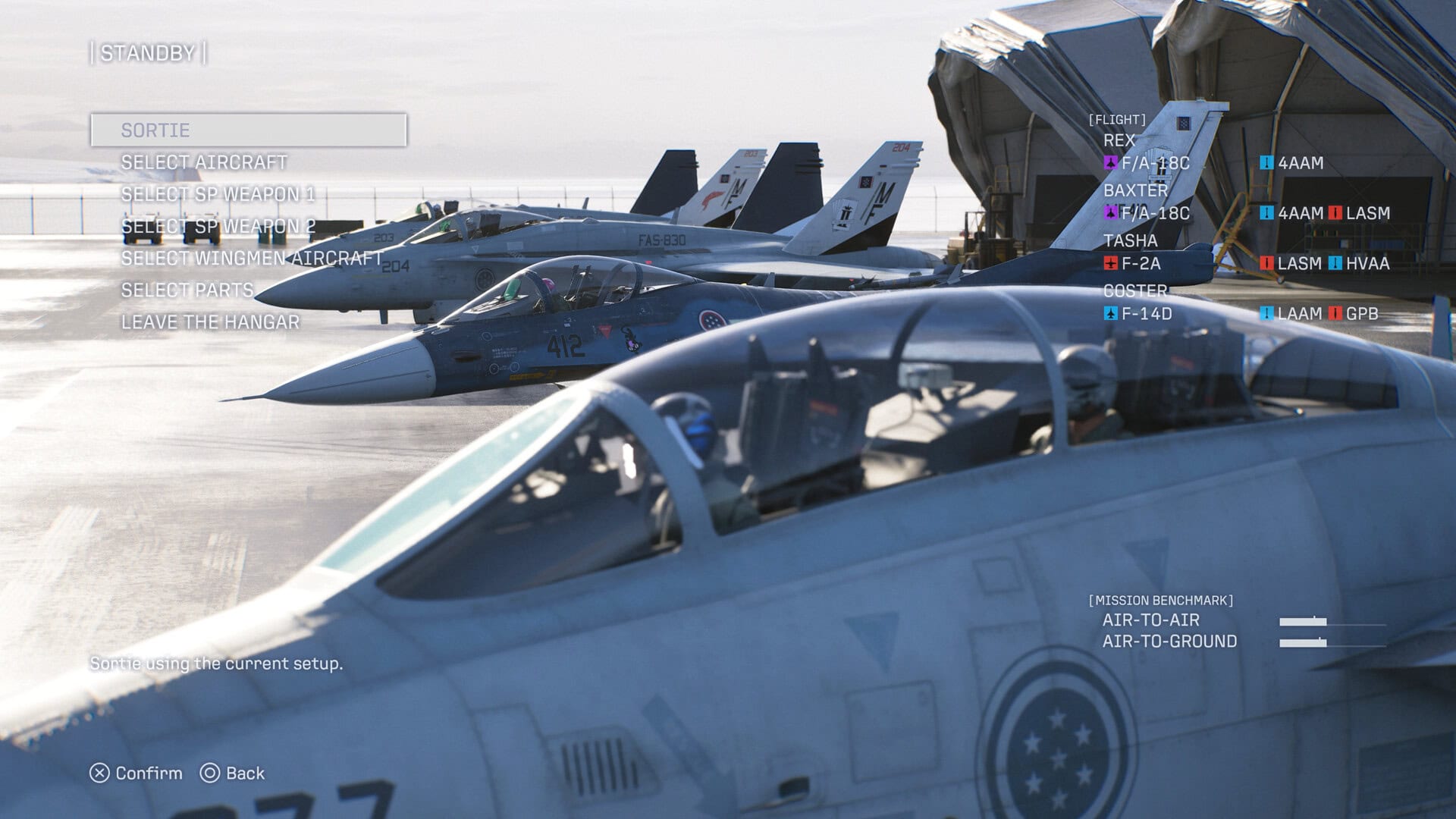
出撃前には機体や特殊兵装、僚機を選んでから戦場へ向かいます。
様々な種類の兵装を使い分けながら、敵機や敵兵器を撃破していくのが本作の基本です。
今作で新たに加わったのが、一人称視点で展開されるシネマティックシーンです。
空でのパイロット体験に加えて、地上での人間ドラマまで描かれる構成になっています。
オンラインではPvPと協力プレイの両方に対応し、クロスプラットフォームプレイも可能です。
前作から大きく上がった動作環境
前作からの最大の違いは、PCに求められる性能が一気に上がった点です。
2019年発売の「エースコンバット7」は、推奨がGTX 1060&メモリ8GBでした。
対する今作は最低でもRTX 2060が必要なので、前作の推奨GPUでは最低スペックにも届きません。
メモリの推奨は8GBから32GBへ、ストレージは50GBから150GBへと増えています。
DirectXも11から12へ移行し、Shader Model 6.6以上への対応まで求められます。
前作が動いたPCをそのまま使うつもりだった人は、買い替えを前提に考えたほうが確実です。
エースコンバット8に関するよくある質問
エースコンバット8に関するよくある質問は、以下の6つです。
グラボなしで遊べる?
エースコンバット8は、ハードウェアレイトレーシングに対応したグラフィックボードが必須です。
そのため、CPU内蔵グラフィックスだけのパソコンは動作対象に含まれません。
本作を遊ぶなら、最低でもRTX 2060クラス以上を積んだゲーミングPCを用意しましょう。
前作が動いたPCでも遊べる?
前作エースコンバット7の推奨スペックは、GTX 1060とメモリ8GBでした。
GTX 1060はハードウェアレイトレーシングに対応していないため、公式の動作要件を満たさず、動作対象外です。
OSもWindows 11のみの記載なので、前作向けのPCをそのまま使うのは難しいといえます。
4Kで遊ぶにはどれくらい必要?
公式サイトが公開している「高」設定の動作環境では、RTX 4080またはRX 7900 XTXが目安です。
CPUはCore i7-13700KまたはRyzen 5 7600X、メモリは32GBが求められます。
この構成で、アップスケールを使った4K&60fpsが目安とされています。
現行モデルで選ぶなら、RTX 5080クラスを積んだハイエンドが安心です。
Windows 10では遊べない?
エースコンバット8の公式の動作要件は、Windows 11のみです。
公式も10月9日の告知で、Windows 11以外のOSは動作保証の対象外と案内しています。
Windows 10で起動したという報告もありますが、保証外なので不具合が出たときに原因の切り分けができません。
遊ぶなら、Windows 11の環境を用意するのが確実です。
Steam Deckで遊べる?
Steam Deckは、Steamストアの表記で「非対応」となっています。
SteamOSが動作対象に含まれていないためです。
持ち運んで遊びたいなら、本記事で紹介したG TUNE P5-I7G70WT-Cのように、RTX 50シリーズのLaptop GPUを積んだゲーミングノートが現実的です。
クラッシュする・起動しないときは?
クラッシュや起動しないといった症状は、公式の告知で案内されている対処で改善する場合があります。
まずはグラフィックドライバーを、ゲーム起動時に表示される推奨バージョンへ更新しましょう。
あわせて、SSDに16GB以上の空きを残し、Windowsの仮想メモリを有効にしておくと安心です。
対処の順番は、記事前半の「起動しない・クラッシュするときの対処」でまとめています。
エースコンバット8のPCスペックまとめ
本記事では、エースコンバット8の必要スペックに注目し、以下の4点を解説しました。
フルHD環境なら、現行のミドルクラス(RTX 5060 Tiクラス)でも快適にプレイできます。
ただし、4Kまで見据えるならRTX 5080クラスのモデルを選ぶと安心です。
また、推奨メモリは32GBと多めです。
16GBのモデルを選ぶなら、増設できるかの確認と、公式が案内する仮想メモリの設定も忘れずにおこないましょう。
本記事では目的別におすすめのモデルを選んだので、遊びたい解像度や予算にあわせて、自分にぴったりの1台を見つけてみてください。
セールの時期に買うとさらに安く手に入ります。
各社のセール時期は「ゲーミングPCのセール時期」の記事でまとめています。
こちらの記事では、ほかにもさまざまなおすすめのゲーミングPCを紹介しているので、あわせて参考ください。


ゲームレビューブロガー
Makurin
プロフィール
株式会社makuri 代表取締役。
ゲームレビューサイト「ゲームチュ」とYouTube「マクリン / ガジェット比較」を運営中。
「オブリビオン」きっかけにオープンワールドの世界に目覚め、ゲーム歴は20年以上。実機レビューは累計300本以上。ゲーミングPC・コンシューマーゲーム・ゲーミングデバイスなど幅広くレビュー。
実際の使用感やプレイ感にこだわったレビューを提供しています。
▶ プロフィール詳細 / ▶ YouTubeをみる