どうも、パスワード漏れにビビりマクリンです。
ネットのさまざまなサービスを利用することが当たり前な今日、複数のパスワードをどのように安全に管理するのかは悩みの種。
各サービスを安全に利用するには、強固なパスワードを使い分ける必要がある一方、それらすべてを覚えておくのは大変です。
そこで本記事では、1Passwordの料金と安く購入する方法にくわえ、1Passwordを使うメリットと注意点をくわしく解説します。
タップできるもくじ
1Passwordはセキュリティ対策の必需品
会員制サービスやサブスクサービスなど、便利なサービスが増える一方、管理が必要なパスワードも増えています。
かといって、同じパスワードの使い回しや推測されやすいパスワードを設定すると、第三者に解読され悪用される危険性が高まります。
1Passwordを使えば、複数サービスのパスワードを1つのアプリで管理できるうえ、解読に数百年も要する強固なパスワードもサービスごとに設定可能です。
また、最新の暗号化技術を採用していることから安全性が高く、悪意ある第三者からの攻撃にも強い耐性を持っています。
パスワード以外の個人情報も安全に保管できるので、ビジネスとプライバシー問わず、インターネットの安全性を高めるツールとしておすすめです。
1Passwordの料金プランとお得な購入方法
1Passwordの料金体系とおすすめの購入方法を解説します。
公式サイト版の料金と月額換算
1Passwordの料金は、公式サイトだと「Individual」で3.99 USD/月(約654円)、5人で利用できる「Families」は5.99 USD/月(約982円)です。
サブスクサービスとして販売され、年払いとなっています。
上記ふくめたプランは以下のとおりです。
| プラン | Individual | Families | Teams | Business |
|---|---|---|---|---|
| 料金(月額) | 3.99 USD (約654円) |
5.99 USD (約982円) |
24.95 USD (約4,092円) |
8.99 USD (約1,474円) ※ユーザー1人当たり |
| 無料期間 | 14日間 | |||
| 利用人数 | 1人 | 5人 | 10人 | 複数人 |
| 利用者の追加 | – | 1人あたり月1 USD | – | 1人あたり月8.99 USD |
| ドキュメント容量 (1ユーザーあたり) | 1GB | 1GB | 1GB | 5GB |
| 対応OS | Windows・macOS・Linux・Android・iOS | |||
| 対応ブラウザ | Chrome・Microsoft Edge・Firefox・Opera・Safari | |||
| 同時利用デバイス数 | 無制限 | |||
| ブラウザ拡張機能 | ||||
| 自動入力機能 | ||||
| アクセス権限の管理 | – | |||
| 専門家によるサポート | ||||
| ビジネスサービスとの連携 | – | – | – | |
プランは4種類あり、個人プラン(Individual)は月額換算654円から利用でき、家族向けのファミリープラン(Families)は月額換算982円で5人まで利用可能です。
ビジネス向けには、10人程度のチームで利用できる「Teamsスターターパック」と1ユーザーごとに料金がかかる「Businessプラン」があり、規模の大きな会社だけでなく小さな組織単位でも利用できます。
ビジネス向けのほうがセキュリティ機能やサービスが充実していますが、パスワードの保管・自動入力・自動生成など、基本的な機能はプランに関係なく同じです。
また、いずれのプランも14日間の無料期間付きなので、実際に使用してから契約を決められます。
なお、新規契約には初年度限定の割引が適用されることがあり、個人プランは月2.99 USD、ファミリープランは月4.49 USDで始められます(2年目以降は通常料金に戻ります)。
ただし、公式サイトで購入する場合はドルで支払うので、為替レートの変動により料金が変わる点に注意が必要です。
ソースネクスト版(買い切り)の料金と3年プラン
1Passwordは、公式サイト以外にソースネクストでも購入できます。
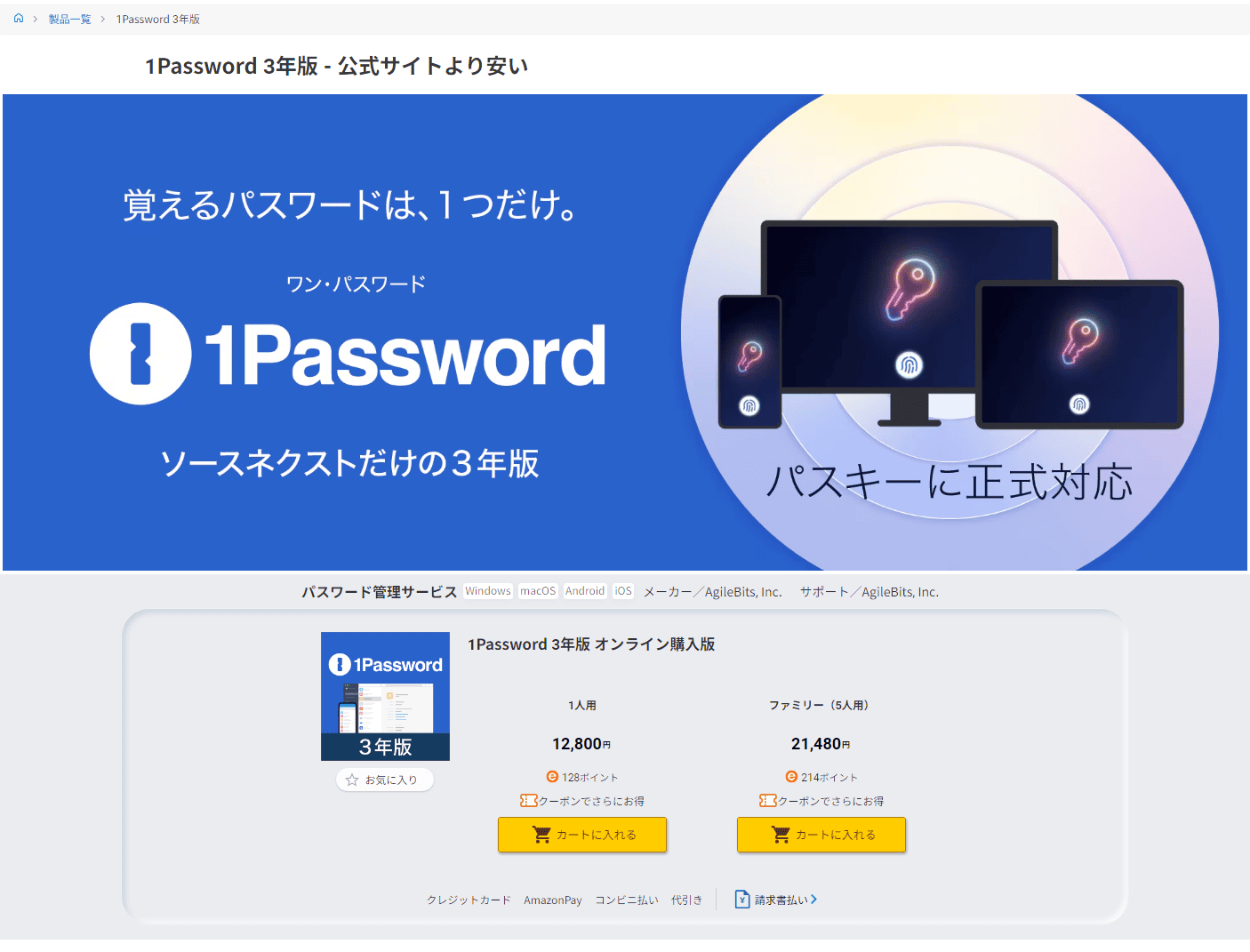
ソースネクストでは3年版を買い切り形式で販売し、個人向けプランは17,980円、ファミリー向けプランは27,980円で提供しています。
2026年5月13日に価格改定があり、旧価格(個人12,800円・ファミリー21,480円)から値上げされましたが、それでも公式サイトより安く購入できます。
公式サイト版と機能に違いはないうえ、日本円で購入できるため、為替レートの変動に影響されず、同じ価格で常に購入できるのが特徴です。
ただし、公式サイト版のように試用期間がなく、ビジネスプランも提供されていない点に留意してください。
サブスクと買い切りの違いを比較!安く買うならソースネクスト版
公式サイトとソースネクストのどちらで購入しても、機能に違いはありませんが、安く購入できるのはソースネクストです。
公式サイトで3年間契約した場合と、ソースネクストで買い切り版を購入した場合の料金を比較してみました。
| プラン | ソースネクスト | 公式サイト | 差額 |
|---|---|---|---|
| 個人プラン | 17,980円 | 約25,900円 | 約7,900円 |
| ファミリープラン | 27,980円 | 約38,900円 | 約10,900円 |
ソースネクストのほうが、個人プランで約7,900円、ファミリープランなら約10,900円安く購入できることがわかります。
公式サイトの初年度割引(個人は月2.99 USD・ファミリーは月4.49 USD)をふくめて計算しても、3年トータルでは個人で約5,800円、ファミリーで約7,700円ソースネクストのほうが安い計算です。
さらに期間限定セール(2026年10月26日まで)を利用すれば差は広がり、個人で約10,900円、ファミリーで約13,900円お得になります。
1ドル110円台まで円高が進まないかぎり、公式サイトのほうが高くなるので、円安が当面続きそうな現状ではソースネクストで購入するのがおすすめです。
Amazonのソースネクスト3年版はセールで実質最安になることも
ソースネクストの3年版(1人用)はAmazonでも販売され、定価は直販と同じ17,980円です。
ただし、タイムセールやプライムデーなどのセール時には1万5千円前後まで下がることがあり、2026年10月中旬のセールでは13,800円まで下がりました(10月20日時点は定価の17,980円)。
セール価格は変動するため確実ではありませんが、ポイント還元も考慮すると、セール時はAmazonが実質最安になりやすいです。
急ぎでなければ、Amazonの価格とソースネクスト直販を見比べて、そのとき安いほうを選ぶのがおすすめです。
1Passwordの支払い方法
1Passwordは購入経路によって、決済手段・請求通貨・更新単位が異なります。購入前にチェックしておきましょう。
| 項目 | ソースネクスト版 | 公式サイト版 |
|---|---|---|
| 決済手段 | クレジットカード・Amazon Pay・コンビニ後払い | クレジットカード |
| 請求通貨 | 日本円 | 米ドル |
| 更新単位 | 3年買い切り(継続は再購入) | 年払いサブスク(自動更新) |
「日本円決済で為替の影響を避けたい」「クレカ以外の決済手段も使いたい人」はソースネクスト版、「14日間の無料期間を試してから決めたい」「自動更新で管理したい人」は公式サイト版が合います。
1Passwordの使い方
1Passwordをソースネクストで購入する方法と使い方を解説します。
1Passwordを購入する
以下の手順で1Passwordを購入します。
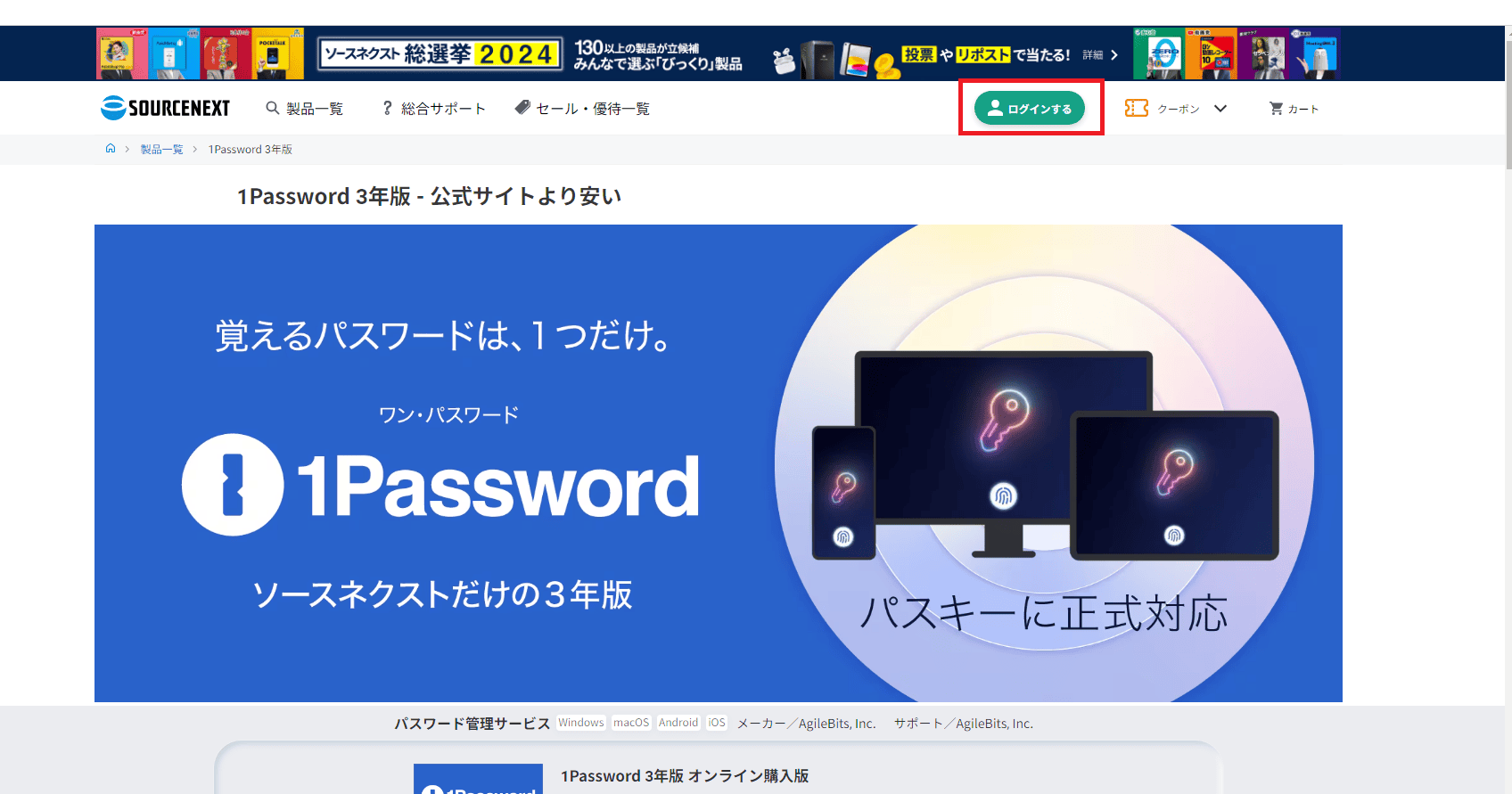
会員登録済みの場合、メールアドレスとパスワードを入力し、「ログインする」をクリックしてSTEP.7に進んでください。
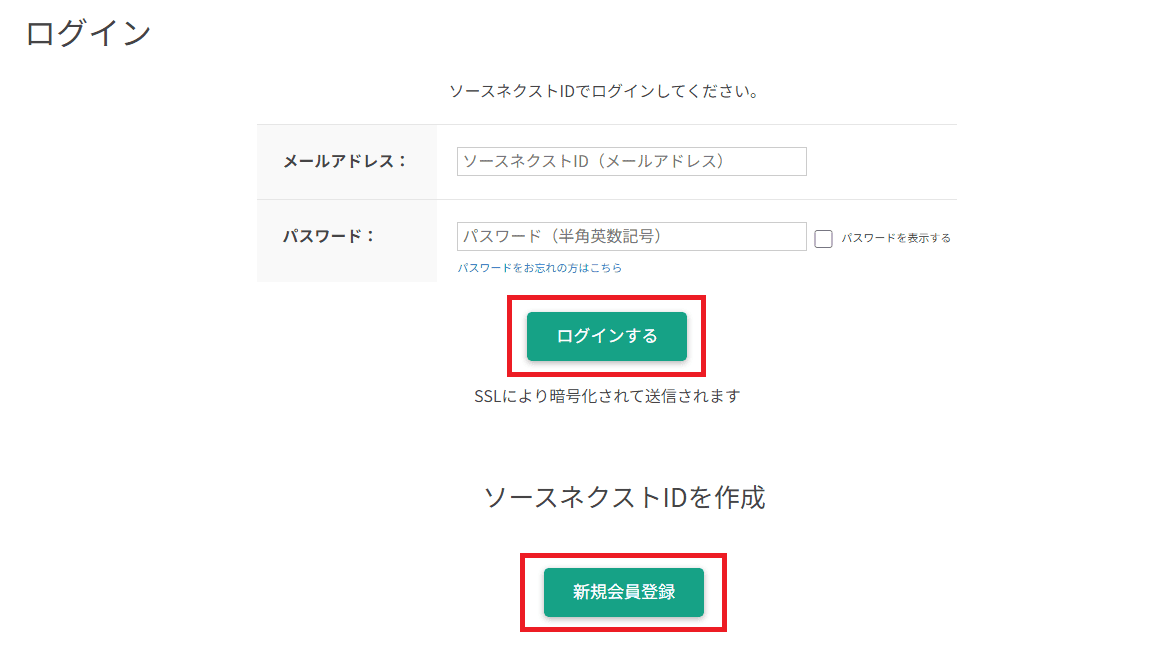
普段よく使用するメールアドレスを設定するのがおすすめです。
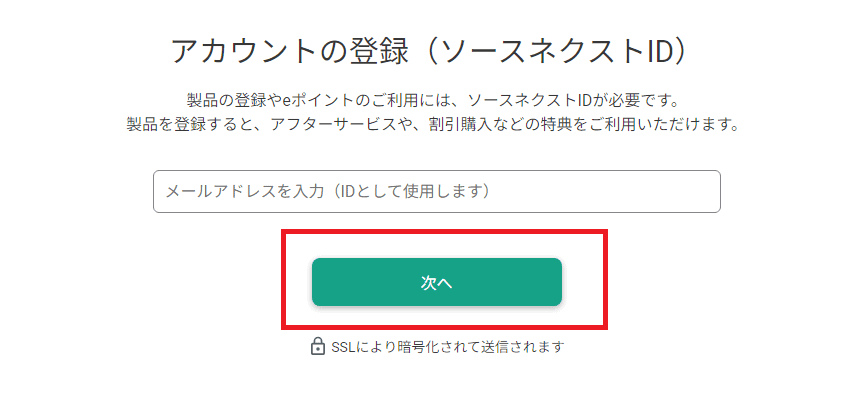
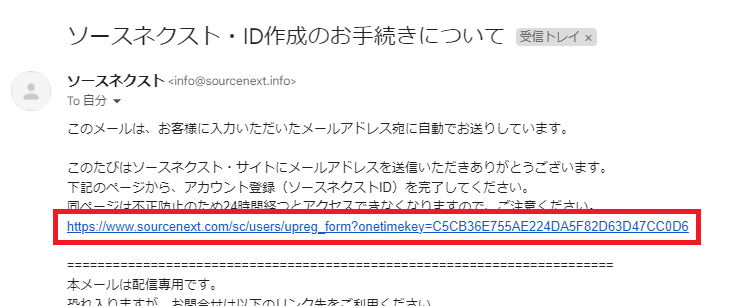
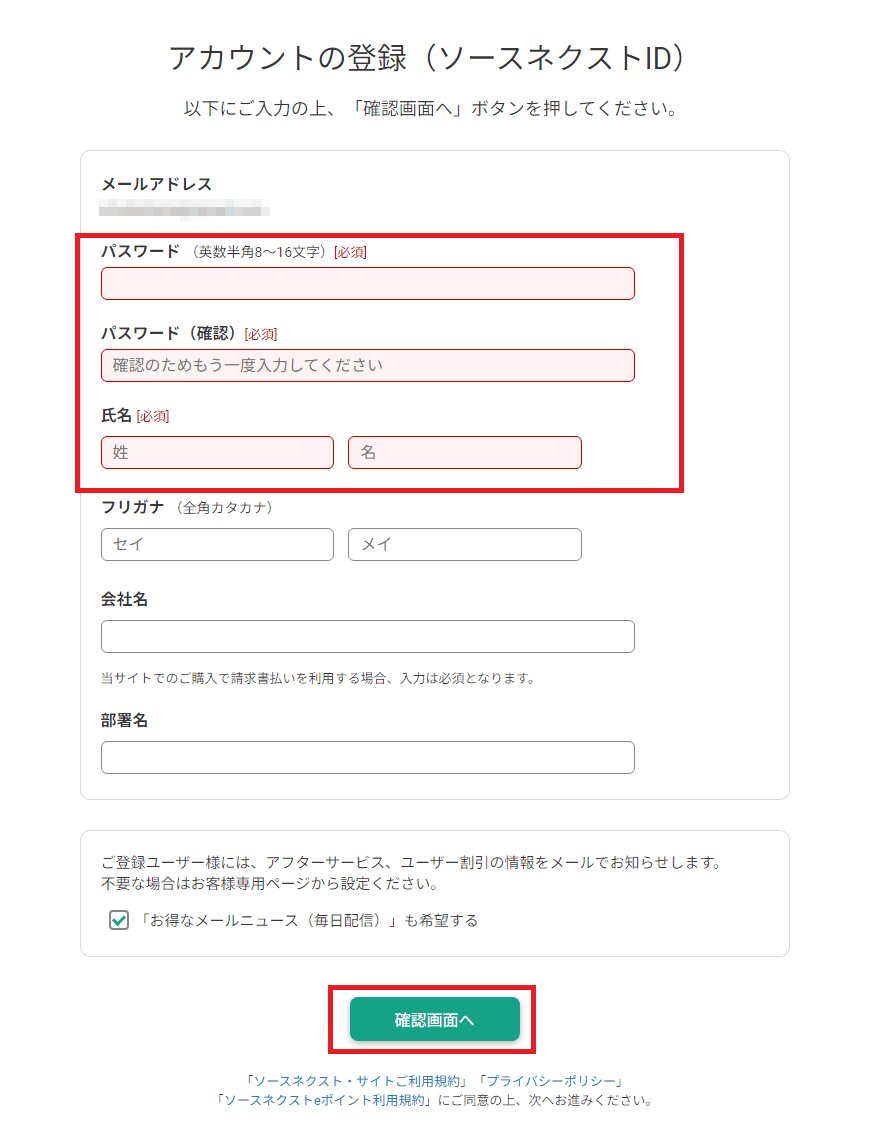
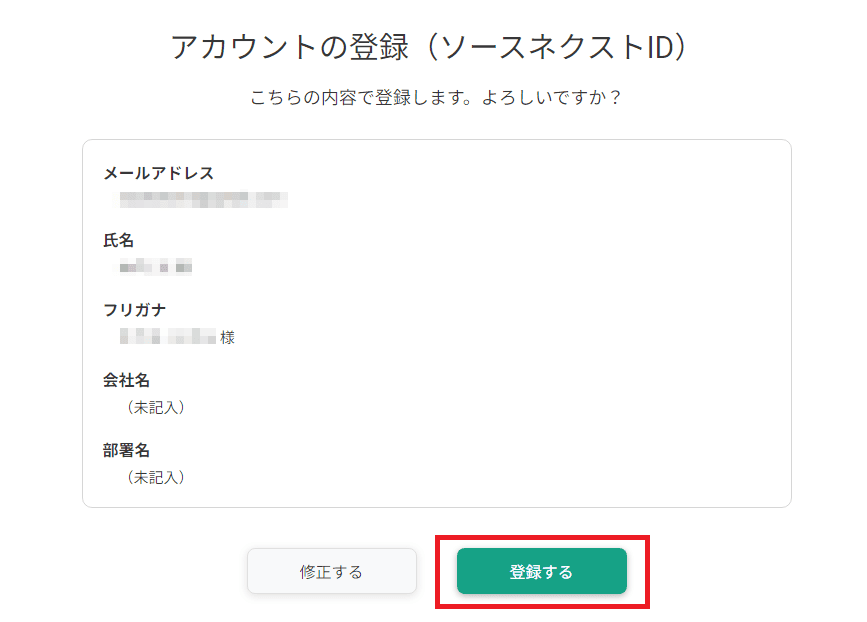
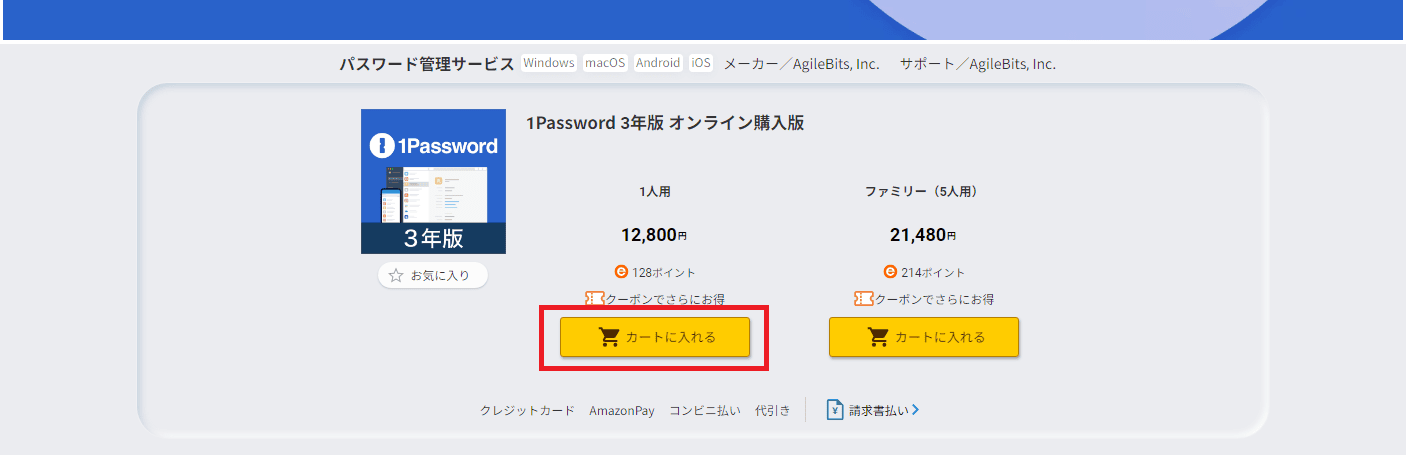
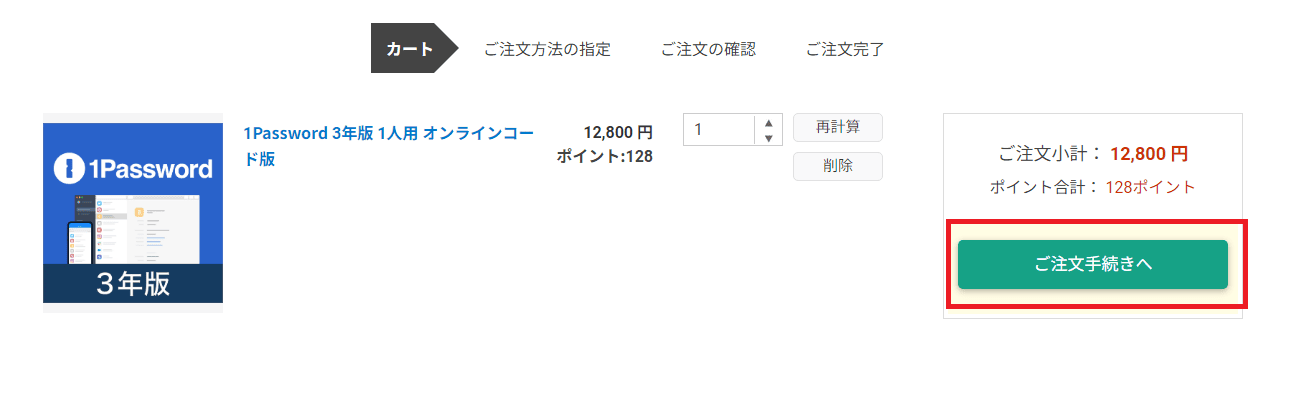
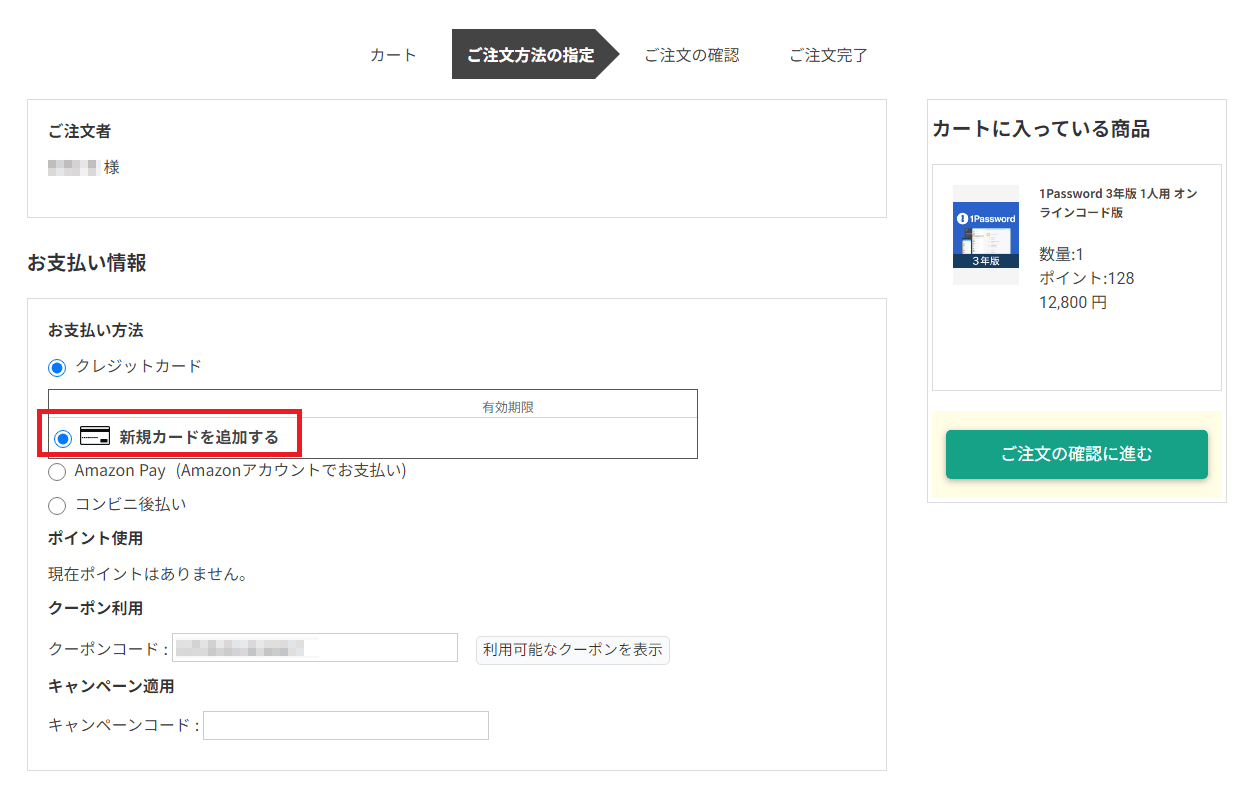
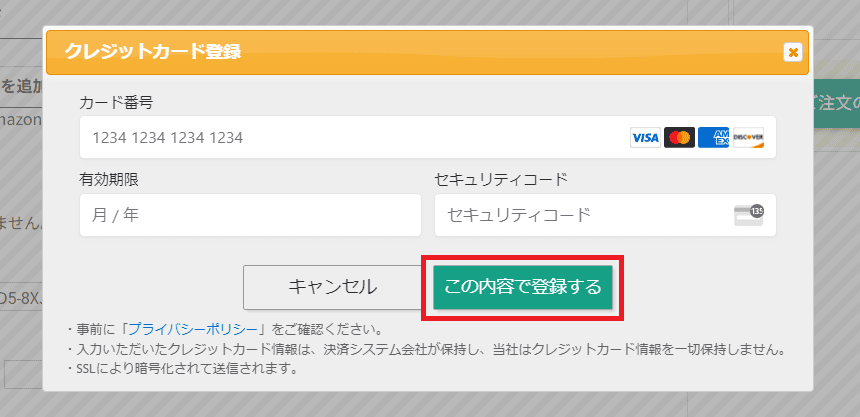
クレジットカードの場合、「新規カードを追加する」をクリックして表示された画面でクレジットカードを入力し「この内容で登録する」をクリックしてください。
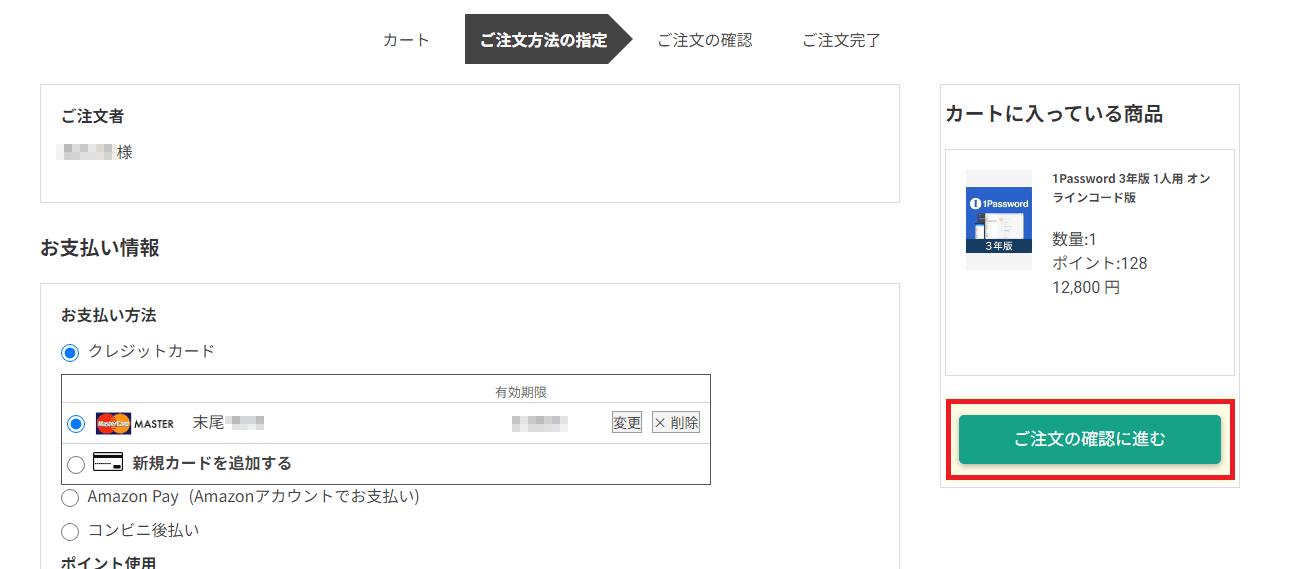
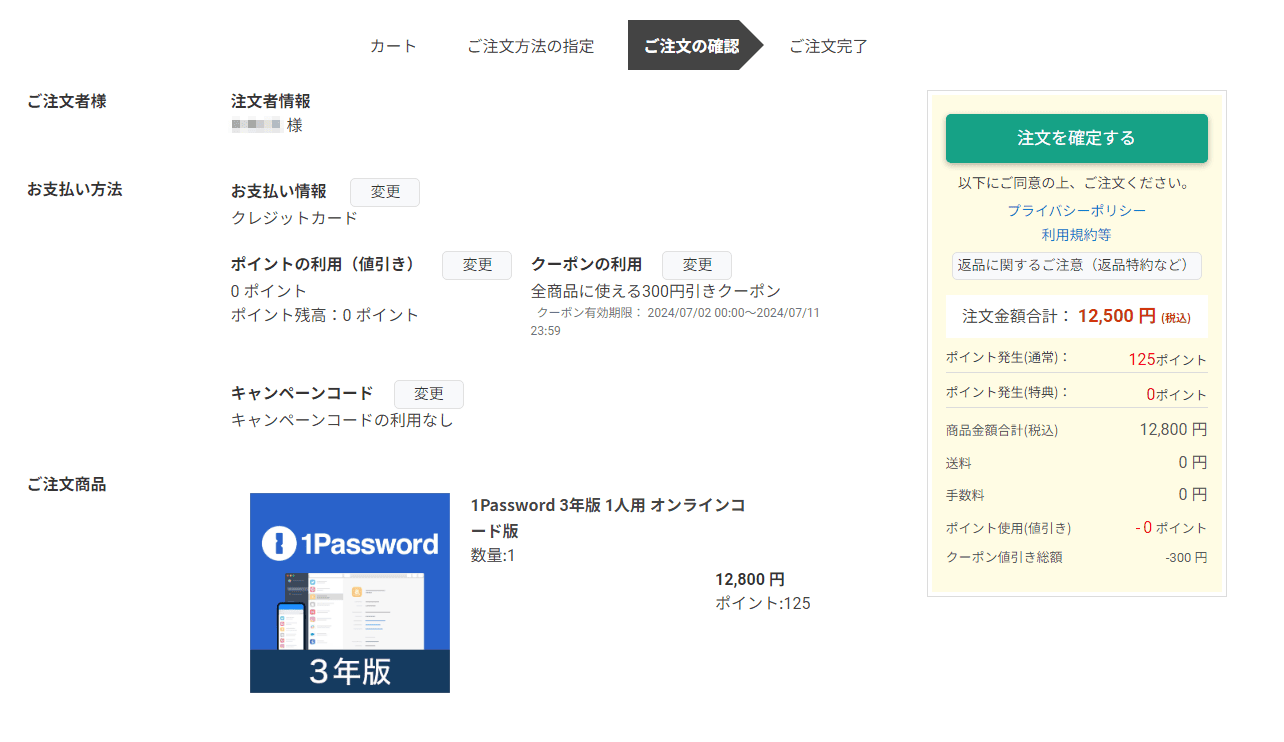
支払情報に誤りがないことを確認し「ご注文の確認に進む」をクリックします。
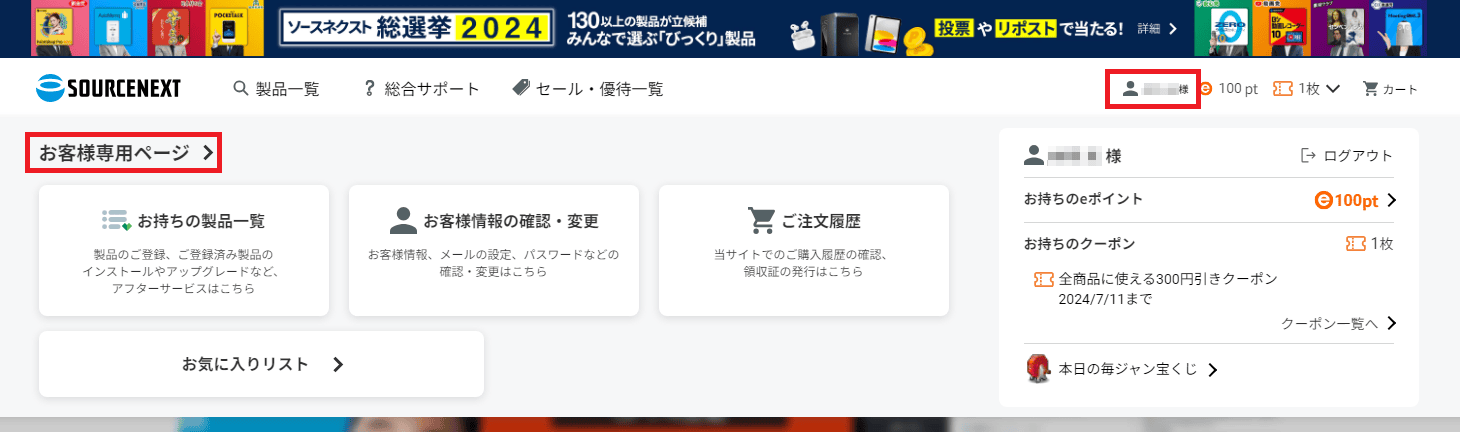
1Passwordアカウントの登録と拡張機能の設定
WindowsやiPhoneで利用する前に、1Passwordのアカウント登録が必要です。
ブラウザの拡張機能追加はあとでも可能ですが、アカウント登録の手続き中にできるので、ここでは並行して進めていきます。
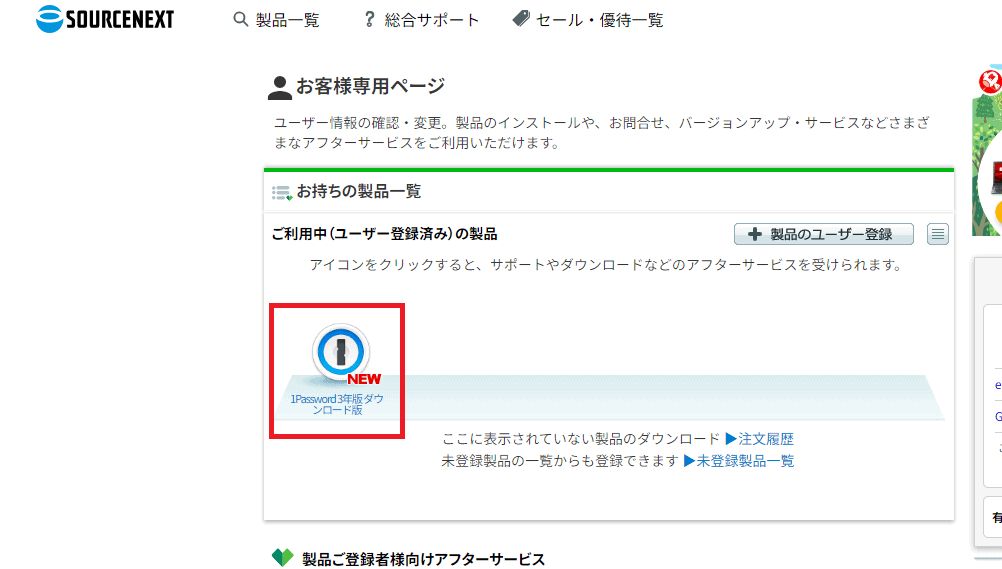
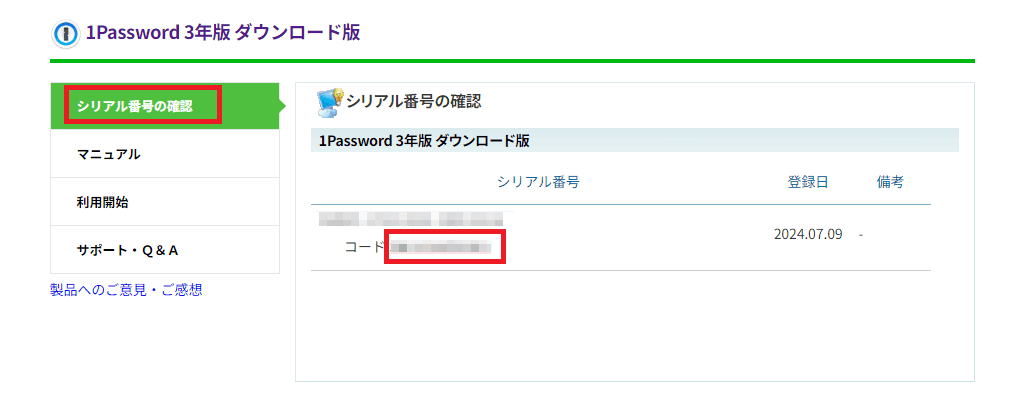
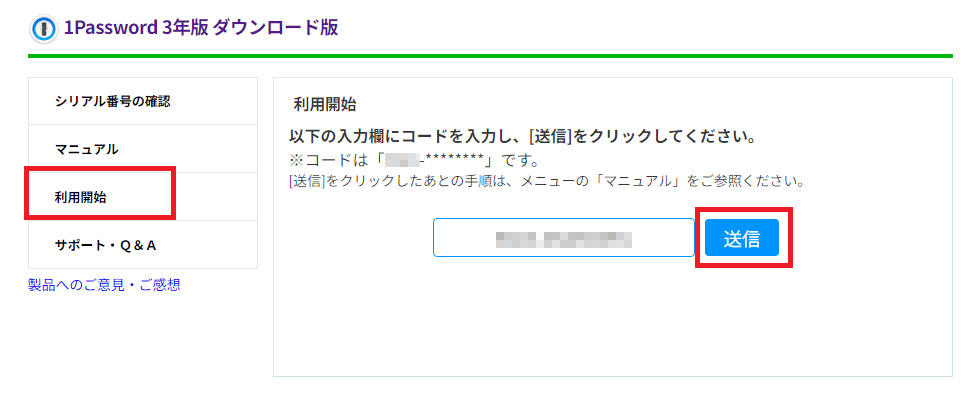
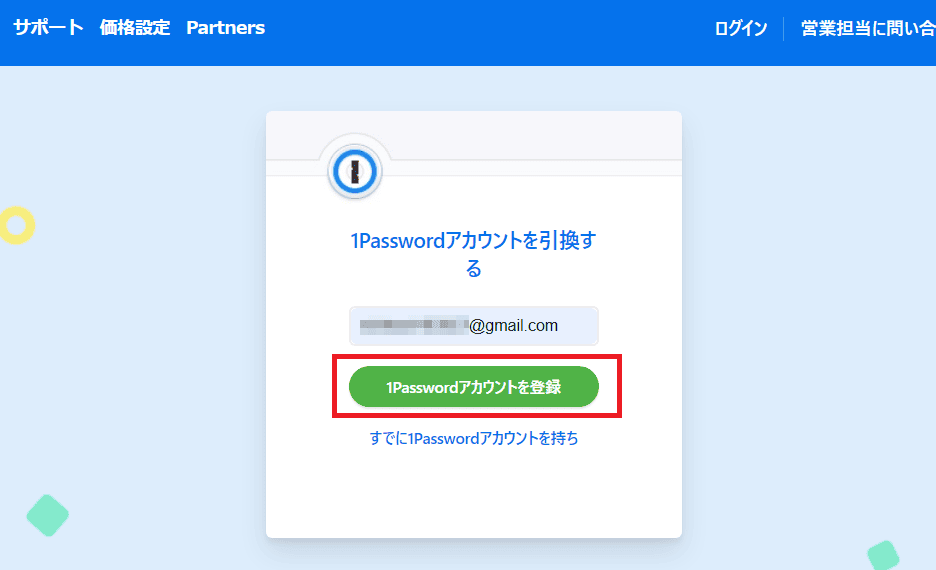
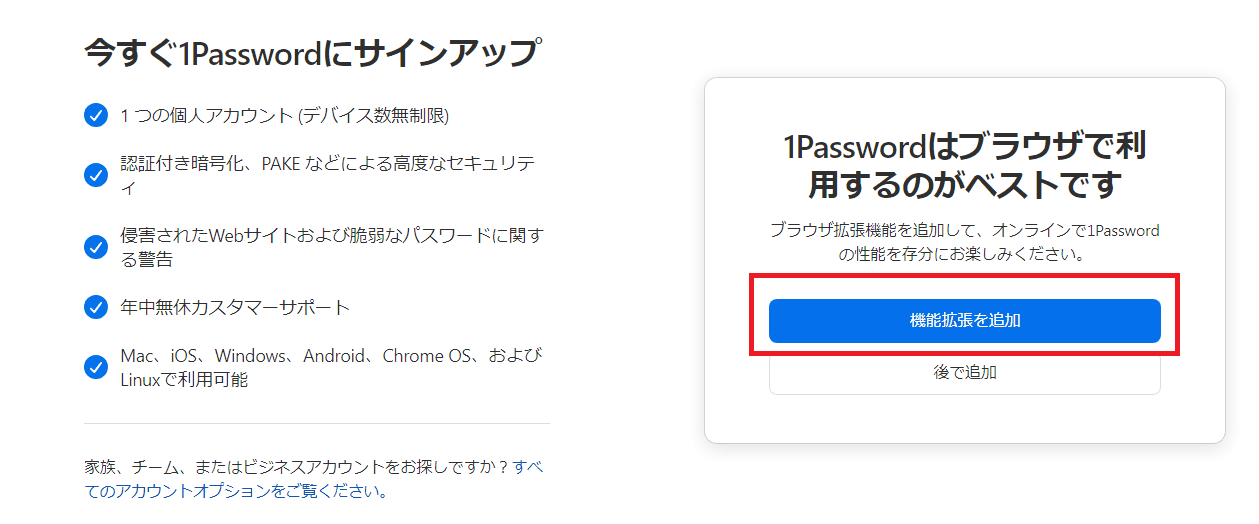
右上の「Chromeに追加」をクリックします。
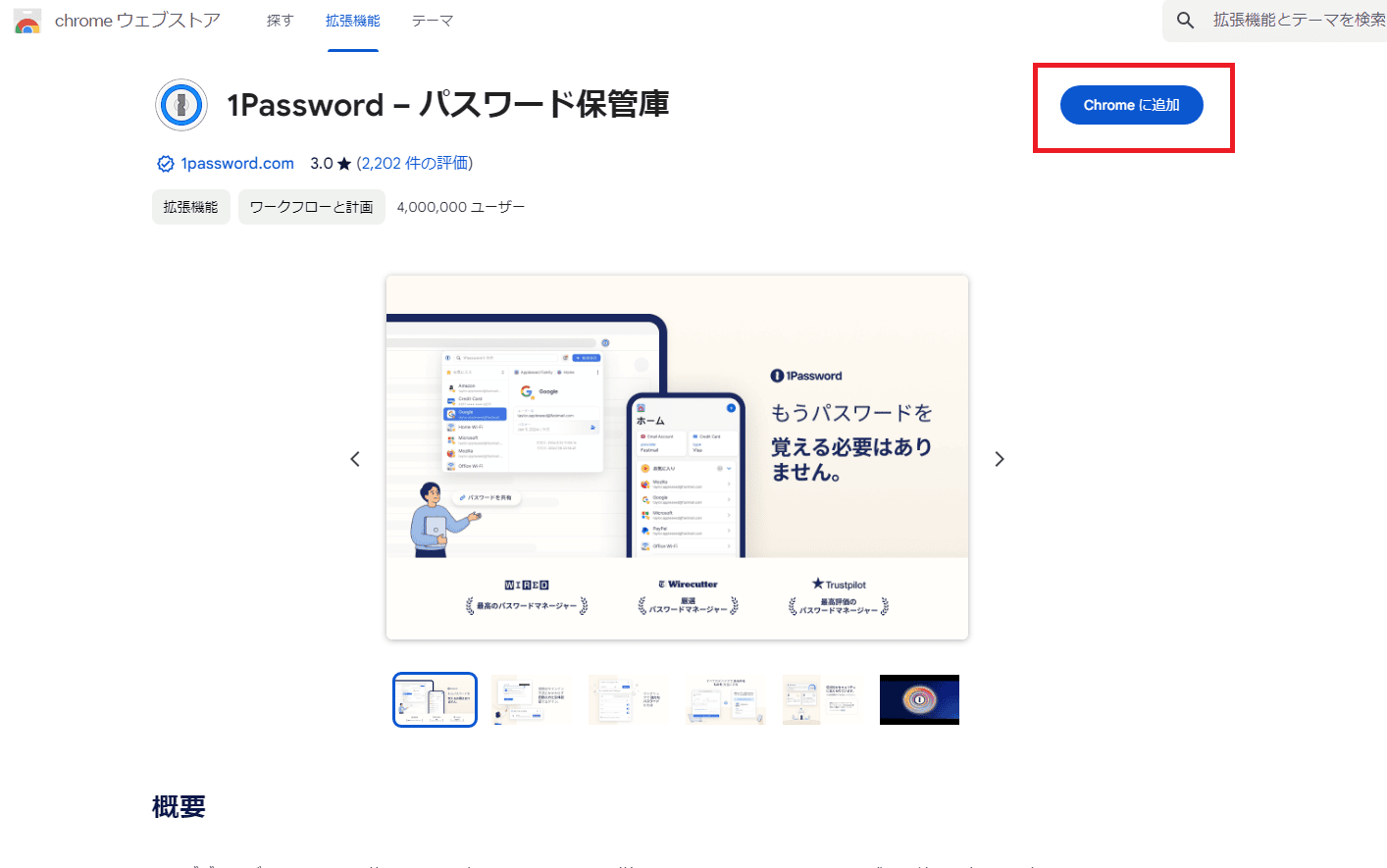
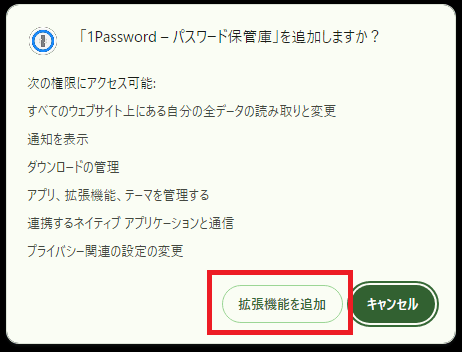
「拡張機能を追加」をクリックするとChromeに機能拡張版が追加されます。
製品アップデートなどのお知らせメールが必要な場合、チェックボックスをオンにしておきましょう。
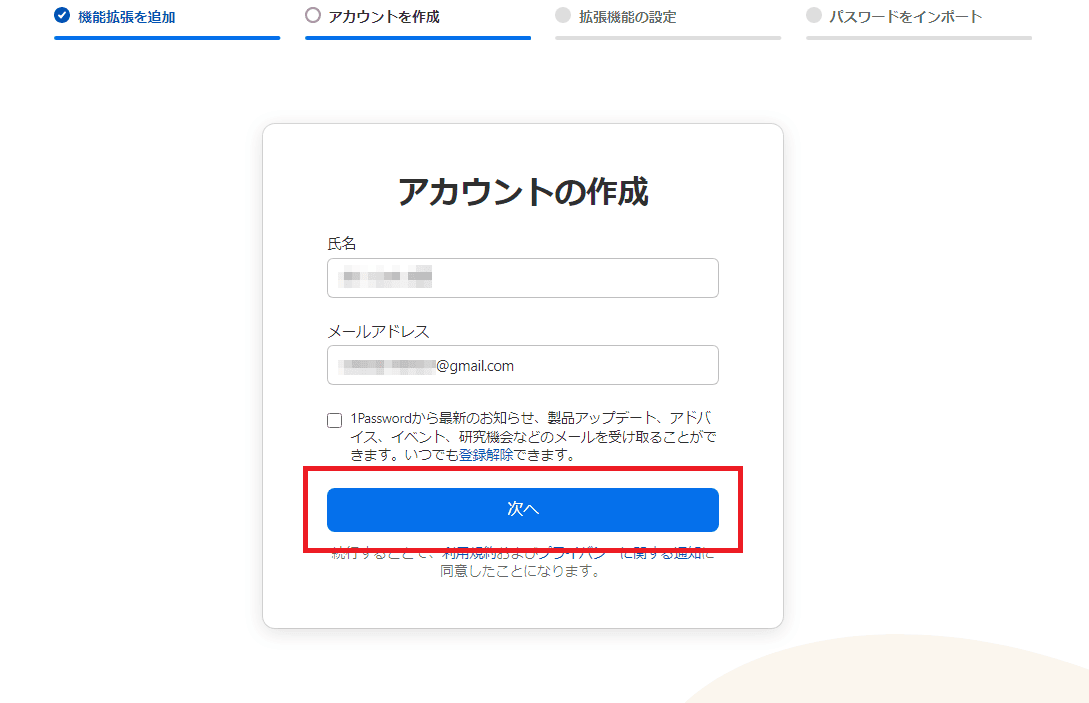
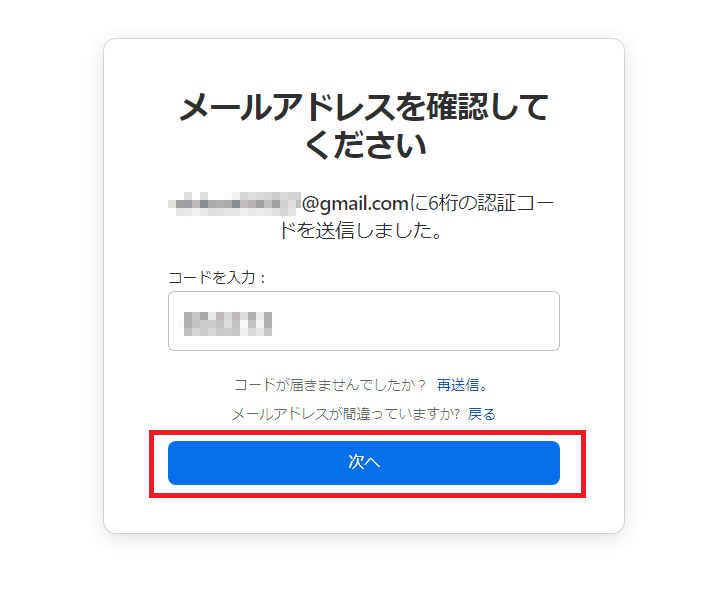
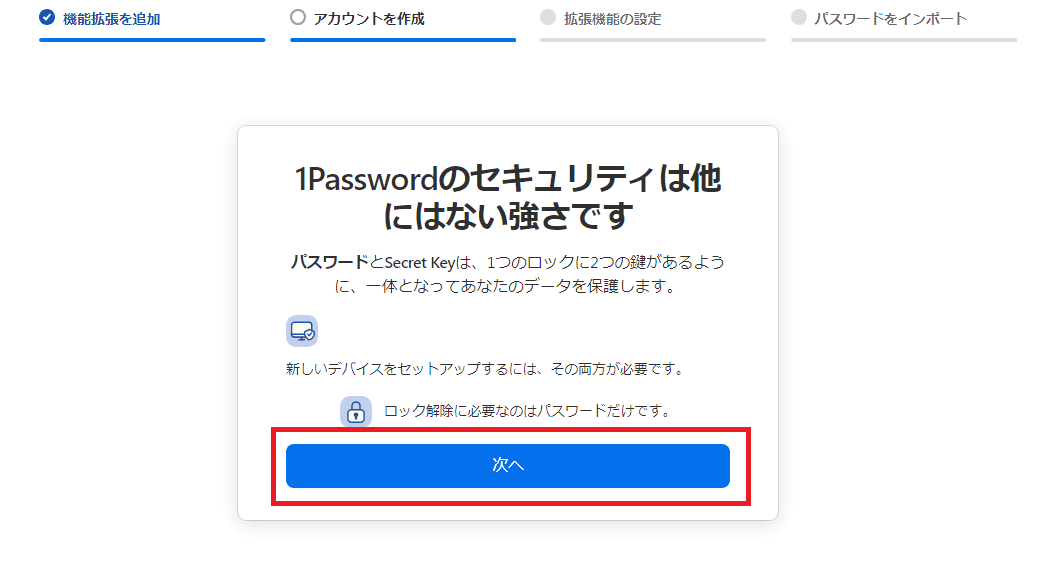
続けて表示される製品説明の画面では「次へ」をクリックして進んでください。
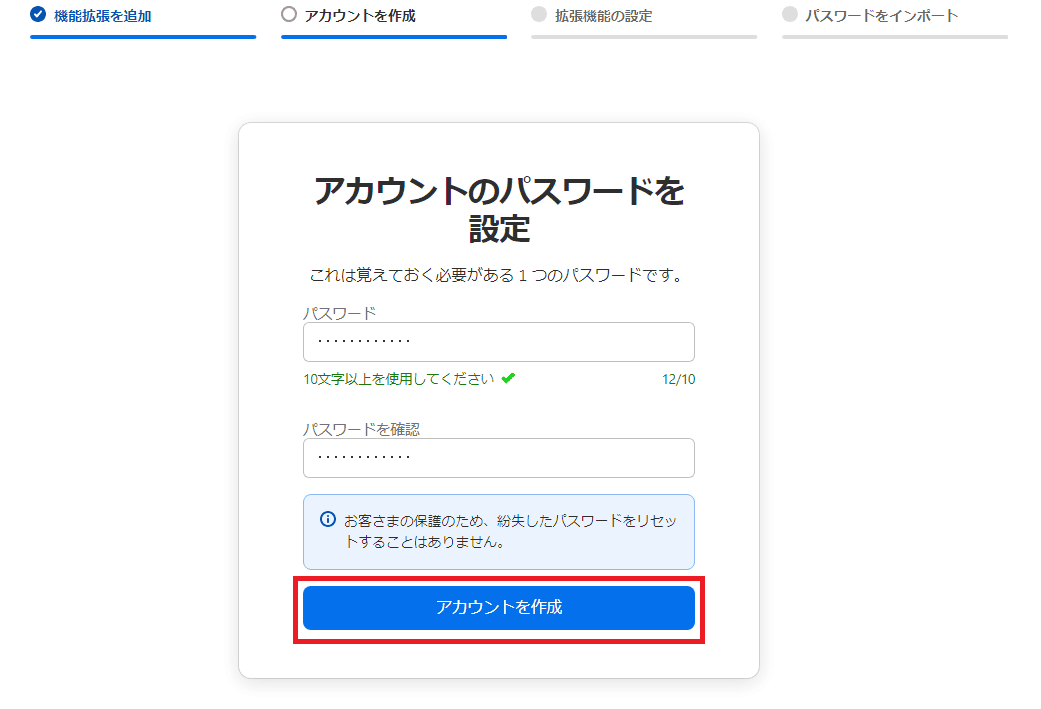
ただし、10文字以上であれば数字のみでも通ってしまうので、英数字と記号からなる12文字以上のパスワードを設定するのがおすすめです。
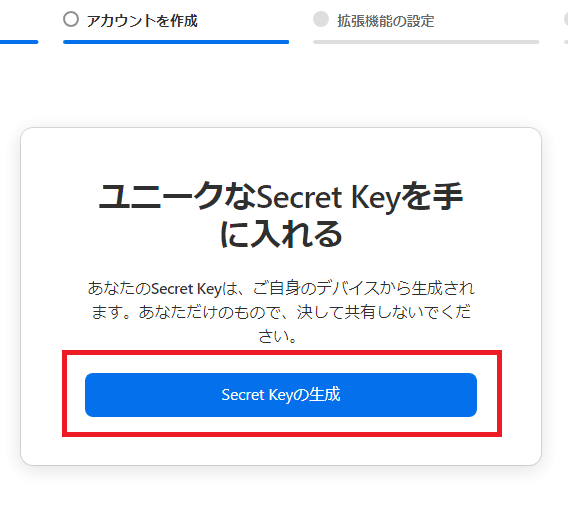
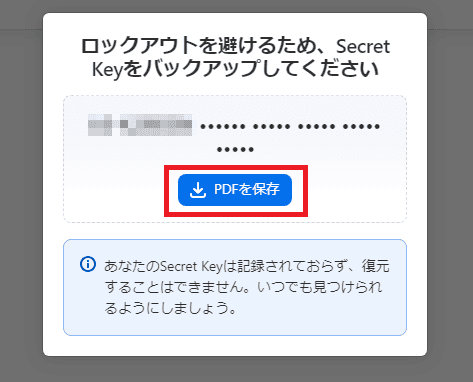
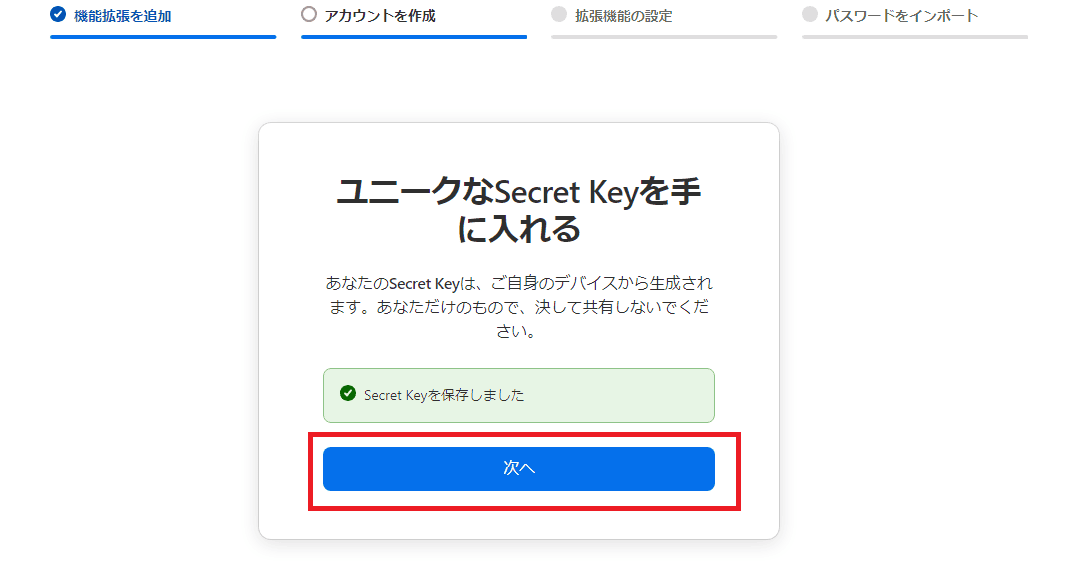
PDFのダウンロード完了後、「次へ」をクリックすると、1Passwordアカウントが登録されます。
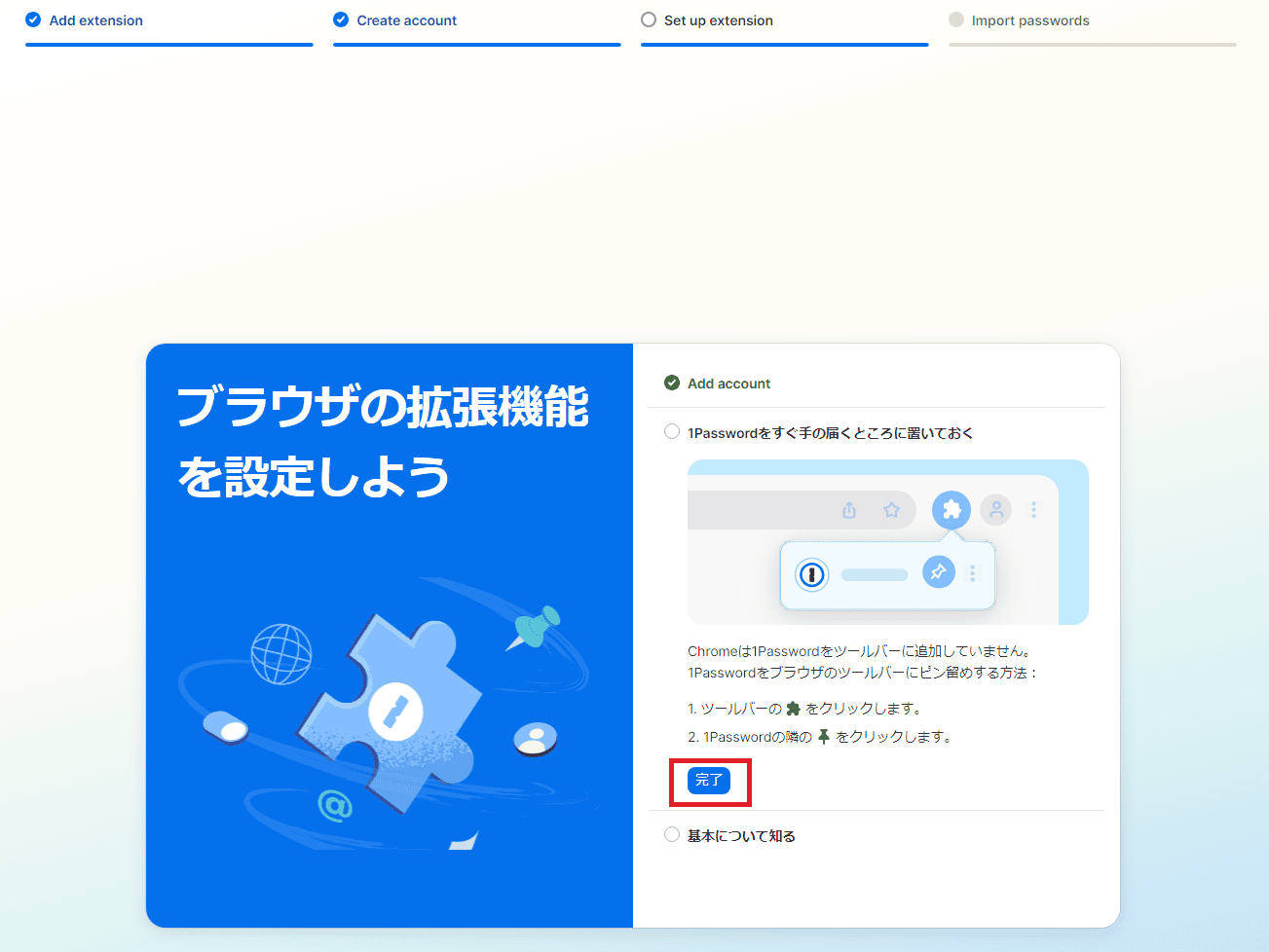
1Passwordの使い方のチュートリアルを参考にしたい場合、「保存と入力の方法を学ぶ」をクリックしましょう。
チュートリアルが不要な場合は「準備完了」をクリックして次へ進んでください。
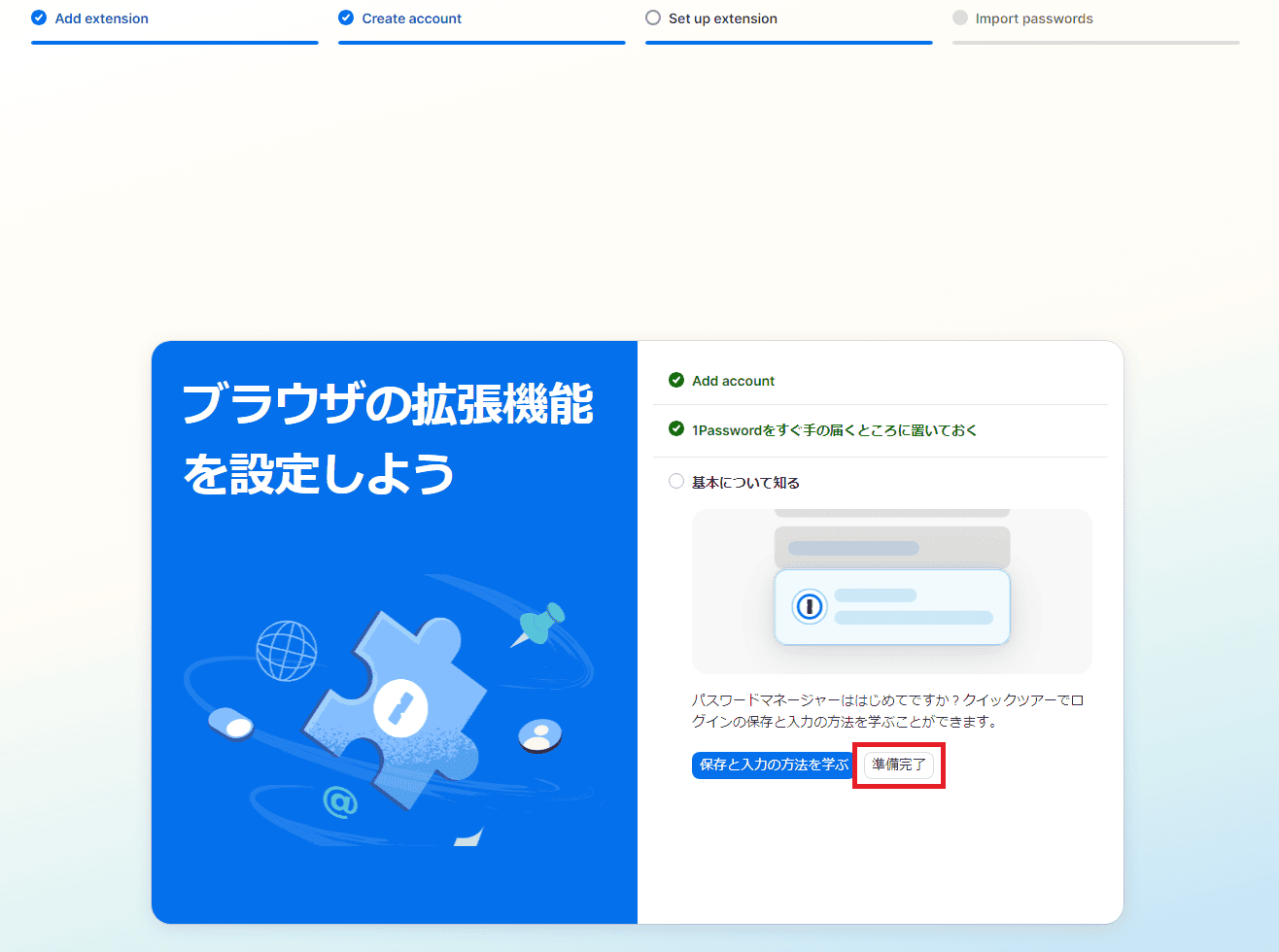
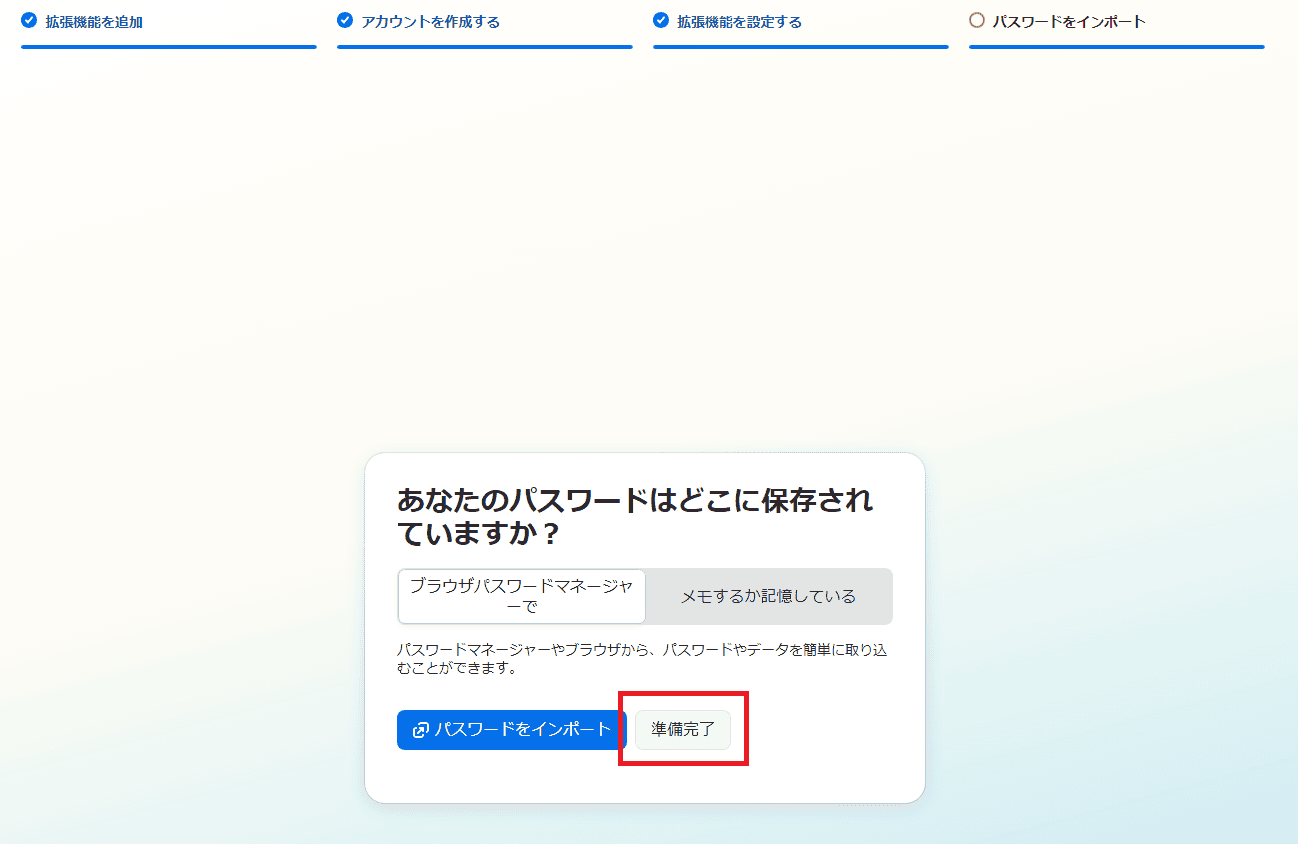
Chromeなどブラウザのパスワードマネージャーに保管されているパスワードを取り込めますが、この作業はあとでも可能なので、インポートせずに「準備完了」をクリックします。
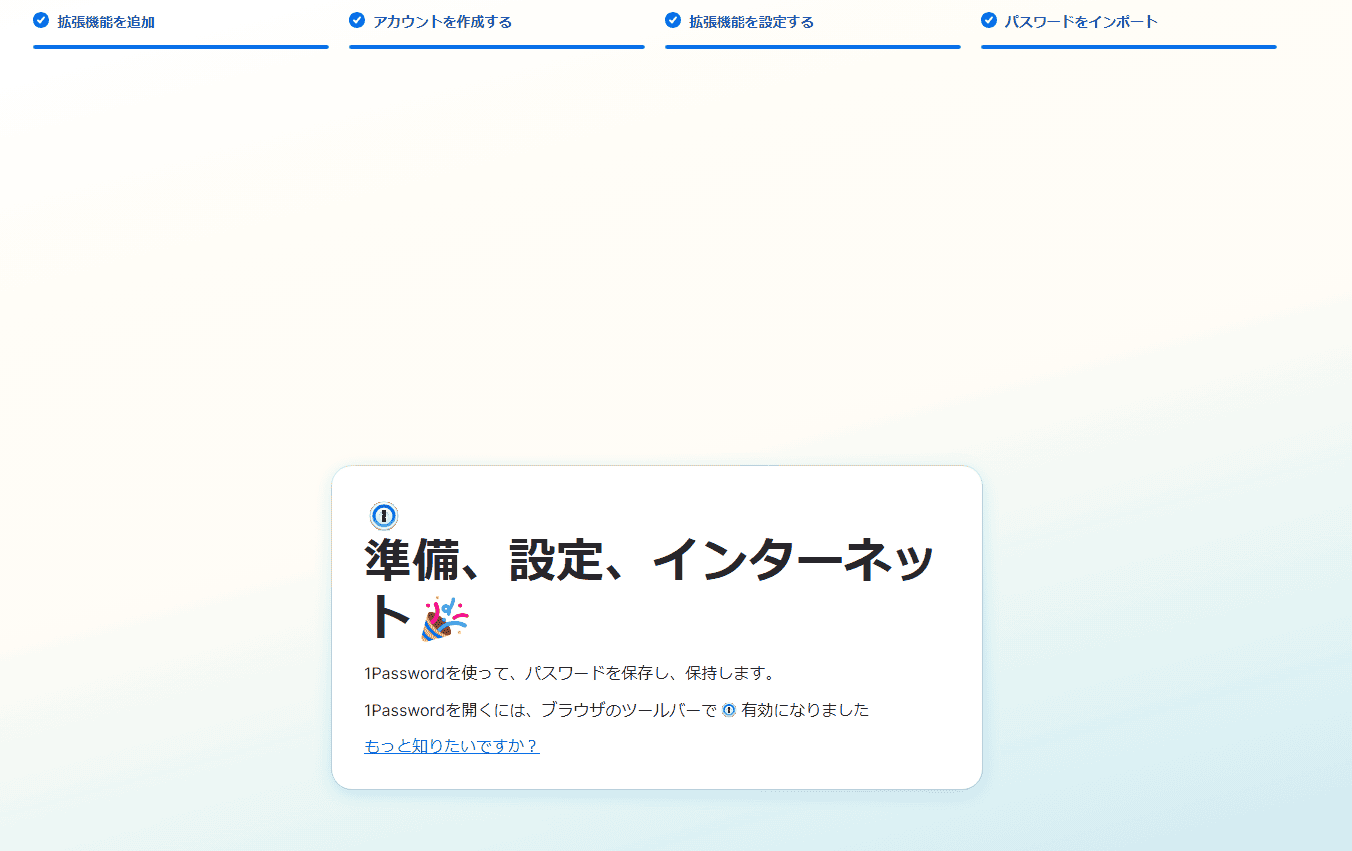
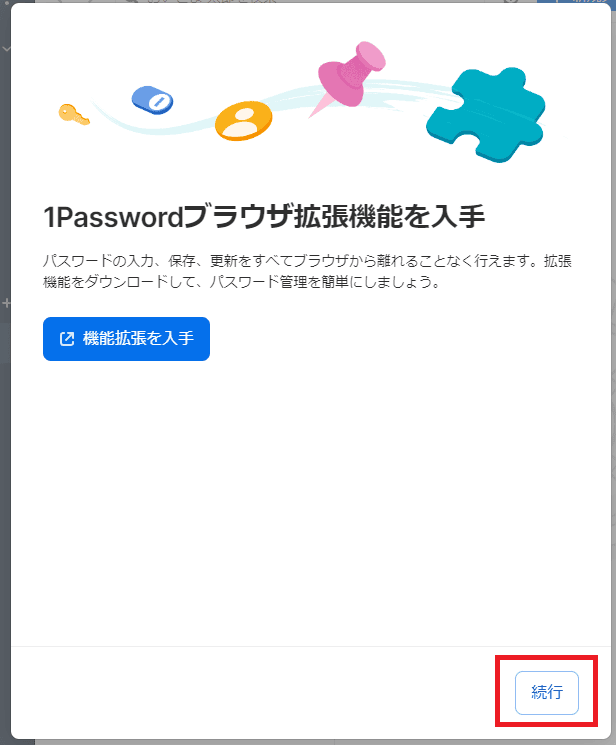
以下の画面が表示されれば、ブラウザの拡張機能設定は完了です。
1Passwordを利用する
WindowsとiPhoneを例に、1Passwordのインストールから利用するまでの方法を解説します。
Windowsの場合
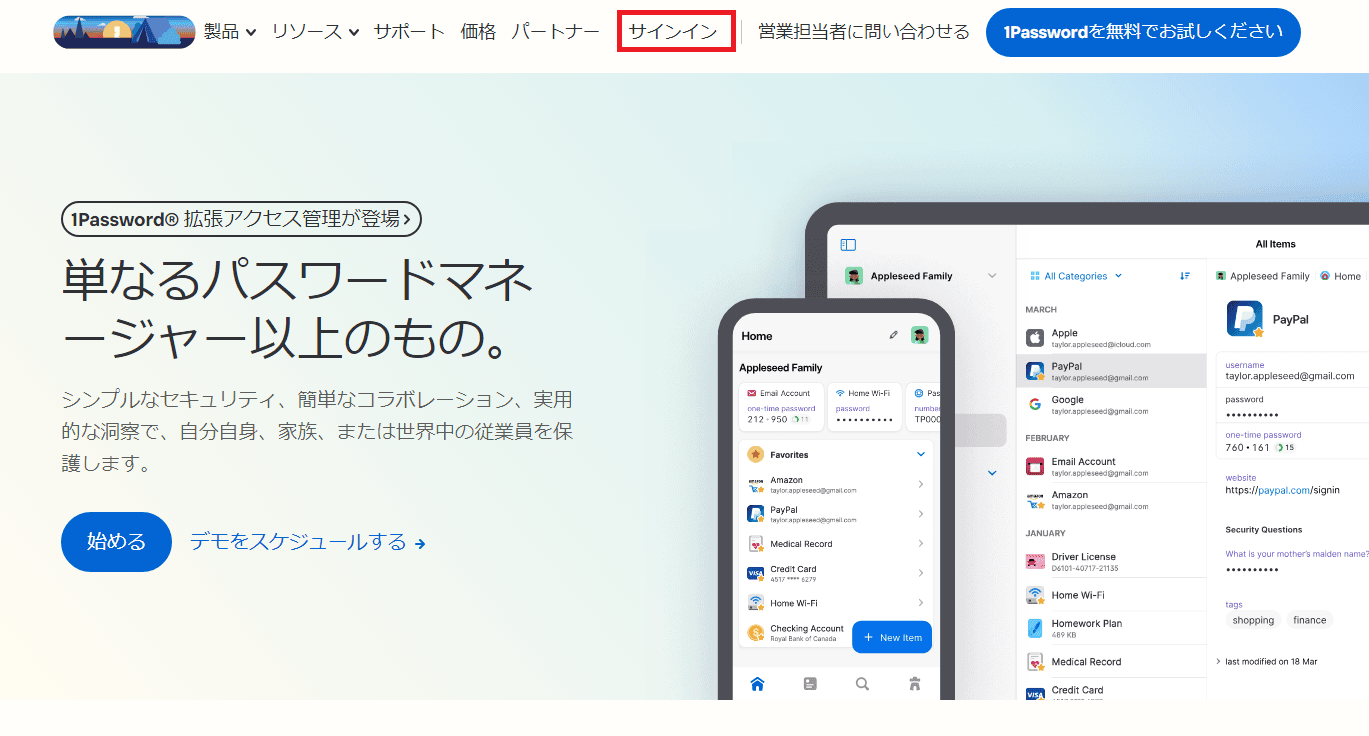
Windowsで利用する方法は以下のとおりです。
本記事の手順どおりに進めていれば、ブラウザ拡張機能がインストール済みなので、パスワードを入力しなくても1Passwordの自動入力機能でサインイン可能です。
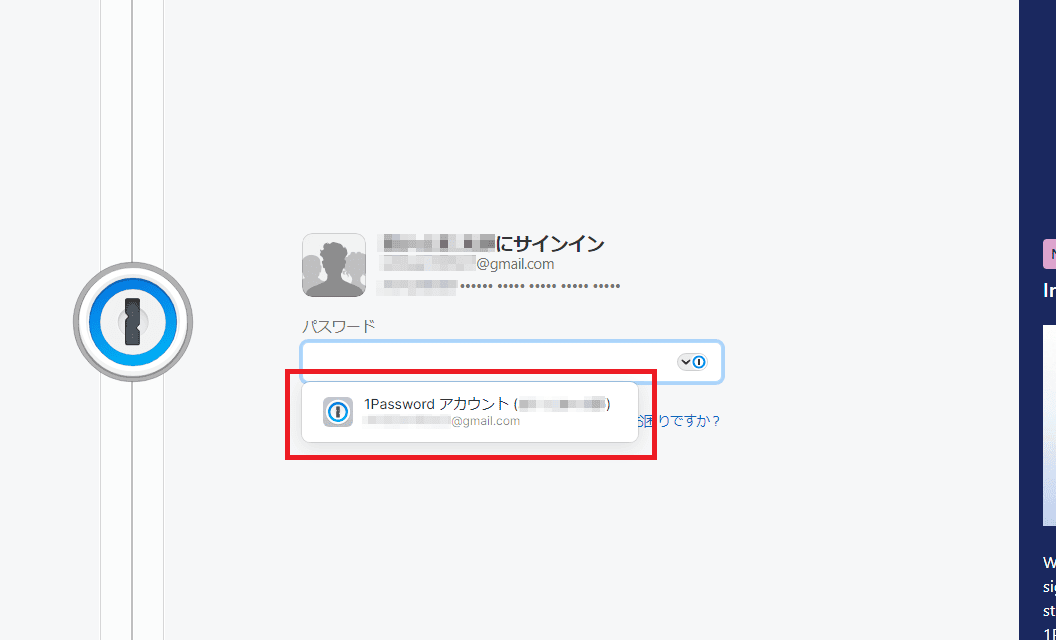
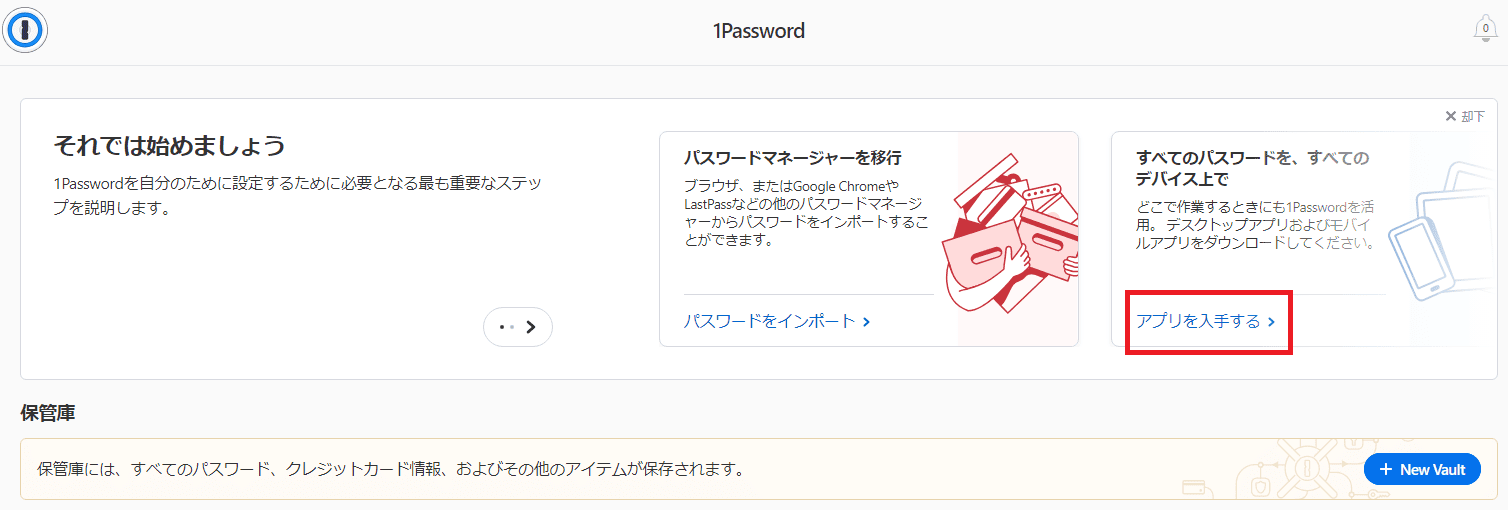
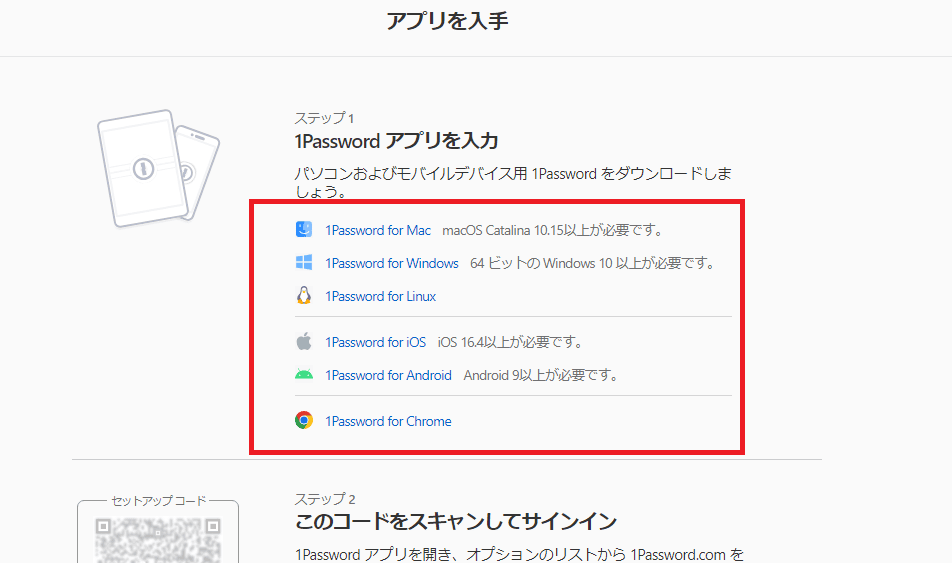
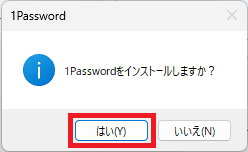
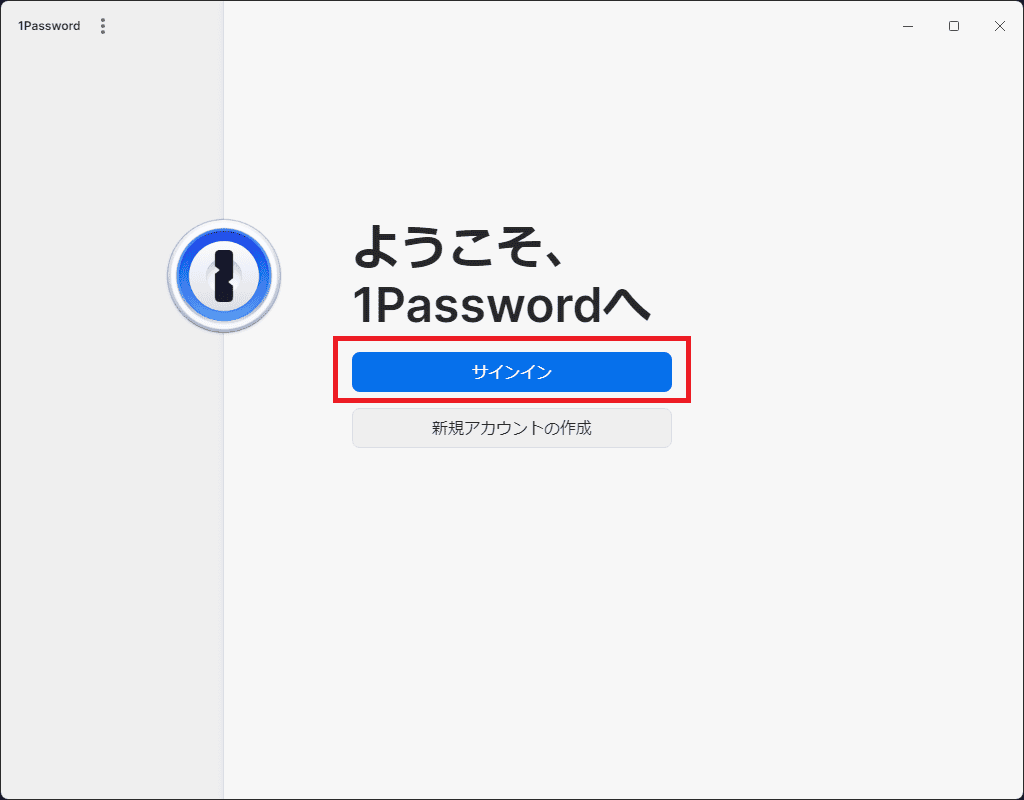
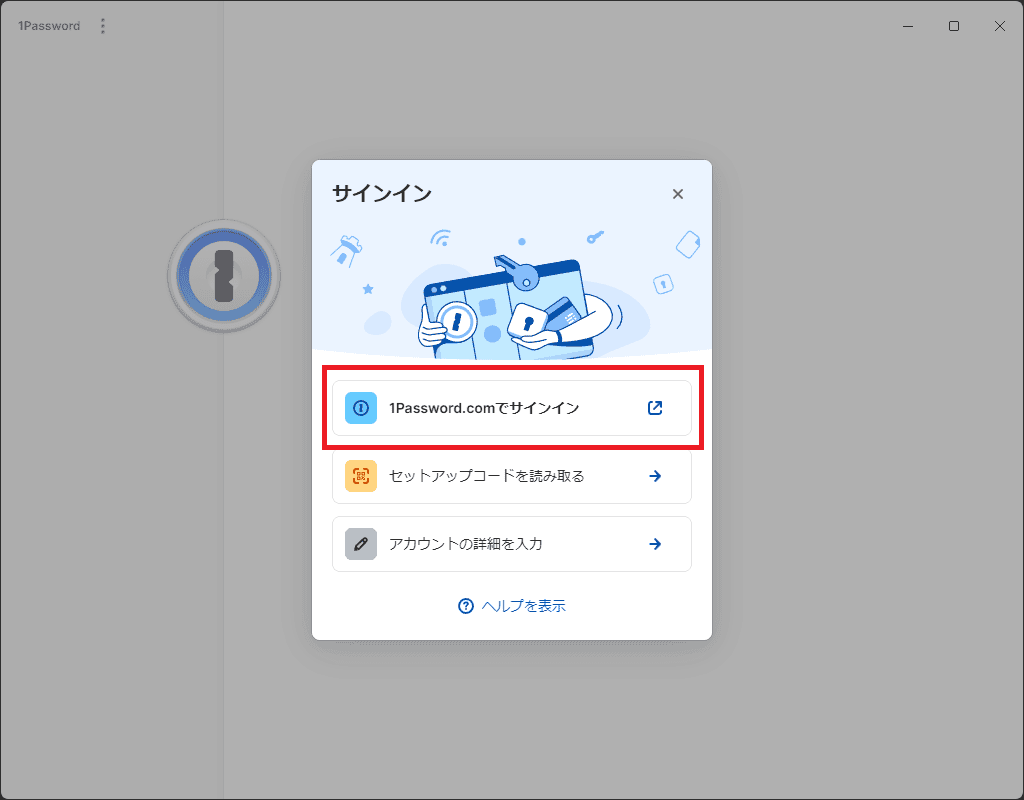
一番上の「1Password.comでサインイン」をクリックします。
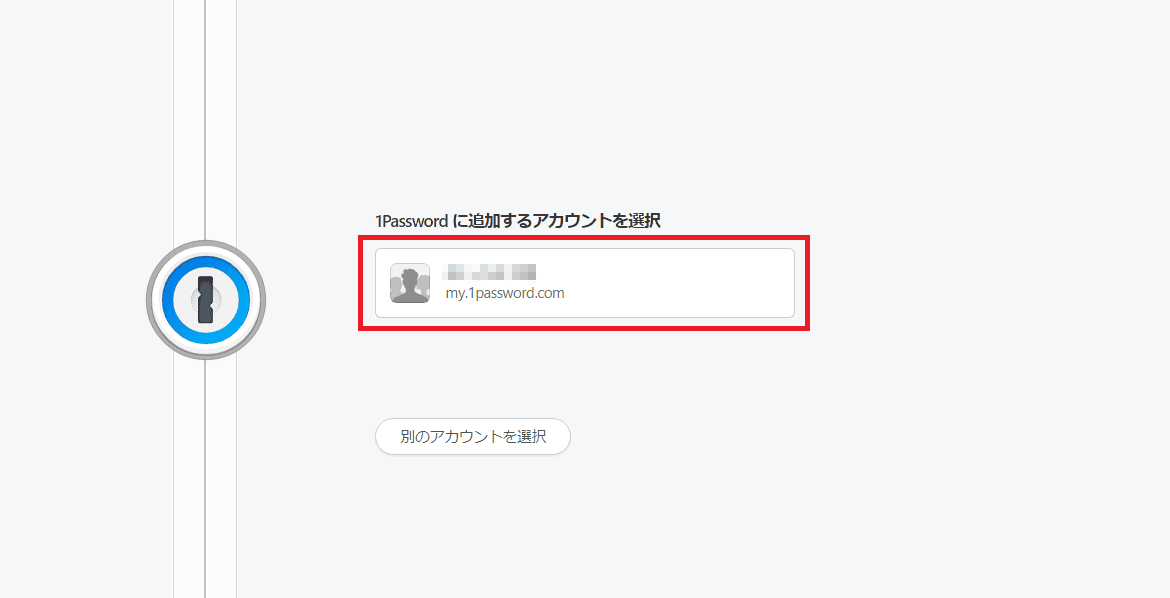
ブラウザが起動し、1Passwordの認証用サイトが開くので、表示されているアカウントを選択してください。
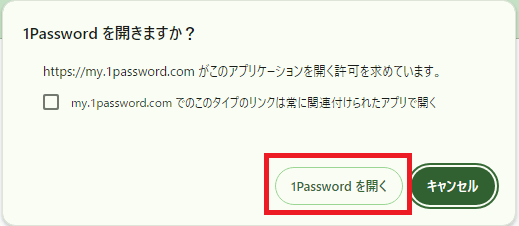
表示されたダイアログ画面で「1Passwordを開く」をクリックします。
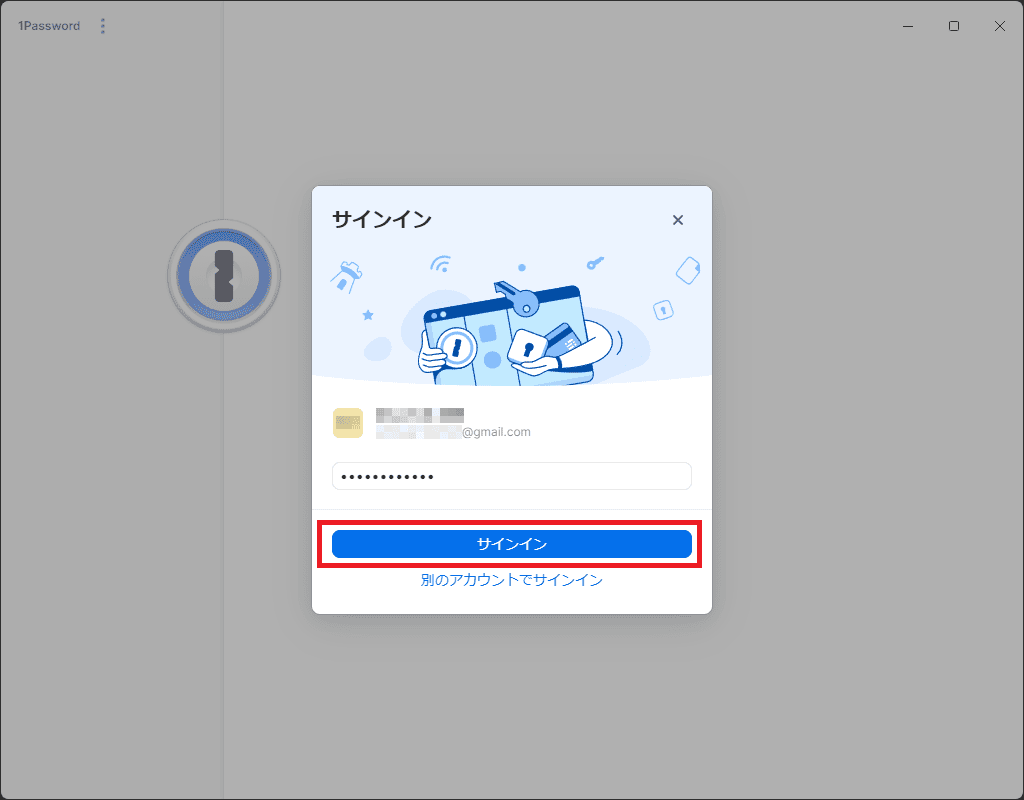
アプリの画面に切り替わるので、1Passwordアカウントのパスワードを入力し、「サインイン」をクリックしましょう。
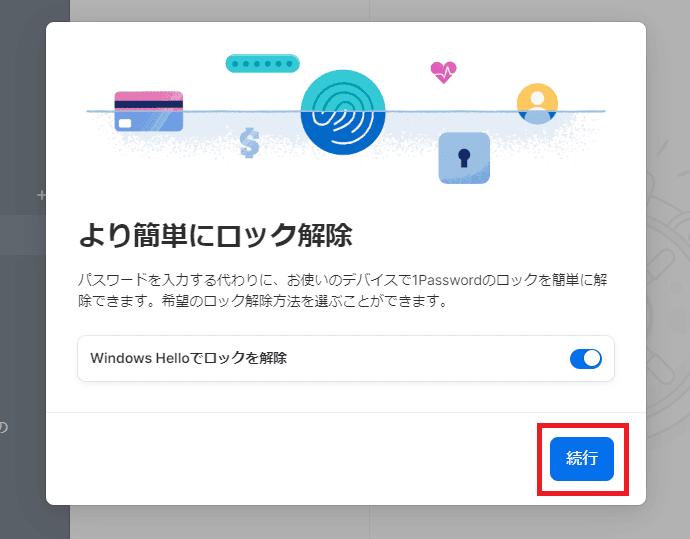
「Windows Helloでロックを解除」をオンにすると、パスワードの代わりにPINコード・顔認証・指紋認証でサインインでき、1Passwordへのログインが簡単になります。
パスワード入力の手間が省けるだけでなく、パスワードが外部に漏れるリスクも下げられるので、顔認証・指紋認証が可能なPCの場合はオンにするのがおすすめです。
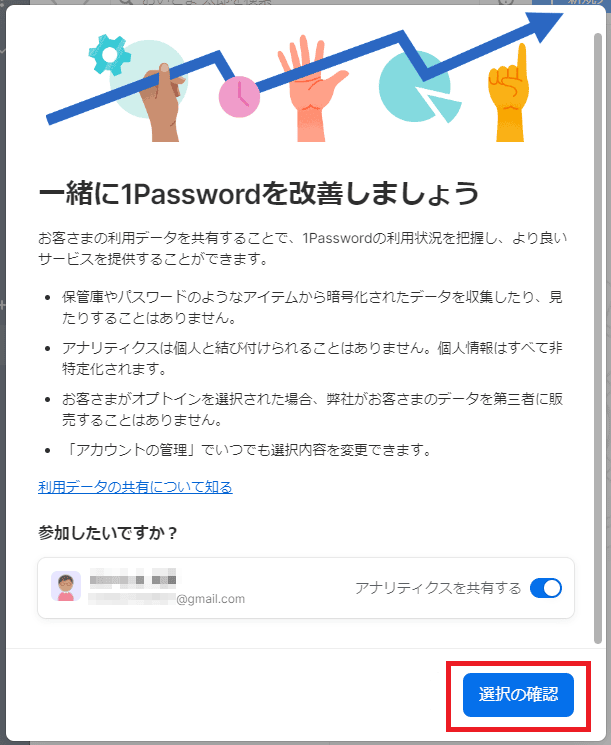
「選択の確認」をクリックすると1Passwordの初期設定が完了し、アプリを利用できるようになります。
1Passwordを初めて利用する際は、すでに利用中のアプリやサービスのログイン情報を登録しましょう。
メモや手帳など、手書きでパスワードを保管している場合、「新規アイテム」をクリックすると手動で追加できます。
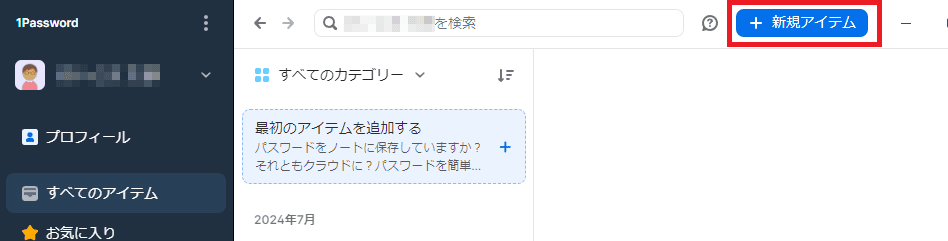
パスワードの種類に応じたカテゴリーを選択し、必要な情報を入力して保存しましょう。
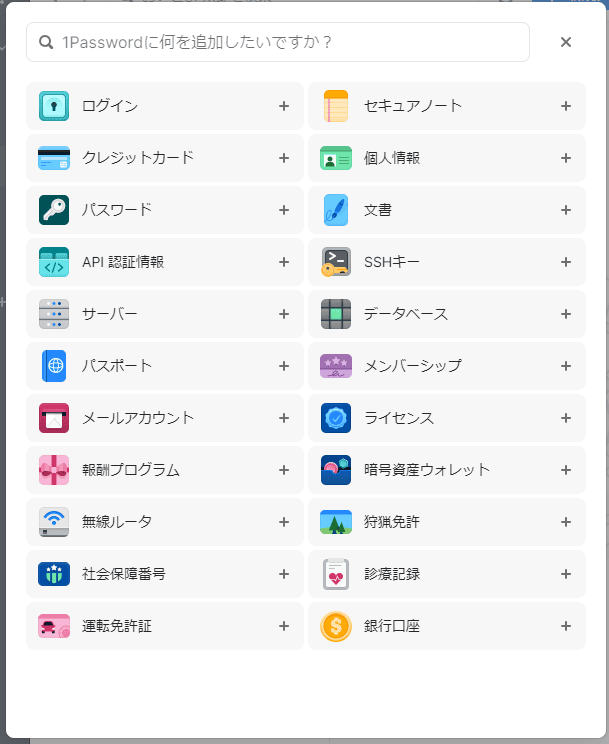
パスワード以外に、個人情報やクレジットカードを保存しておくと、ネットショッピングで入力が必要な住所や支払い情報を自動で入力できて便利です。
Chromeやその他のパスワードマネージャーに登録されているパスワードは、画面左上の3点リーダーメニューの「インポート」を選び、1Passwordに取り込みましょう。
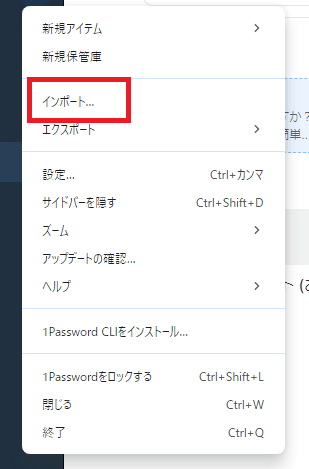
画面の指示どおりに行えば、利用中のパスワードを簡単にインポート可能です。
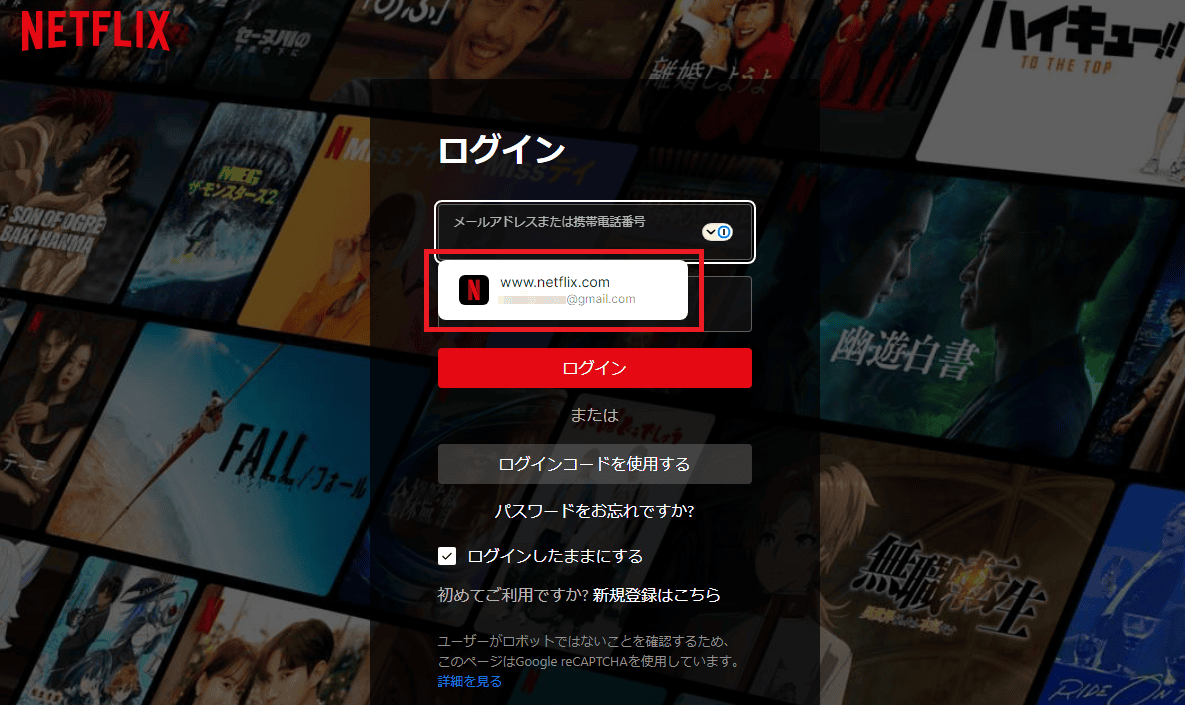
1Passwordにアカウント情報が保管されているサービスの場合、ログイン情報の入力欄を触れると以下のようにアカウントボタンが表示され、クリックすると自動でログイン処理が実行されます。
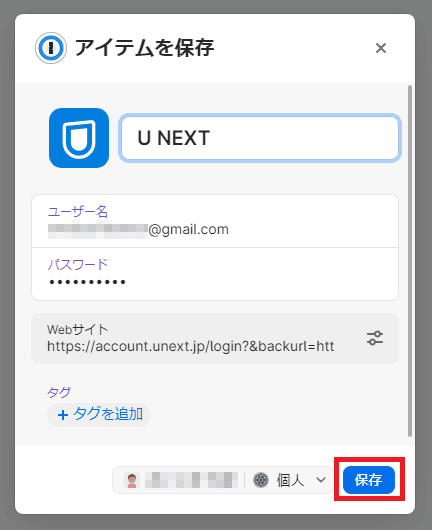
アカウント情報が保管されていないサービスの場合、ログインする際に「1Passwordに保存する」ボタンが表示されるので、クリックしてください。
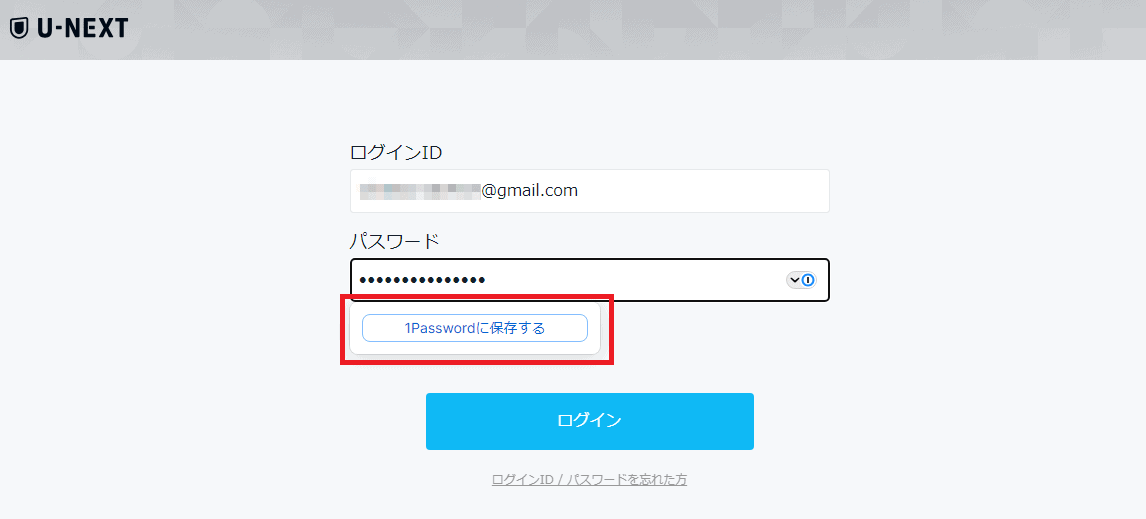
「保存」ボタンをクリックすると、1Passwordに保管され、以降は1Passwordの自動入力機能で簡単にログインできるようになります。
iPhoneの場合
iPhoneで利用する手順は以下のとおりです。
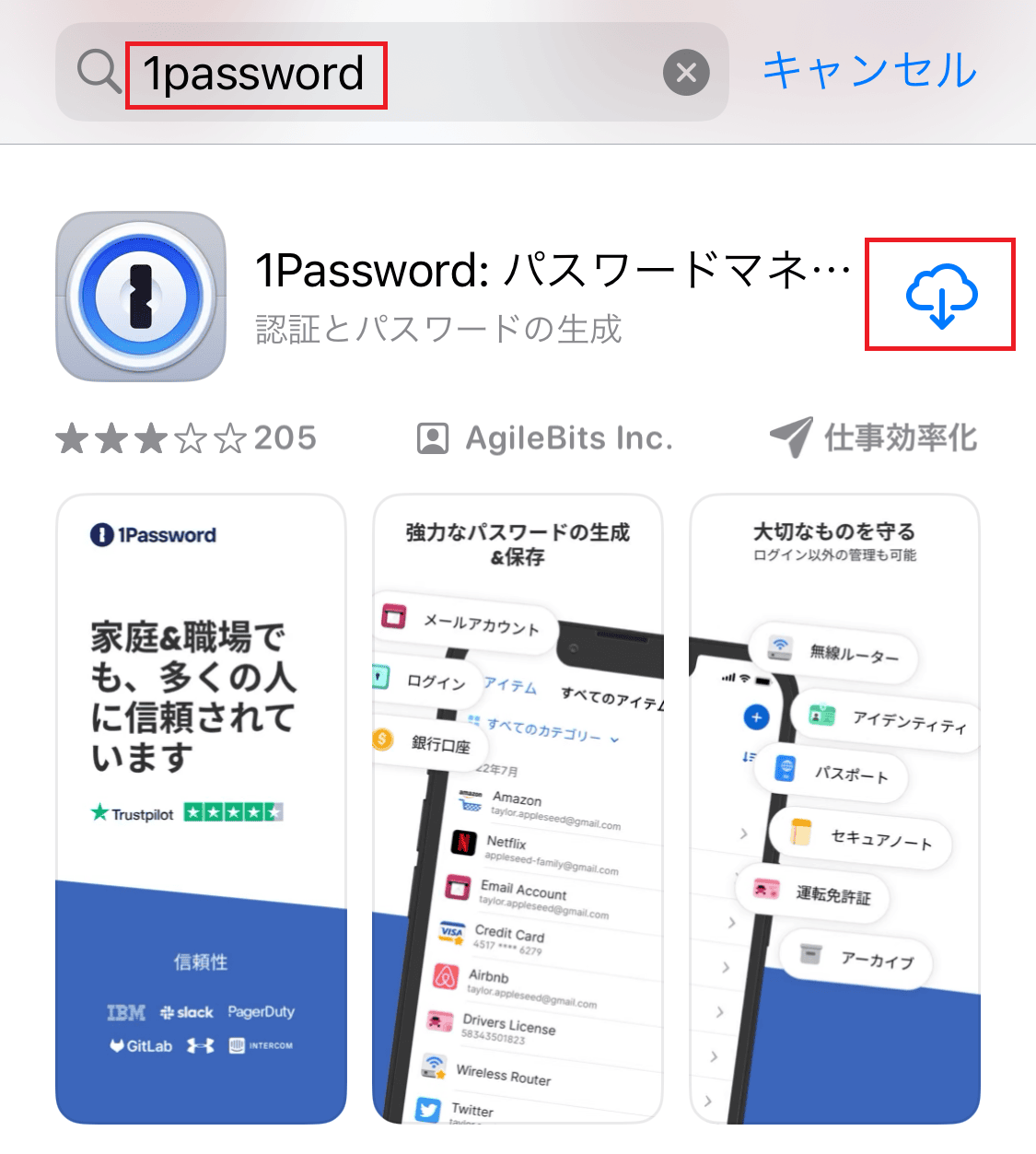
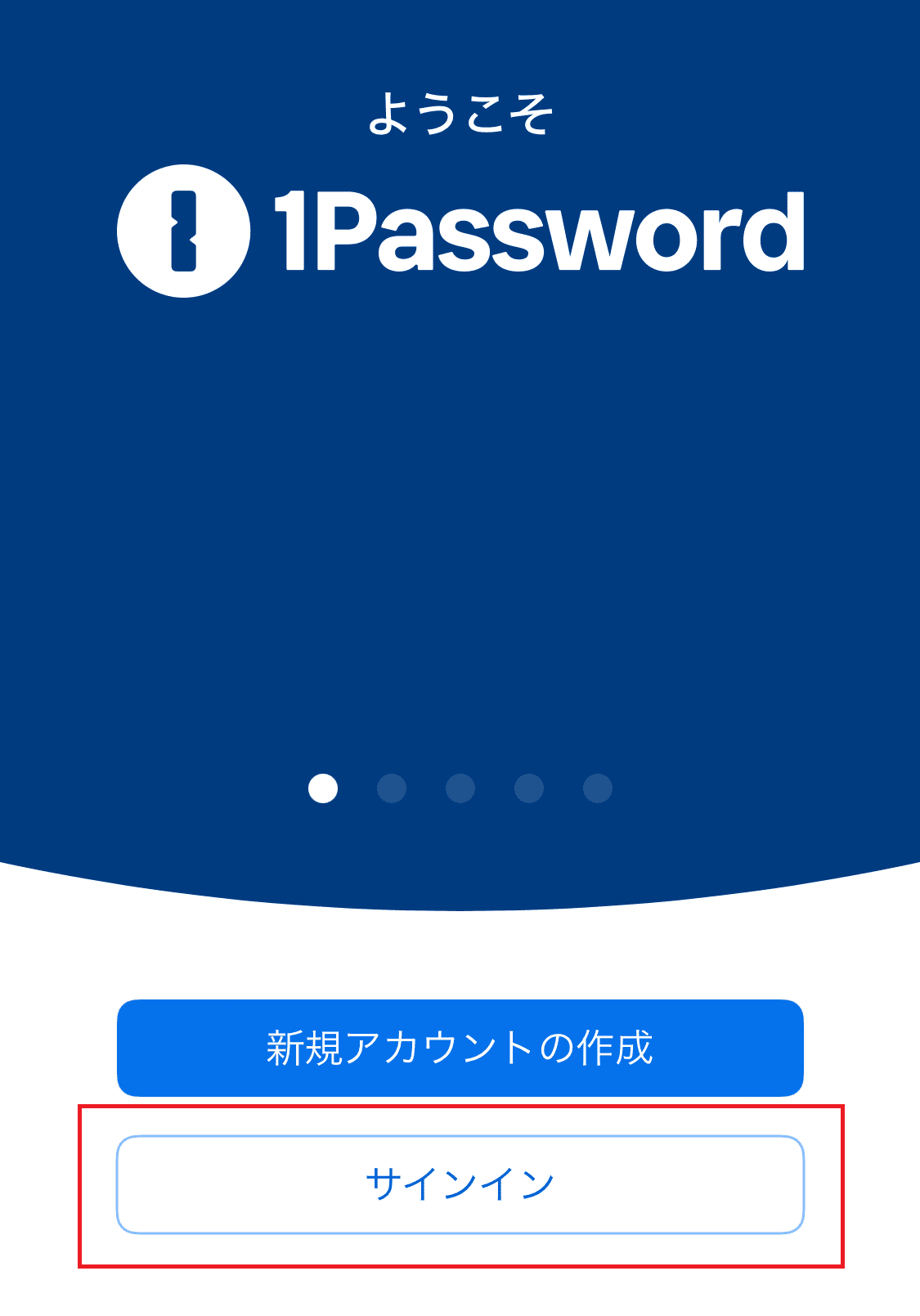
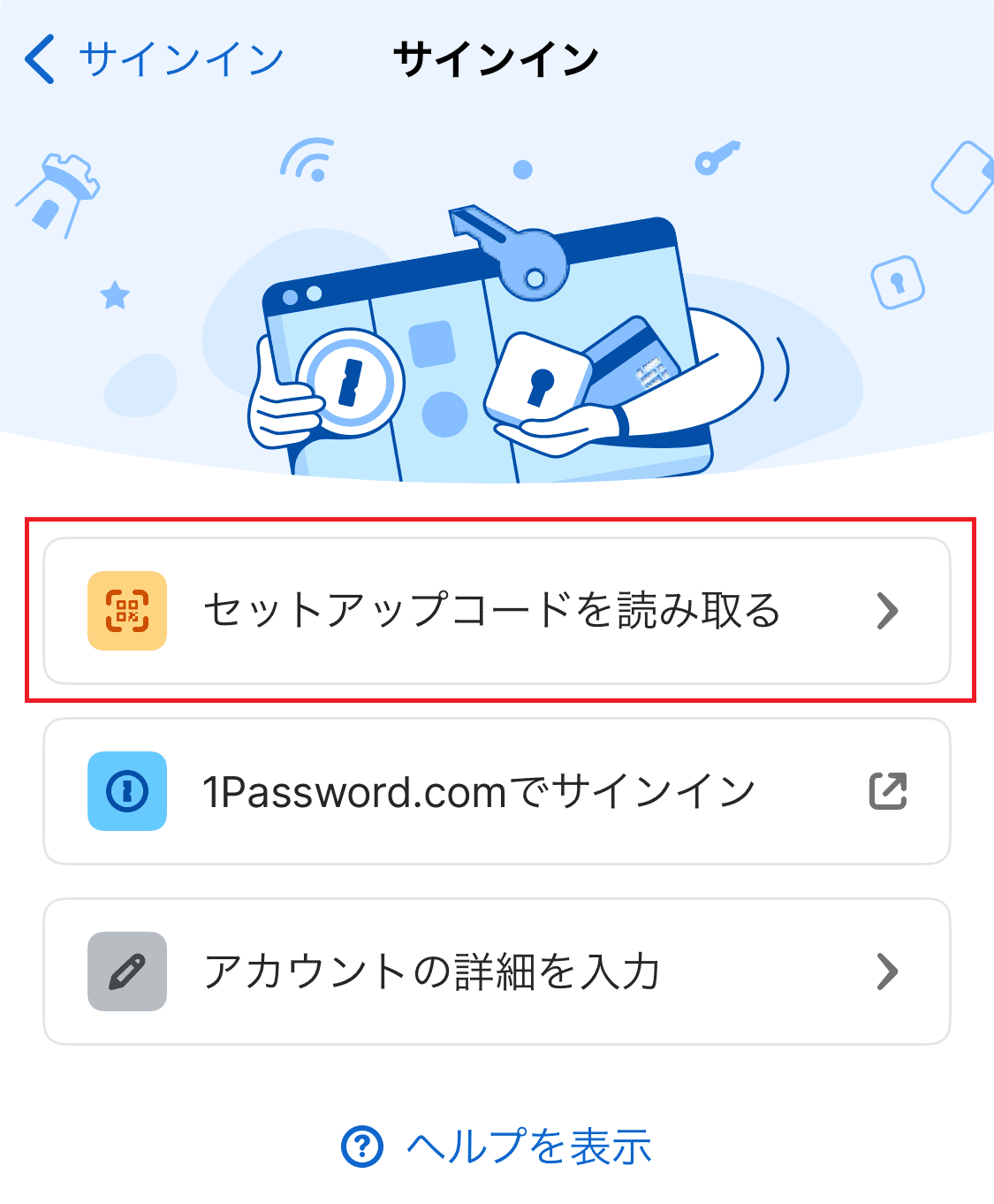
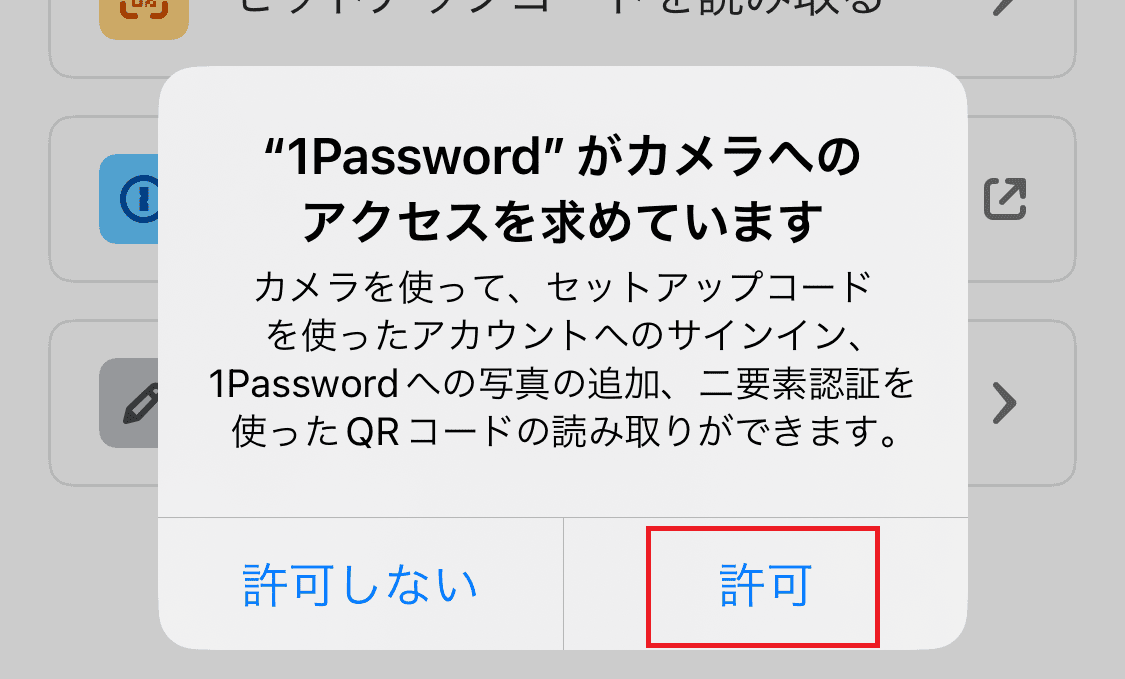
インストール直後は、セットアップコード(QRコード)を読み取る際にカメラへのアクセスが求められるので「許可」をタップし、iPhoneのカメラが起動した状態にしてください。
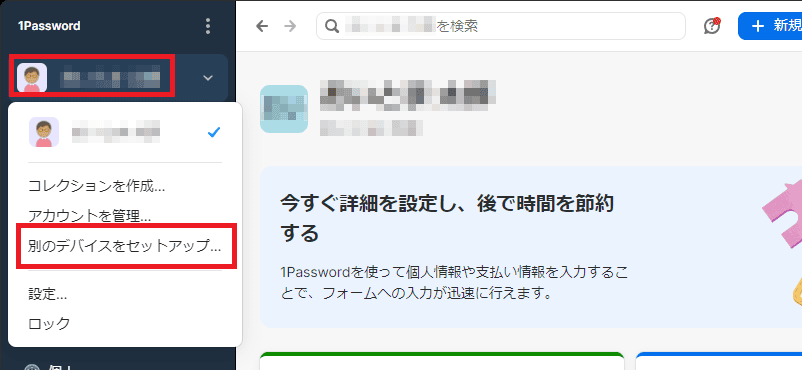
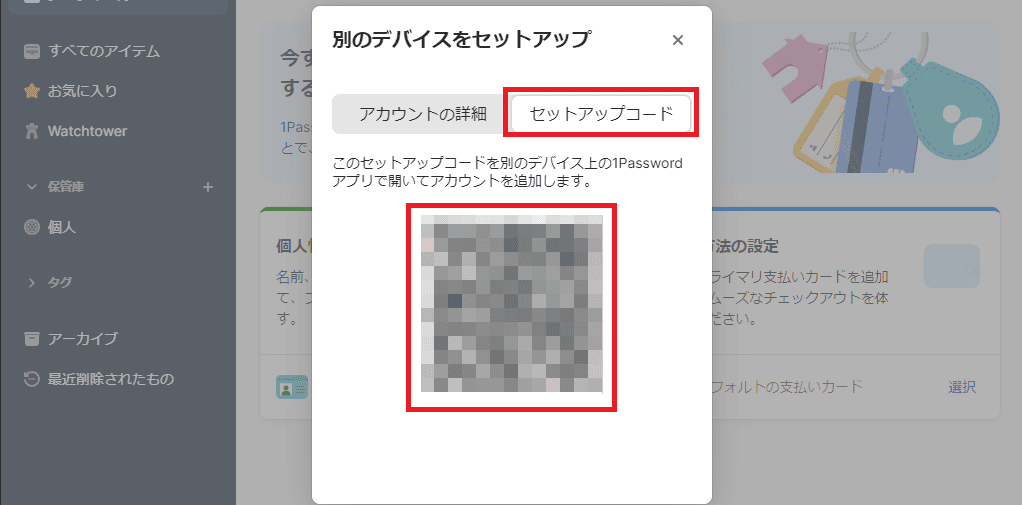
「セットアップコード」を選択し、表示されたQRコードをiPhoneのカメラで読み取ってください。
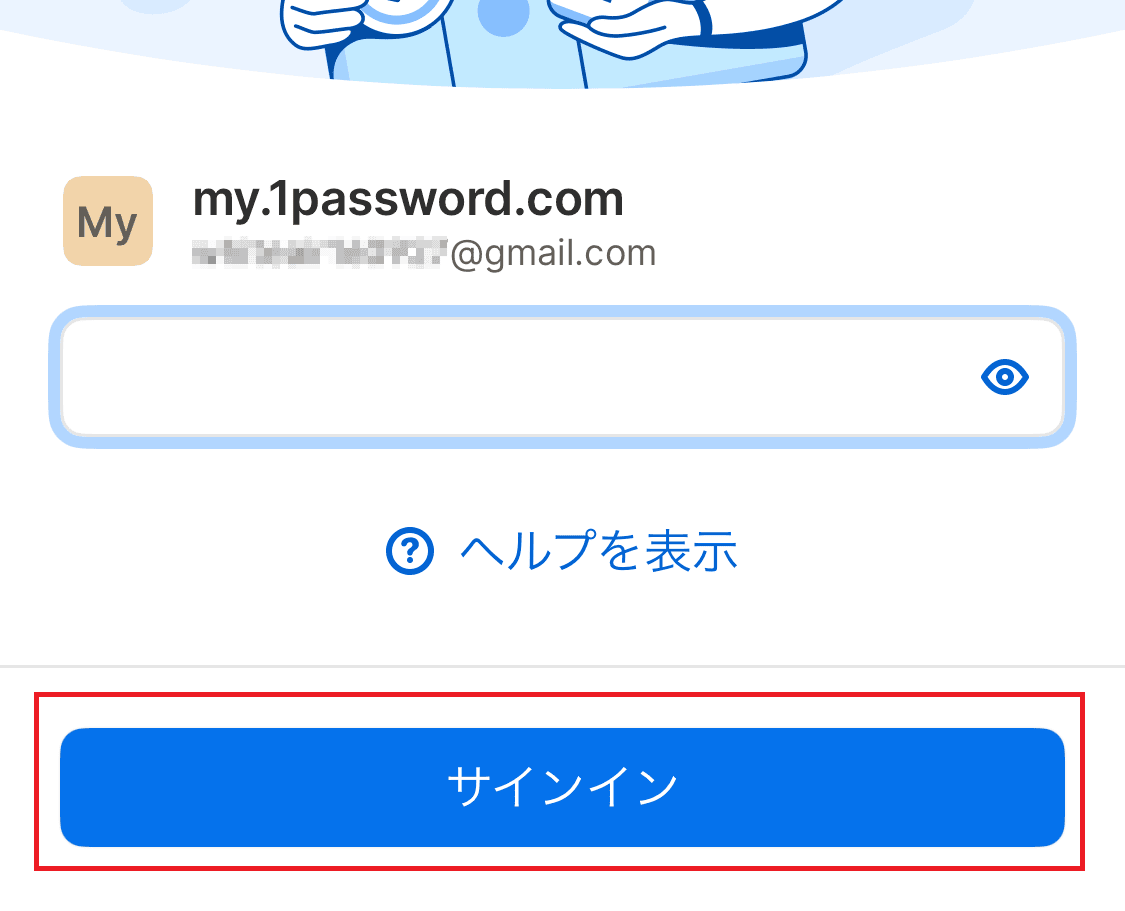
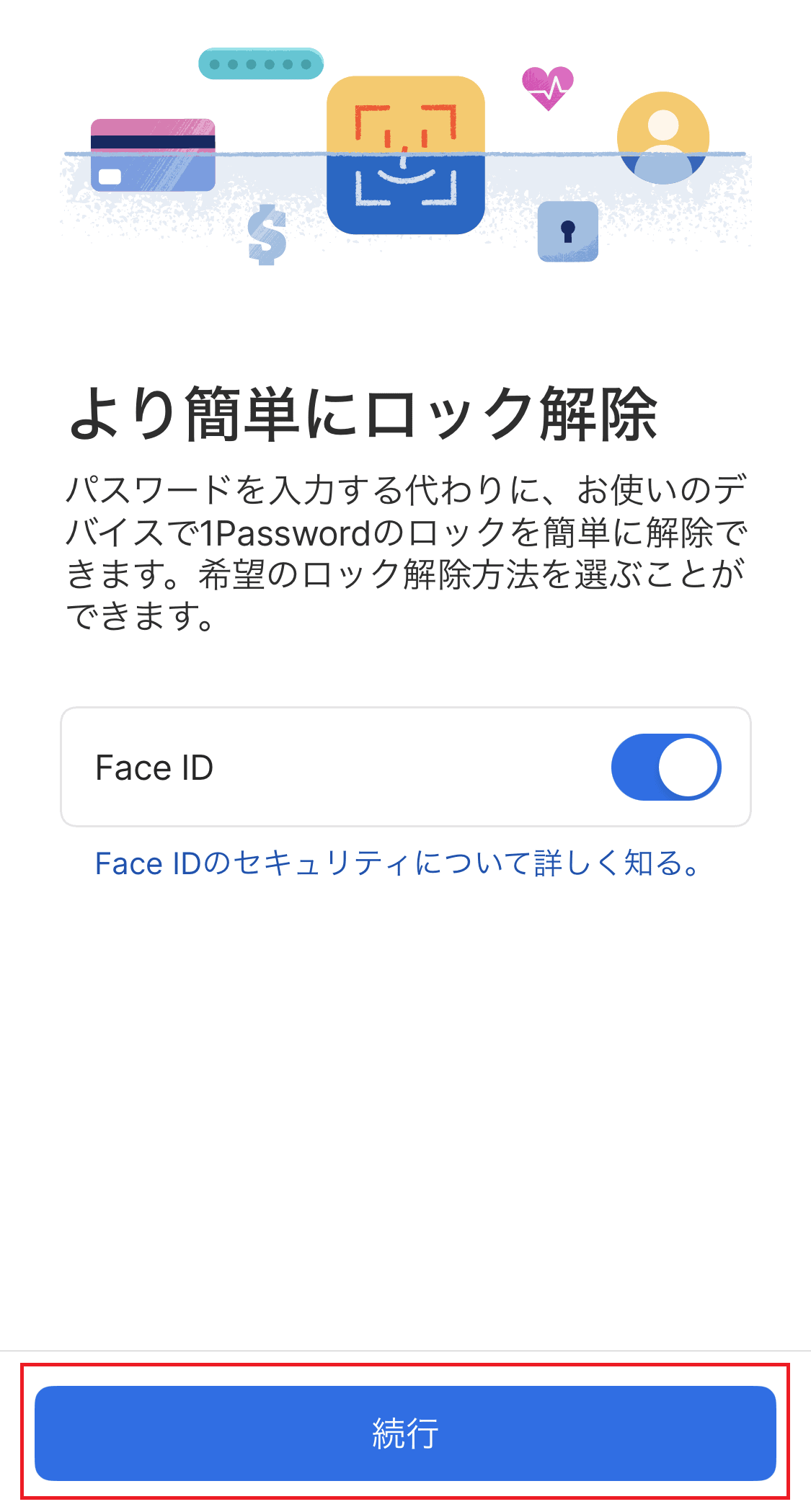
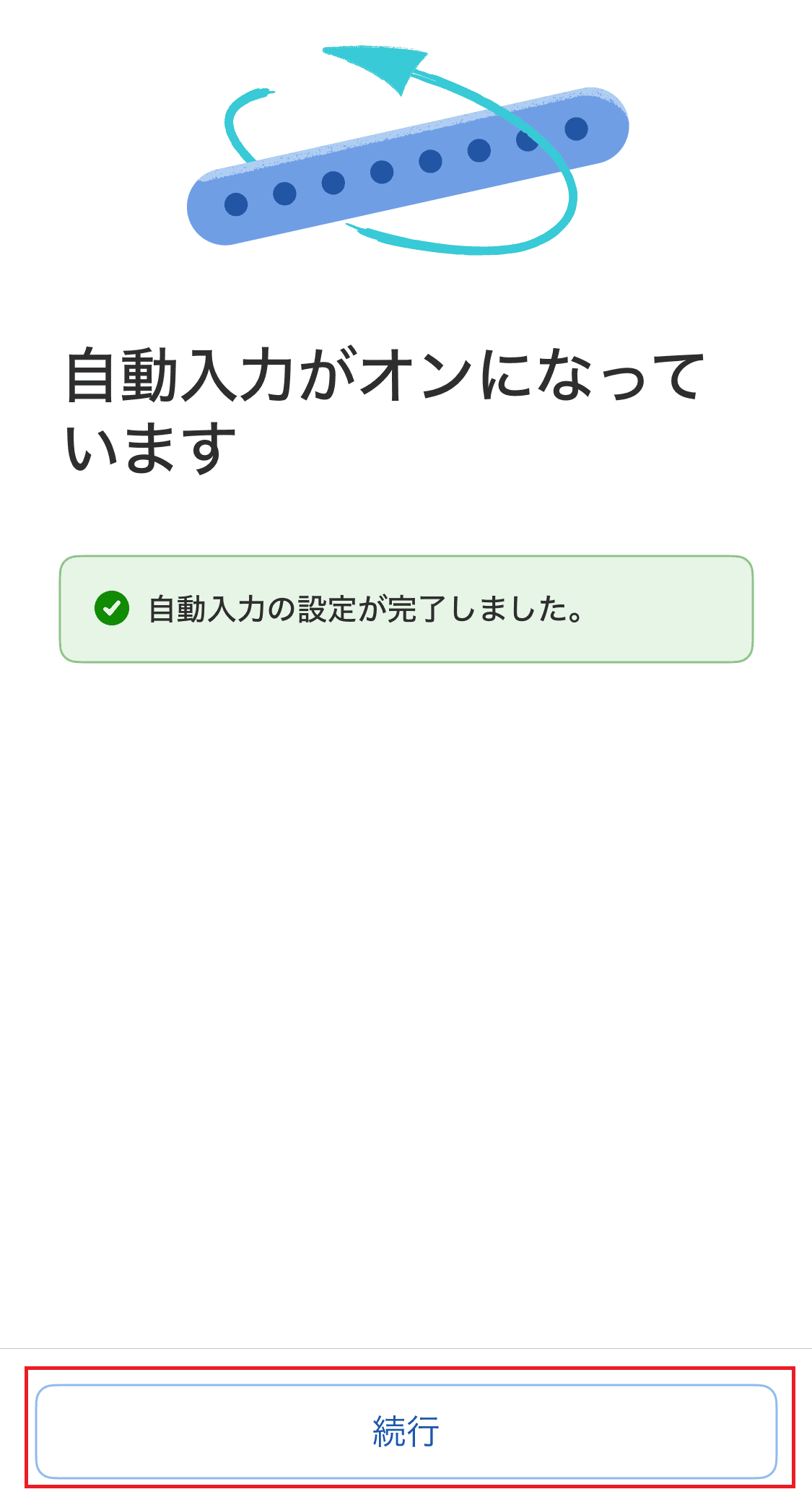
このままでも1Passwordを利用できますが、より使いやすくするための設定を引き続き行います。
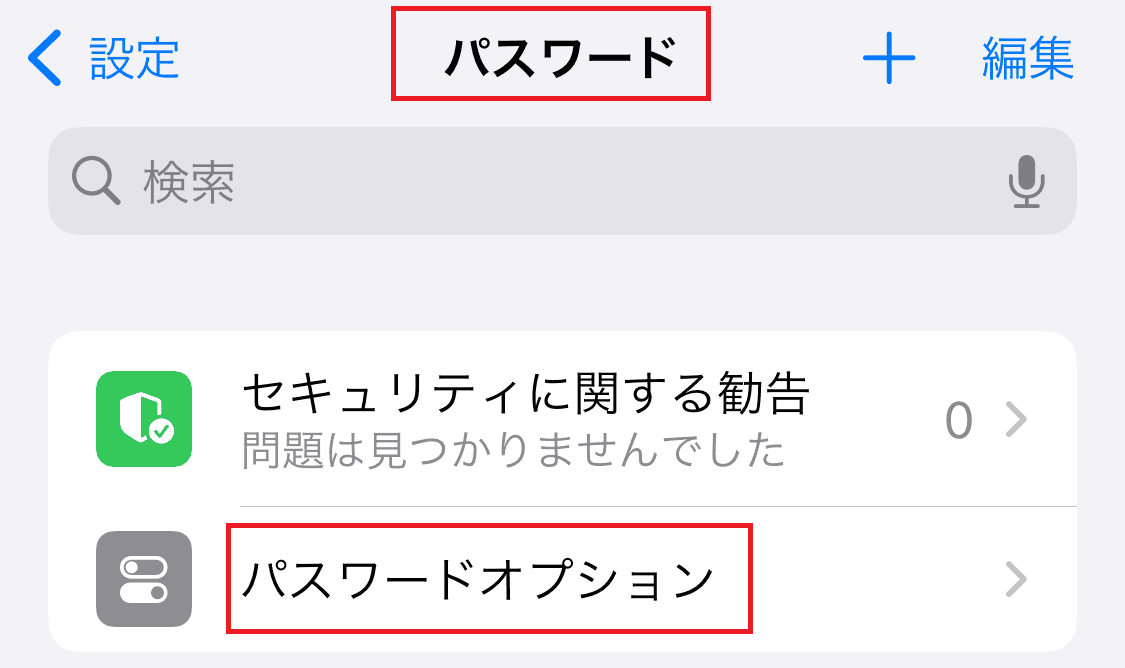
「パスワードとパスキーの自動入力」と「1Password」がオンになっていることを確認してください。
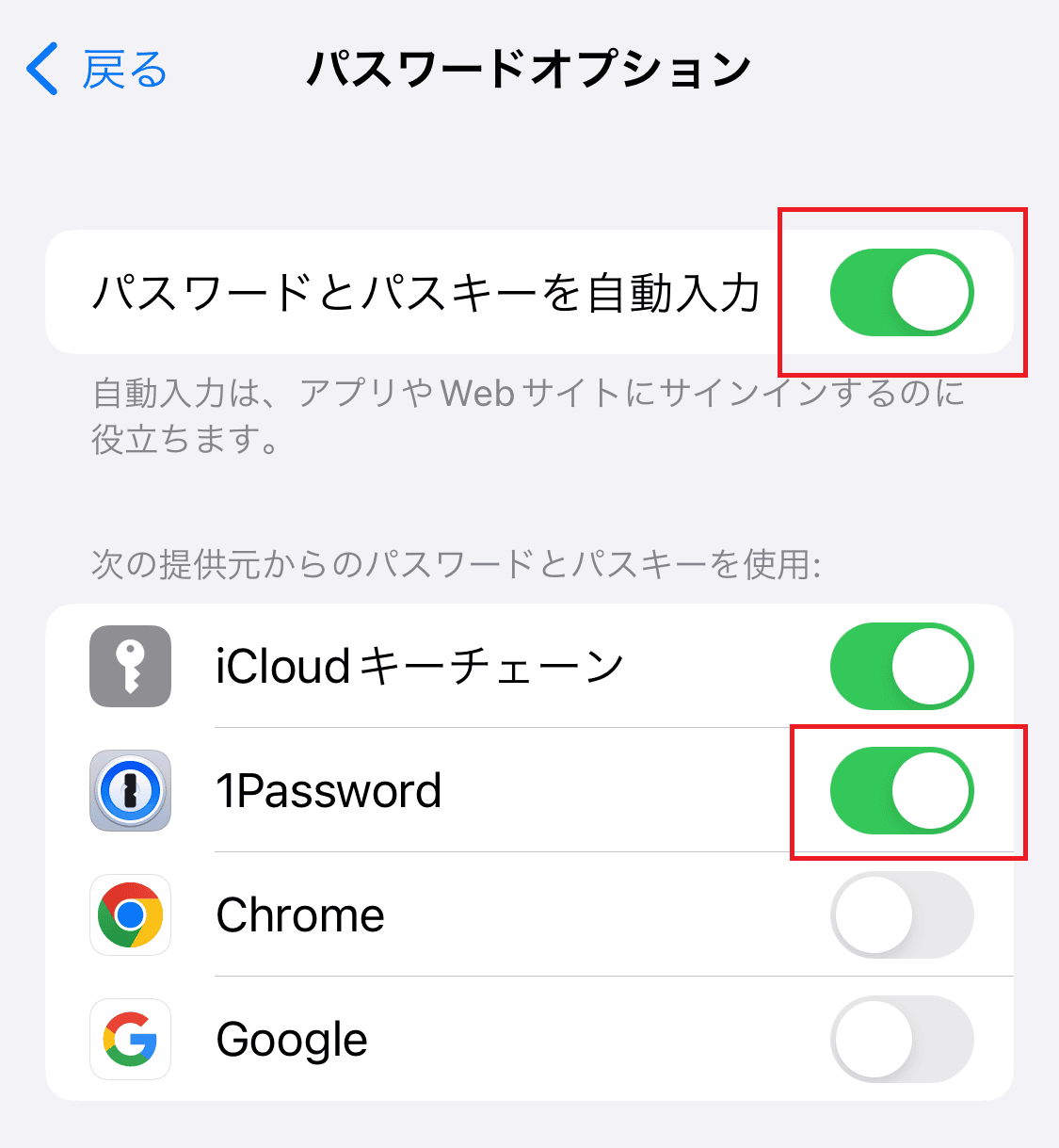
「iCloudキーチェーン」をオンにすると、1Passwordと混在して管理が複雑になるので、オフにするのがおすすめです。
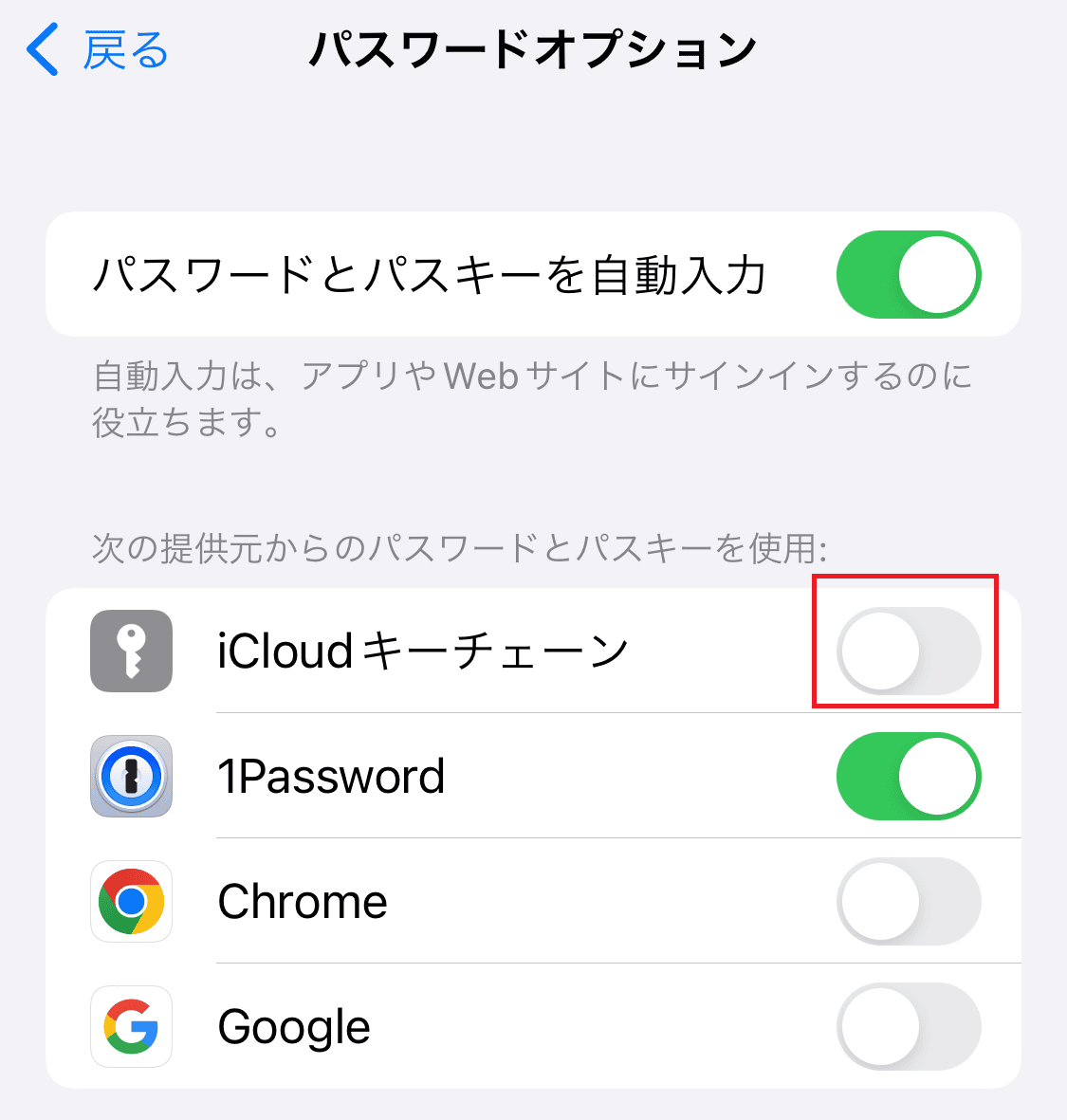
iPhoneのパスワード設定は以上です。
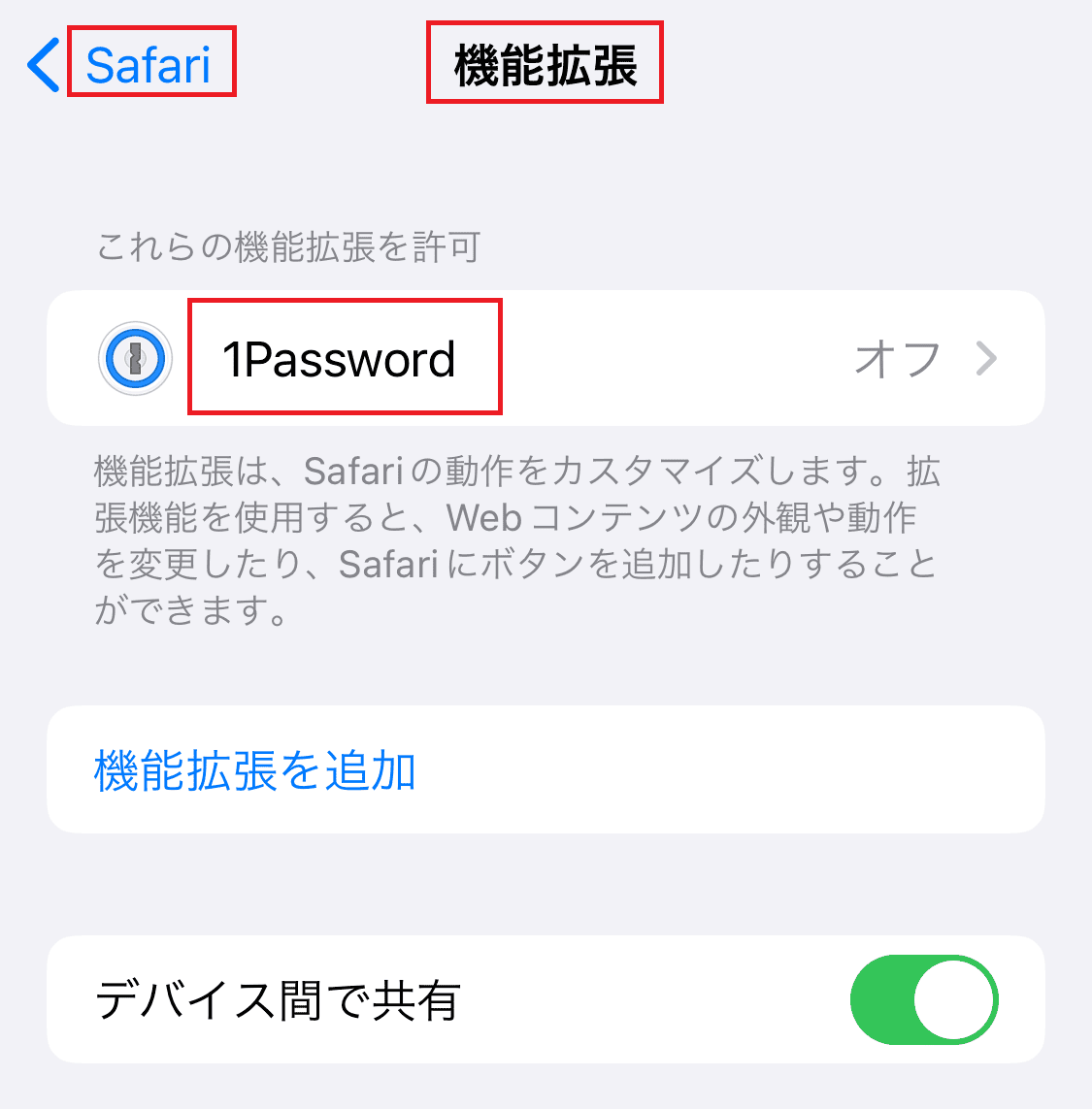
「機能拡張を許可」をオンにし、画面下部にある4つのサイトをすべて「許可」に変更しましょう。
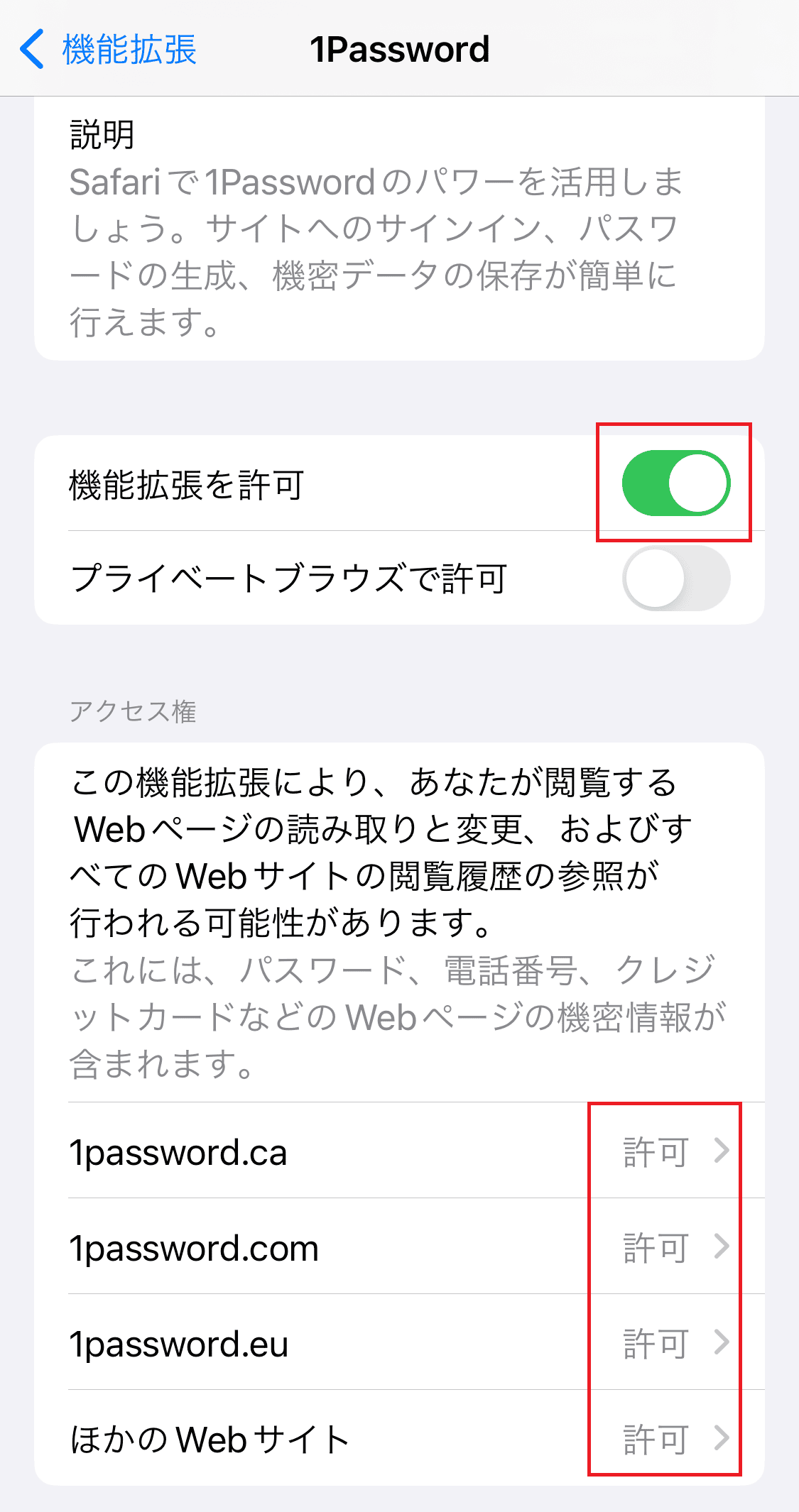
この設定をしておくと、Safariでパスワードが必要なサイトにアクセスした際、1Passwordの自動入力機能が有効になります。
ここまでの手順が完了したら、実際に利用してみましょう。
PCで1Passwordをすでに利用している場合、データはすべて同期されるので、パスワードのインポートなどを改めて行う必要はありません。
iPhoneでパスワード情報を手動で追加する際は、画面右上のプラスボタンをタップしましょう。
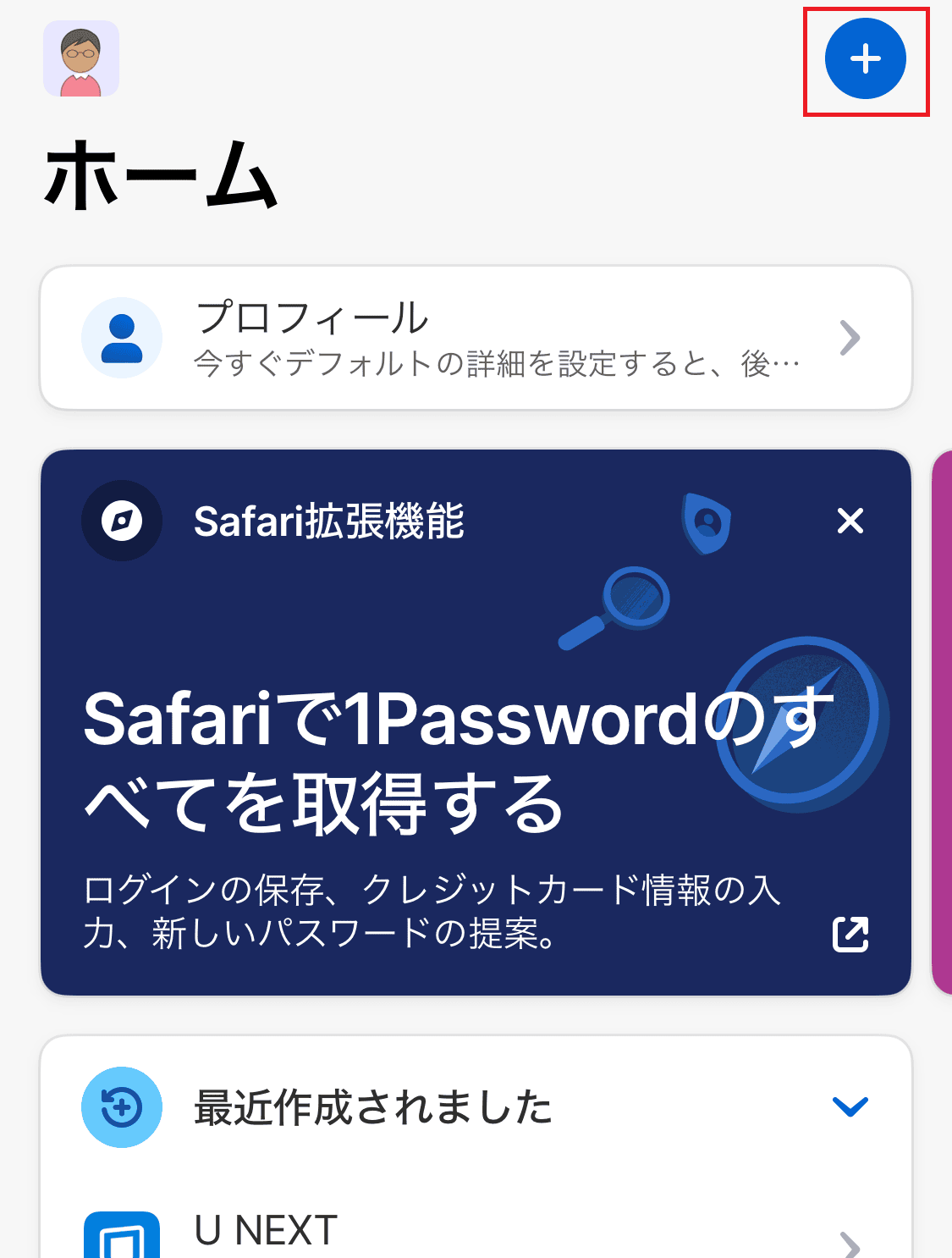
登録済みサイトであれば1Passwordの自動入力で簡単にログインできます。
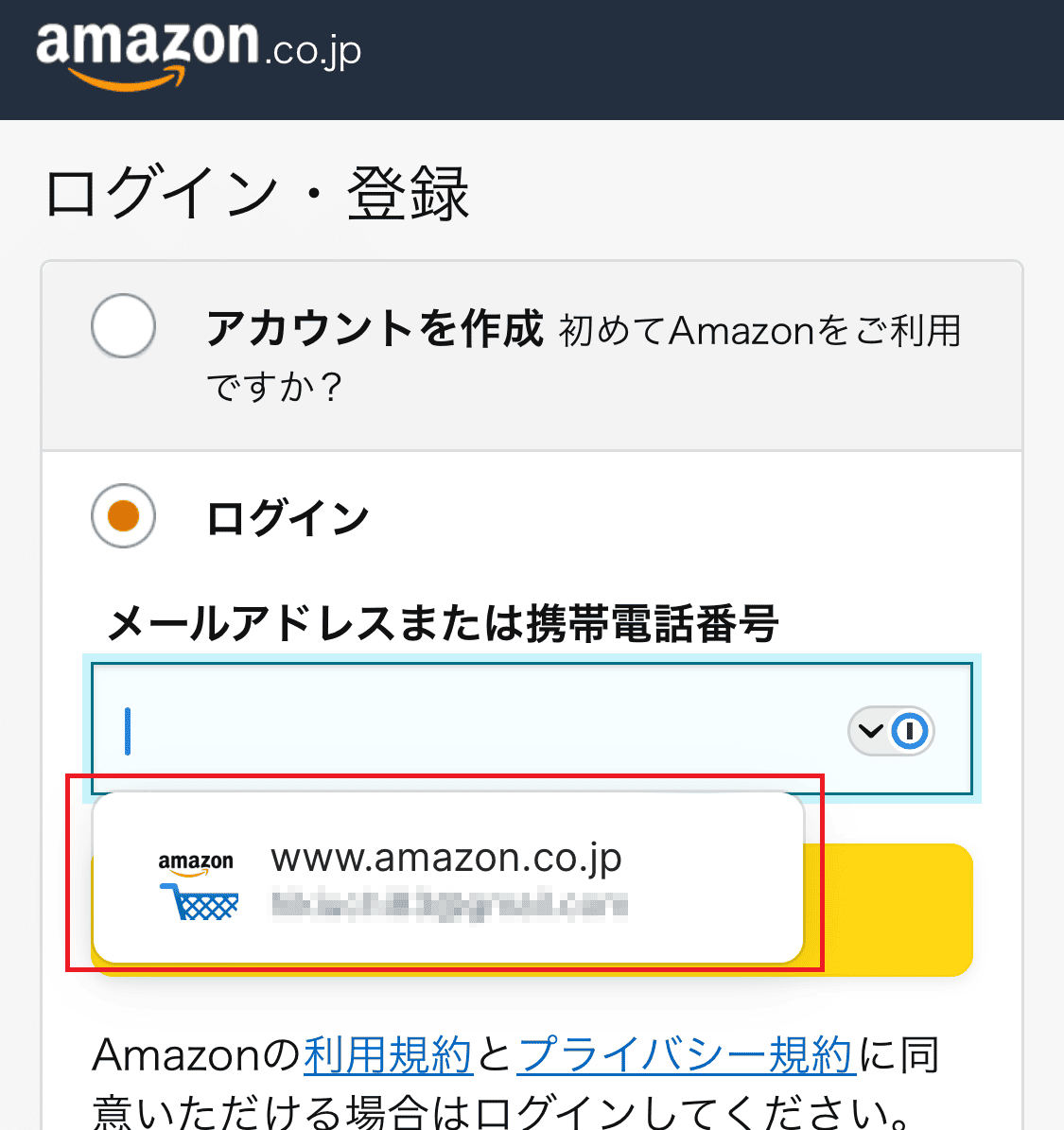
初めてログインするサイトの場合、ログイン時に1Passwordへの保存を促す画面が表示されます。
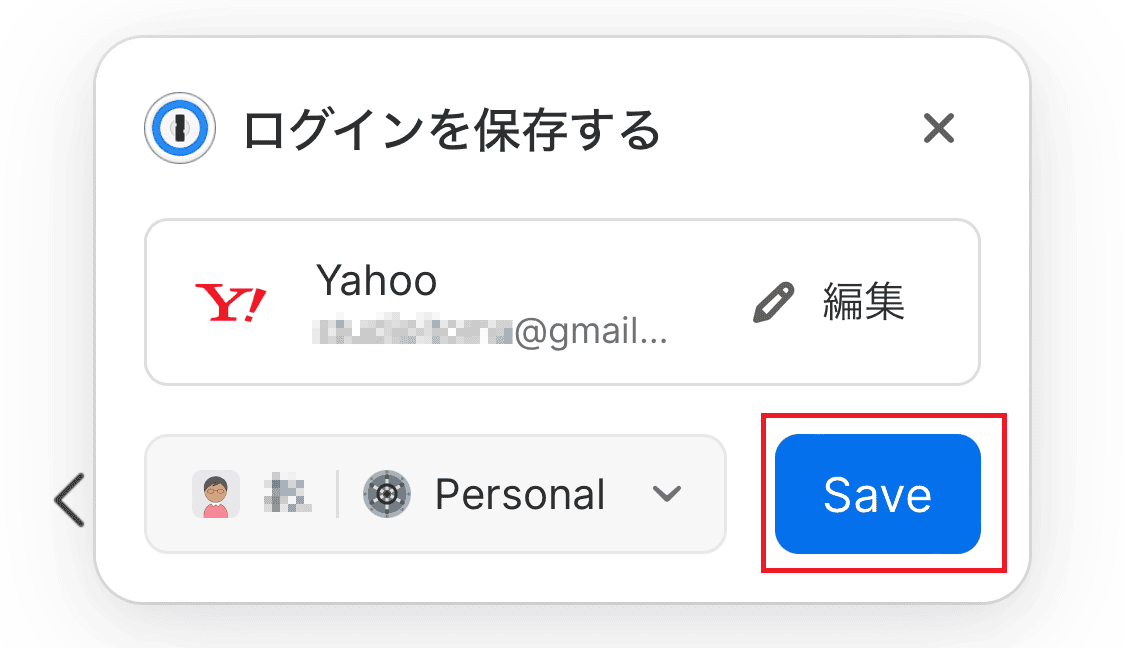
「Save」で保存しておけば、次回以降のログインではアカウント情報を入力する必要はありません。
1Passwordの使い方と設定方法は、こちらの記事でくわしく解説しています。
1Passwordを使うメリット
1Passwordを使うメリットを4つ紹介します。
複数のパスワードをアプリひとつで管理できる
1Passwordであれば、SNS・メール・ネットショッピング・銀行など、複数のパスワードをアプリひとつで管理できます。
サービスごとにアカウントが保管されるため、アカウント情報を確認する際に迷うことはありません。
パスワード以外に、クレジットカードや住所情報など、ネットショッピングやサブスクサービスで利用する個人情報も安全に保管できます。
パスワードや個人情報の自動入力機能もあるので、サービス利用時に必要な入力の手間が省けて便利です。
ファミリープランであれば、家族のパスワードや個人情報も管理できるので、家族全体のセキュリティ向上にもつながります。
安全性の高いパスワードを自動生成できる
さまざまなサービスでパスワードが必要なので、1つのパスワードを複数のサービスで使いまわしたくなるものです。
しかし、そのパスワードが情報漏えいなどの事故により外部に流出すると、同じパスワードを利用しているサービスのアカウントをすべて乗っ取られてしまう危険性があります。
覚えるのが大変だからという理由で、第三者が推測しやすい簡単なパスワードを設定した場合も同様です。
1Passwordを利用すれば、第三者には簡単に破れない強固なパスワードを自動生成できるので安心です。
自動生成したパスワードは、すぐに1Passwordに保存されるので、覚えておく必要もありません。
パスワードの長さは8文字以上100文字以内で、数字や記号をふくめるかどうかも設定できるため、サービスごとに異なるパスワード要件にも柔軟に対応できます。
パスワードを強固なセキュリティで守れる
1Passwordが保管するパスワードなどのデータは、256ビットAES暗号という強固なセキュリティ技術で保護されています。
これは、アメリカ政府も採用している暗号化技術で、いまだかつて破られたことがないほど強力です。
また、保管されたデータが復号されるのは、1Passwordを利用しているPCやスマホなどのデバイス上にかぎられます。
データ送受信などデバイス外に出ていく際は常に暗号化されているので、第三者が1Passwordに保管されているデータを読み取ることはできない仕組みになっています。
自動ロック機能・フィッシング対策・異常検知機能など、多彩なセキュリティ機能もそなわっているため、世界で10万社以上の企業で導入実績があるなど信頼性も高いです。
PC以外にAndroidやiPhoneでも利用できる
PCならWindows・macOS・Linux、スマホならAndroid・iOSに対応しているため、さまざまなOSで利用可能です。
ブラウザの拡張機能も、Chrome・Microsoft Edge・Safari・Firefox・Operaに対応しているので、普段利用しているブラウザを1Password用に変更する必要はありません。
さらに、デバイス間でデータを安全に同期する機能もあるので、PCで保存したパスワードをスマホやタブレットでも利用できます。
デバイスやOSの違いを意識することなく、安全かつ便利にパスワードを利用できるのが1Passwordです。
1PasswordのChrome拡張機能の使い方は、こちらの記事でくわしく解説しています。
1Passwordを使う注意点
1Passwordは非常に便利で安全なツールですが、利用する際にはいくつかの注意点があります。
もっとも重要な点は、マスターパスワードの管理です。
マスターパスワードとは、1Passwordのサイトやアプリにログインする際のパスワードのことで、外部に漏れると1Passwordに保管されているデータがすべて危険にさらされます。
そのため、簡単には破られない複雑なパスワードを設定し、外部に流出しないよう管理を徹底する必要があります。
1Passwordアプリのログインは、Windows Helloなどの生体認証を利用するなど、マスターパスワードの入力機会をできるだけ減らすことが有効な対策になるでしょう。
1Passwordを利用するデバイスのセキュリティにも注意が必要です。
自分が使用しないときはPCやスマホを必ずロックし、他人が簡単にアクセスできないようにしましょう。
また、公共の無料Wi-Fiなど、安全ではないネットワークは不特定多数が利用するため注意が必要です。
安全でないネットワークを使う必要がある場合、VPN(Virtual Private Network)でネットワークの安全性を高めたうえで利用するのがおすすめです。
1Passwordに関するよくある質問
1Passwordに関するよくある質問に回答していきます。
1Passwordの料金は日本円でいくら?
1Passwordの料金は、公式サイトで購入する場合、月額換算で個人プランなら約654円、ファミリープランなら約982円です(年払いのみ)。
ただし、公式サイトはドル売りなので為替相場の変動の影響を受けます。
現在のような円安の場合、為替の影響を受けないソースネクストで3年版を購入するほうが大幅に安く購入できます。
| プラン | ソースネクスト | 公式サイト | 差額 |
|---|---|---|---|
| 個人プラン | 17,980円 | 約25,900円 | 約7,900円 |
| ファミリー プラン |
27,980円 | 約38,900円 | 約10,900円 |
円安はしばらく続きそうなので、ソースネクストで購入するのがおすすめです。
無料で使い続けることはできる?
公式サイトで購入した場合、14日間の無料期間があります。
この期間を終えて契約を継続しなくても、1Passwordアプリを使い続けることは可能です。
公式サイトで有料契約を解約したり、ソースネクス版の利用期間(3年間)が終了して継続しなかった場合も同様です。
ただし、すべての機能がそのまま使えるわけではなく、機能は制限されます。
たとえば、それまでに保管したパスワードは利用できる一方、パスワードの新規登録や登録済みのデータは変更できません。
パスワードや個人情報をしっかり守るためには、契約し続けるのがおすすめです。
免許証のパスワード管理に使える?
1Passwordは免許証のパスワード管理にも利用できます。
新規アイテムに「運転免許証」があるので、手動で登録するといいでしょう。
運転免許証にかぎらず、マイナンバー・銀行口座・パスポートなど、さまざまな個人情報を保管できます。
1Passwordのソースネクスト版と公式サイト版は何が違う?
ソースネクスト版と公式サイト版は機能は同じですが、契約形態・請求通貨・更新方法・ビジネスプランの有無が異なります。
| 項目 | ソースネクスト版 | 公式サイト版 |
|---|---|---|
| 契約形態 | 3年買い切り | 年払いサブスク |
| 請求通貨 | 日本円 | 米ドル |
| 更新方法 | 再購入(3年ごと) | 自動更新 |
| ビジネスプラン | なし(個人・ファミリーのみ) | あり(Teams/Business) |
| 無料期間 | なし | 14日間 |
| 解約手続き | 不要(期間満了で終了) | 公式サイトで手動解約 |
機能は同じなので、日本円で為替の影響を受けずに安く買いたいならソースネクスト版、14日間試してから決めたい・ビジネスプランが必要なら公式サイト版を選びましょう。
年払いの月額換算はいくら?
1Password公式サイトはサブスク形式ですが、請求は年払いのみで、月額換算で表示されます。
個人プラン(Individual)の月額換算は3.99 USD(約654円)、年払い総額は47.88 USD(約7,852円)です。日本からの契約には消費税10%が加わるため、実際の支払いは年額52.67 USD相当(約8,600円)になります。
ファミリープラン(Families)の月額換算は5.99 USD(約982円)、年払い総額は71.88 USD(約11,788円・消費税込みで約13,000円)で5人まで利用できます。
月額換算の円貨はドル相場に応じて変動するため、為替の影響を受けない日本円固定のソースネクスト版のほうが管理しやすいでしょう。
まとめ:1Passwordをお得に購入してパスワード管理を徹底しよう
本記事では、1Passwordの料金体系と使い方にくわえ、メリットや注意点をくわしく解説しました。
1Passwordは複数のパスワードを一元管理できるうえ、パスワード入力を不要にできる便利なツールです。
強力な暗号化技術が採用されているため、第三者にパスワードが解読される心配はなく、世界の有名な企業で導入されているほど信頼性も高いです。
パスワード管理の手間を減らしつつ、セキュリティを向上したいと考えている人は、1Passwordの購入を検討してみてください。
ただし、1Passwordはドル売りの公式サイトと円売りのソースネクストで購入できます。
どちらで購入しても機能に違いはなく、現在の円安相場ではソースネクスト版のほうが安く購入できます。
どうも、マクリン( @Maku_ring)でした。
 1Passwordの使い方と設定方法をくわしく解説
 1PasswordのChrome拡張機能の使い方と注意点をくわしく解説


通信系ブロガー
Makurin
プロフィール
株式会社makuri 代表取締役。
VPN・ネット回線に強い特化サイト「マクリンネット」を運営中。YouTube「マクリン / ガジェット比較」でも解説。
レビュー歴7年以上、通信系やITツールの実機レビューも豊富。VPNや光回線など、失敗しない選び方をわかりやすく発信しています。
▶ プロフィール詳細 / ▶ YouTubeをみる